Documentacion del producto
Documentacion disponible proximamente
- PDFs
- Fichas tecnicas
- Manuales
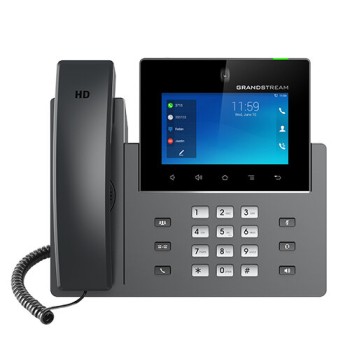
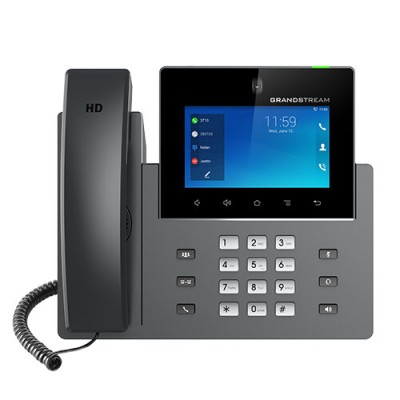
Teléfono IP Grandstream Networks GXV3450 - 16 Líneas SIP con PoE, Wi-Fi y Bluetooth
SKU
GXV3450
Teléfono ip grandstream networks gxv3450 con 16 líneas sip, ideal para oficinas que requieren alta capacidad de comunicación. incluye conectividad por poe para una instalación sencilla, además de wi-fi y bluetooth para mayor flexibilidad. su pantalla táctil a color facilita la gestión de llamadas y funciones. diseñado para integrarse en sistemas de voz sobre ip compatibles, es una solución completa para entornos profesionales que buscan eficiencia y conectividad avanzada.
$6,199.00
Impuestos: $6,199.00
Solo 5 piezas disponibles
Entrega estimada
Entrega entre el 04/03/2026 y el 07/03/2026
Costo de envio
Calculado en el checkout
Se ajustara automaticamente con Skydropx
Compra con confianza
- Pago seguro
- MSI con tarjetas participantes
- Factura electronica SAT
Garantia
Garantia incluida segun fabricante
Garantia extendible disponible
Metodos de pago
Metodos disponibles al finalizar la compra
Etiquetas:
telefono ip
, grandstream
, gxv3450
, 16 lineas sip
, poe
, wifi
, bluetooth
, telefono empresarial
, comunicacion voip
, oficina
, sip
, telefonia ip
El teléfono IP Grandstream Networks GXV3450 es una solución avanzada de comunicación diseñada para empresas que necesitan gestionar múltiples líneas de forma eficiente. Con soporte para 16 líneas SIP, este dispositivo permite manejar varias conversaciones simultáneamente, optimizando la productividad en entornos profesionales.Incorpora tecnología PoE (Power over Ethernet), lo que simplifica la instalación al eliminar la necesidad de fuentes de alimentación adicionales. Además, cuenta con conectividad Wi-Fi y Bluetooth, ofreciendo flexibilidad para adaptarse a diferentes configuraciones de red y dispositivos periféricos. Su diseño en color gris se integra perfectamente en cualquier espacio de trabajo, aportando un aspecto profesional y moderno.Este teléfono IP está dirigido a pequeñas y medianas empresas, centros de atención al cliente y oficinas que requieren una comunicación confiable y escalable. Benefíciate de su facilidad de uso, alta calidad de audio y compatibilidad con estándares SIP para integrarse sin problemas en tu infraestructura existente.
Especificaciones
| Diseño | |
|---|---|
| Color del producto | Gris |
**Preguntas Frecuentes (FAQs) - Teléfono IP Grandstream GXV3450**
**1. ¿Qué necesito para empezar a usar el teléfono?**
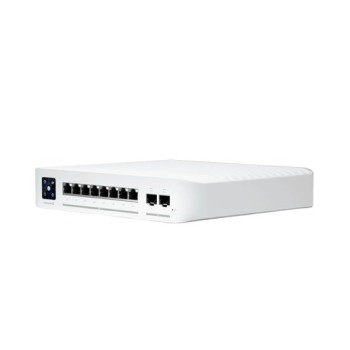
Necesitará: el teléfono, un cable de red (Ethernet), una fuente de poder o un switch PoE (para alimentación por cable), y una cuenta SIP activa proporcionada por su proveedor de telefonía IP o su central telefónica (PBX).
**2. ¿Es compatible con cualquier proveedor de VoIP o PBX?**
Sí, el GXV3450 es un teléfono SIP estándar, por lo que es compatible con la mayoría de los proveedores de servicios VoIP y sistemas PBX basados en SIP (como 3CX, Asterisk, FreePBX, etc.). Se recomienda confirmar la compatibilidad específica con su proveedor.
**3. ¿Cómo se instala físicamente?**
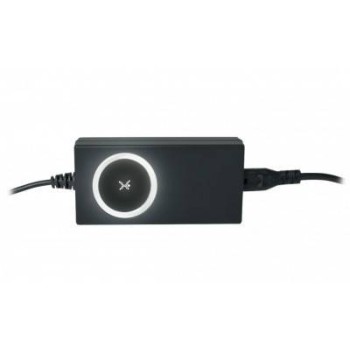
Conéctelo a su red de dos formas: 1) Usando un cable de red a un puerto PoE de un switch (para alimentación y datos), o 2) Conectando el adaptador de corriente incluido al teléfono y luego un cable de red a su router/switch.
**4. ¿Cómo conecto el Wi-Fi o Bluetooth?**
Acceda al menú del teléfono (tocando la pantalla) > **Ajustes** > **Red** > **Wi-Fi** para buscar y conectar a su red inalámbrica. Para Bluetooth, vaya a **Ajustes** > **Bluetooth** para emparejar dispositivos como auriculares.
**5. ¿Qué garantía tiene y cómo la activo?**
El producto incluye garantía del fabricante/distribuidor en México. Para activarla, conserve su ticket o factura de compra. Para soporte técnico o reclamaciones, contacte directamente al punto de venta o al soporte de Diten. Consulte los términos exactos en su factura o la página del producto.
**6. ¿Puedo usar las 16 líneas a la vez?**
Sí, el teléfono soporta 16 cuentas/extensiones SIP registradas simultáneamente y puede manejar múltiples llamadas concurrentes (el número exacto de llamadas simultáneas depende de la configuración del PBX). Es ideal para usuarios con alta carga de llamadas o recepcionistas.
**7. ¿Cómo actualizo el firmware (software del teléfono)?**
Las actualizaciones se realizan desde la interfaz web del teléfono. Acceda a ella ingresando la dirección IP del teléfono en un navegador web. Se recomienda activar las actualizaciones automáticas o consultar la guía oficial de Grandstream para el proceso paso a paso.
**8. ¿Qué hago si el teléfono no enciende o no se registra a la red?**
Verifique: 1) Que la conexión de red y el cable estén firmes. 2) Que el switch PoE esté funcionando o que el adaptador de corriente esté bien conectado. 3) Que los datos de su cuenta SIP (usuario, contraseña, servidor) estén correctos. Si persiste, reinicie el equipo desde el menú o físicamente.
**9. ¿Es seguro este teléfono para mi red empresarial?**
Grandstream incluye funciones de seguridad como soporte para encriptación (TLS, SRTP), contraseñas administrativas y actualizaciones de seguridad. Es fundamental cambiar las contraseñas por defecto y mantener el firmware actualizado para una mayor protección.
**10. ¿Dónde encuentro el manual o soporte técnico detallado?**
Para el manual completo, guías de configuración y el firmware más reciente, visite el sitio web oficial de Grandstream Networks y busque el modelo **GXV3450** en la sección de soporte.
**1. ¿Qué necesito para empezar a usar el teléfono?**
Necesitará: el teléfono, un cable de red (Ethernet), una fuente de poder o un switch PoE (para alimentación por cable), y una cuenta SIP activa proporcionada por su proveedor de telefonía IP o su central telefónica (PBX).
**2. ¿Es compatible con cualquier proveedor de VoIP o PBX?**
Sí, el GXV3450 es un teléfono SIP estándar, por lo que es compatible con la mayoría de los proveedores de servicios VoIP y sistemas PBX basados en SIP (como 3CX, Asterisk, FreePBX, etc.). Se recomienda confirmar la compatibilidad específica con su proveedor.
**3. ¿Cómo se instala físicamente?**
Conéctelo a su red de dos formas: 1) Usando un cable de red a un puerto PoE de un switch (para alimentación y datos), o 2) Conectando el adaptador de corriente incluido al teléfono y luego un cable de red a su router/switch.
**4. ¿Cómo conecto el Wi-Fi o Bluetooth?**
Acceda al menú del teléfono (tocando la pantalla) > **Ajustes** > **Red** > **Wi-Fi** para buscar y conectar a su red inalámbrica. Para Bluetooth, vaya a **Ajustes** > **Bluetooth** para emparejar dispositivos como auriculares.
**5. ¿Qué garantía tiene y cómo la activo?**
El producto incluye garantía del fabricante/distribuidor en México. Para activarla, conserve su ticket o factura de compra. Para soporte técnico o reclamaciones, contacte directamente al punto de venta o al soporte de Diten. Consulte los términos exactos en su factura o la página del producto.
**6. ¿Puedo usar las 16 líneas a la vez?**
Sí, el teléfono soporta 16 cuentas/extensiones SIP registradas simultáneamente y puede manejar múltiples llamadas concurrentes (el número exacto de llamadas simultáneas depende de la configuración del PBX). Es ideal para usuarios con alta carga de llamadas o recepcionistas.
**7. ¿Cómo actualizo el firmware (software del teléfono)?**
Las actualizaciones se realizan desde la interfaz web del teléfono. Acceda a ella ingresando la dirección IP del teléfono en un navegador web. Se recomienda activar las actualizaciones automáticas o consultar la guía oficial de Grandstream para el proceso paso a paso.
**8. ¿Qué hago si el teléfono no enciende o no se registra a la red?**
Verifique: 1) Que la conexión de red y el cable estén firmes. 2) Que el switch PoE esté funcionando o que el adaptador de corriente esté bien conectado. 3) Que los datos de su cuenta SIP (usuario, contraseña, servidor) estén correctos. Si persiste, reinicie el equipo desde el menú o físicamente.
**9. ¿Es seguro este teléfono para mi red empresarial?**
Grandstream incluye funciones de seguridad como soporte para encriptación (TLS, SRTP), contraseñas administrativas y actualizaciones de seguridad. Es fundamental cambiar las contraseñas por defecto y mantener el firmware actualizado para una mayor protección.
**10. ¿Dónde encuentro el manual o soporte técnico detallado?**
Para el manual completo, guías de configuración y el firmware más reciente, visite el sitio web oficial de Grandstream Networks y busque el modelo **GXV3450** en la sección de soporte.
**Guía Rápida de Uso - Teléfono IP Grandstream GXV3450**
**Configuración Inicial:**
1. **Conexión Física:** Conecte el cable de red al puerto LAN/WAN del teléfono y a un puerto de su router o switch PoE. Si no usa PoE, conecte el adaptador de corriente.
2. **Encendido:** Espere a que el teléfono arranque y muestre la pantalla principal.
3. **Acceso a Configuración:** Toque el ícono de **Ajustes (engranaje)** en la pantalla o presione el botón 'Ajustes' en la base.
4. **Configurar Red:** Vaya a **Ajustes > Red**. Aquí puede verificar la conexión por cable o configurar el **Wi-Fi** seleccionando su red e ingresando la contraseña.
5. **Registrar Línea SIP:** Vaya a **Ajustes > Cuentas**. Seleccione una cuenta (ej. Línea 1), ingrese los datos proporcionados por su proveedor VoIP (usuario, contraseña, servidor SIP) y guarde. El teléfono se registrará automáticamente.
**Uso Diario:**
6. **Realizar una Llamada:** Levante el auricular o toque el ífono de **Llamada** en pantalla, marque el número y toque el botón verde de llamada.
7. **Contestar una Llamada:** Toque el botón verde de **Contestar** en pantalla o levante el auricular.
8. **Transferir una Llamada:** Durante una llamada activa, toque **Transferir**, ingrese la extensión o número destino y toque **Transferir** nuevamente.
9. **Conferencia:** Durante una llamada, toque **Conferencia**, marque al segundo participante y, cuando conteste, toque **Conferencia** otra vez para unir las llamadas.
10. **Usar Bluetooth:** Vaya a **Ajustes > Bluetooth**, active la búsqueda y seleccione sus auriculares para emparejar. Luego podrá usarlos para llamadas.
11. **Historial y Contactos:** Toque los íconos de **Historial** (registro) o **Contactos** (libreta) en la pantalla principal para acceder rápidamente.
12. **Ajustes Avanzados:** Para configuraciones más detalladas (menús, tonos, pantalla), acceda a la **interfaz web** ingresando la IP del teléfono en un navegador de computadora (consulte el manual para credenciales por defecto).
**Nota:** Para detalles completos sobre funciones avanzadas (IVR, aplicaciones, etc.), consulte el manual oficial del fabricante en el sitio web de Grandstream.
**Configuración Inicial:**
1. **Conexión Física:** Conecte el cable de red al puerto LAN/WAN del teléfono y a un puerto de su router o switch PoE. Si no usa PoE, conecte el adaptador de corriente.
2. **Encendido:** Espere a que el teléfono arranque y muestre la pantalla principal.
3. **Acceso a Configuración:** Toque el ícono de **Ajustes (engranaje)** en la pantalla o presione el botón 'Ajustes' en la base.
4. **Configurar Red:** Vaya a **Ajustes > Red**. Aquí puede verificar la conexión por cable o configurar el **Wi-Fi** seleccionando su red e ingresando la contraseña.
5. **Registrar Línea SIP:** Vaya a **Ajustes > Cuentas**. Seleccione una cuenta (ej. Línea 1), ingrese los datos proporcionados por su proveedor VoIP (usuario, contraseña, servidor SIP) y guarde. El teléfono se registrará automáticamente.
**Uso Diario:**
6. **Realizar una Llamada:** Levante el auricular o toque el ífono de **Llamada** en pantalla, marque el número y toque el botón verde de llamada.
7. **Contestar una Llamada:** Toque el botón verde de **Contestar** en pantalla o levante el auricular.
8. **Transferir una Llamada:** Durante una llamada activa, toque **Transferir**, ingrese la extensión o número destino y toque **Transferir** nuevamente.
9. **Conferencia:** Durante una llamada, toque **Conferencia**, marque al segundo participante y, cuando conteste, toque **Conferencia** otra vez para unir las llamadas.
10. **Usar Bluetooth:** Vaya a **Ajustes > Bluetooth**, active la búsqueda y seleccione sus auriculares para emparejar. Luego podrá usarlos para llamadas.
11. **Historial y Contactos:** Toque los íconos de **Historial** (registro) o **Contactos** (libreta) en la pantalla principal para acceder rápidamente.
12. **Ajustes Avanzados:** Para configuraciones más detalladas (menús, tonos, pantalla), acceda a la **interfaz web** ingresando la IP del teléfono en un navegador de computadora (consulte el manual para credenciales por defecto).
**Nota:** Para detalles completos sobre funciones avanzadas (IVR, aplicaciones, etc.), consulte el manual oficial del fabricante en el sitio web de Grandstream.