


Documentacion del producto
Documentacion disponible proximamente
- PDFs
- Fichas tecnicas
- Manuales
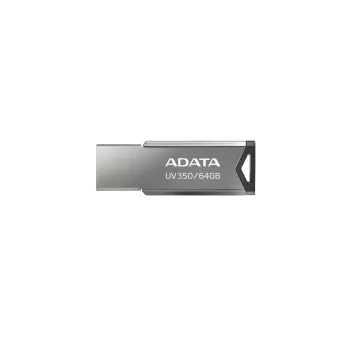
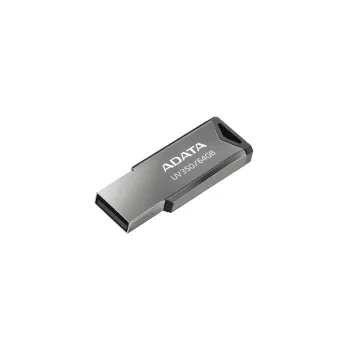
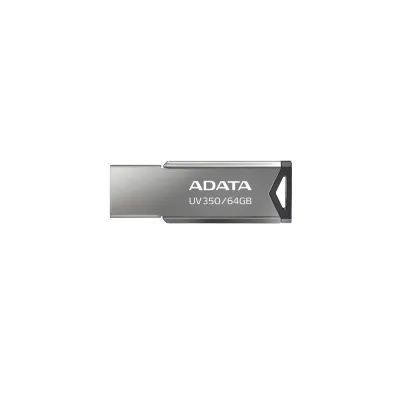
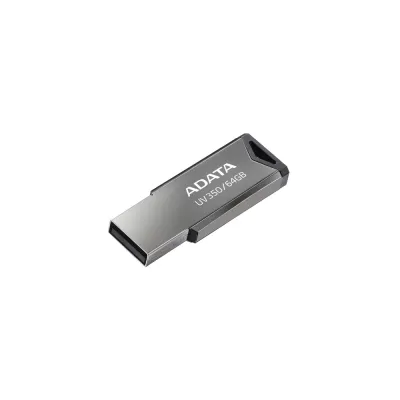
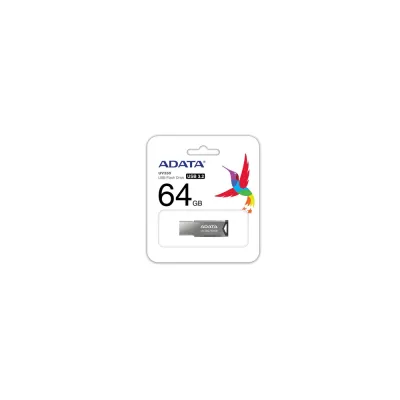
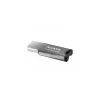
Memoria USB ADATA 3.0 64GB AUV350 Gris - Sin Tapa y Con Llavero
SKU
AUV350-64G-RBK
Memoria USB ADATA 3.0 de 64GB, color gris, con diseño sin tapa y llavero integrado. Ideal para almacenar y transferir archivos rápidamente con tecnología Plug and Play.
$149.00
Impuestos: $149.00
Solo 5 piezas disponibles
Atributos clave
- Altura 5,35 mm
- Ancho 14,9 mm
- Color del producto Gris
- Peso 5,9 g
- Profundidad 42,4 mm
Entrega estimada
Entrega entre el 03/02/2026 y el 06/02/2026
Costo de envio
Calculado en el checkout
Se ajustara automaticamente con Skydropx
Compra con confianza
- Pago seguro
- MSI con tarjetas participantes
- Factura electronica SAT
Garantia
Garantia incluida segun fabricante
Garantia extendible disponible
Metodos de pago
Metodos disponibles al finalizar la compra
Etiquetas:
memoria usb
, adata
, usb 3.0
, 64gb
, gris
, almacenamiento
, transferencia rapida
, sin tapa
, con llavero
, plug and play
, portatil
, oficina
, estudiantes
La memoria USB ADATA AUV350 de 64GB en color gris es la solución perfecta para tus necesidades de almacenamiento y transferencia de datos. Con interfaz USB 3.0, ofrece velocidades superiores para mover archivos grandes en segundos, desde documentos de trabajo hasta colecciones multimedia completas.Su diseño sin tapa elimina la preocupación de perder tapas, mientras que el llavero integrado te permite llevarla siempre contigo de forma segura. Con un peso de apenas 5.9 gramos y dimensiones compactas (14.9mm de ancho, 5.35mm de alto y 42.4mm de profundidad), cabe fácilmente en cualquier bolsillo o llavero.Esta unidad es compatible con tecnología Plug and Play, por lo que solo necesitas conectarla a cualquier puerto USB tipo A para comenzar a usarla inmediatamente, sin necesidad de instalar software adicional. Perfecta para estudiantes, profesionales, y cualquier persona que necesite almacenamiento portátil confiable y rápido.
Especificaciones
| Desempeño | |
|---|---|
| Capacidad | 64 GB |
| Interfaz del dispositivo | USB tipo A |
| Conectar y usar (Plug and Play) | Si |
| Diseño | |
| Llavero | Si |
| Factor de forma | Sin tapa |
| Color del producto | Gris |
| Peso y dimensiones | |
| Peso | 5.9 g |
| Ancho | 14.9 mm |
| Altura | 5.35 mm |
| Profundidad | 42.4 mm |
**Preguntas Frecuentes (FAQs)**
**1. ¿Es compatible con puertos USB 2.0?**
Sí, es completamente compatible con puertos USB 2.0 y 3.0. En puertos 2.0 funcionará, pero a la velocidad máxima de ese estándar.
**2. ¿Necesito instalar algún software o controlador?**
No. Es un dispositivo Plug and Play. Solo conéctala a un puerto USB y tu sistema operativo (Windows, macOS, Linux) la reconocerá automáticamente.
**3. ¿Cómo puedo formatear la memoria?**
Conéctala a tu computadora, ve a 'Este equipo' o 'Mi PC', haz clic derecho sobre la unidad de la memoria, selecciona 'Formatear...' y elige el sistema de archivos (NTFS para Windows, exFAT para compatibilidad cruzada). ¡ADVERTENCIA: Esto borrará todos los datos!
**4. ¿Qué hago si mi computadora no la reconoce?**
Prueba estos pasos: 1) Conéctala a otro puerto USB. 2) Reinicia tu computadora con la memoria conectada. 3) Prueba la memoria en otra computadora. Si persiste el problema, consulta la garantía.
**5. ¿Tiene garantía? ¿Cómo la hago válida?**
Sí, el producto incluye garantía. Para hacerla válida, debes conservar tu ticket o comprobante de compra y contactar al soporte del lugar donde la adquiriste o al soporte de ADATA, según los términos especificados en la ficha del producto.
**6. ¿Es segura para retirar sin expulsar?**
Se recomienda siempre usar la opción 'Expulsar' o 'Quitar hardware con seguridad' de tu sistema operativo antes de desconectarla físicamente, para evitar corrupción de datos.
**7. ¿El llavero es extraíble?**
Sí, el anillo de llavero está unido a un orificio en el cuerpo de la memoria y puede desengancharse si no deseas usarlo.
**8. ¿Se puede usar para instalar un sistema operativo (ej. Windows)?**
Sí, pero necesitarás usar una herramienta especial (como Rufus o el Media Creation Tool de Microsoft) para hacerla 'arrancable' o booteable. Esto implica formatearla.
**9. ¿Por qué la velocidad de transferencia no es la máxima anunciada?**
La velocidad depende de muchos factores: tipo de puerto USB de tu computadora (2.0 vs 3.0), la velocidad del disco de origen/destino, el tamaño y número de archivos, y la carga del sistema. Para detalles técnicos exactos, consulta las especificaciones oficiales del modelo AUV350 en el sitio de ADATA.
**1. ¿Es compatible con puertos USB 2.0?**
Sí, es completamente compatible con puertos USB 2.0 y 3.0. En puertos 2.0 funcionará, pero a la velocidad máxima de ese estándar.
**2. ¿Necesito instalar algún software o controlador?**
No. Es un dispositivo Plug and Play. Solo conéctala a un puerto USB y tu sistema operativo (Windows, macOS, Linux) la reconocerá automáticamente.
**3. ¿Cómo puedo formatear la memoria?**
Conéctala a tu computadora, ve a 'Este equipo' o 'Mi PC', haz clic derecho sobre la unidad de la memoria, selecciona 'Formatear...' y elige el sistema de archivos (NTFS para Windows, exFAT para compatibilidad cruzada). ¡ADVERTENCIA: Esto borrará todos los datos!
**4. ¿Qué hago si mi computadora no la reconoce?**
Prueba estos pasos: 1) Conéctala a otro puerto USB. 2) Reinicia tu computadora con la memoria conectada. 3) Prueba la memoria en otra computadora. Si persiste el problema, consulta la garantía.
**5. ¿Tiene garantía? ¿Cómo la hago válida?**
Sí, el producto incluye garantía. Para hacerla válida, debes conservar tu ticket o comprobante de compra y contactar al soporte del lugar donde la adquiriste o al soporte de ADATA, según los términos especificados en la ficha del producto.
**6. ¿Es segura para retirar sin expulsar?**
Se recomienda siempre usar la opción 'Expulsar' o 'Quitar hardware con seguridad' de tu sistema operativo antes de desconectarla físicamente, para evitar corrupción de datos.
**7. ¿El llavero es extraíble?**
Sí, el anillo de llavero está unido a un orificio en el cuerpo de la memoria y puede desengancharse si no deseas usarlo.
**8. ¿Se puede usar para instalar un sistema operativo (ej. Windows)?**
Sí, pero necesitarás usar una herramienta especial (como Rufus o el Media Creation Tool de Microsoft) para hacerla 'arrancable' o booteable. Esto implica formatearla.
**9. ¿Por qué la velocidad de transferencia no es la máxima anunciada?**
La velocidad depende de muchos factores: tipo de puerto USB de tu computadora (2.0 vs 3.0), la velocidad del disco de origen/destino, el tamaño y número de archivos, y la carga del sistema. Para detalles técnicos exactos, consulta las especificaciones oficiales del modelo AUV350 en el sitio de ADATA.
**Guía de Uso Rápido**
1. **Conexión:** Localiza un puerto USB libre en tu computadora, laptop o dispositivo compatible (como una smart TV o consola de videojuegos).
2. **Insertar:** Toma la memoria por el extremo con el logotipo (no por el conector metálico) e introdúcela en el puerto con la orientación correcta (el logotipo de ADATA usualmente hacia arriba). No forces la conexión.
3. **Espera Reconocimiento:** Tu sistema operativo emitirá un sonido o notificación y la memoria aparecerá como una nueva unidad en 'Este equipo' (Windows) o en el escritorio (macOS).
4. **Abrir y Usar:** Haz doble clic en el icono de la nueva unidad para abrirla y ver su contenido. Puedes arrastrar y soltar archivos, o copiar y pegar.
5. **Transferir Archivos:** Para copiar archivos *hacia* la memoria, arrástralos a su ventana. Para copiar archivos *desde* la memoria, arrástralos a tu escritorio o carpeta deseada.
6. **Expulsar Segura:** Antes de desconectarla físicamente, haz clic en el icono de 'Quitar hardware con seguridad' en la barra de tareas (Windows) o arrastra el icono de la memoria a la papelera (que se convertirá en el icono 'expulsar' en macOS). Espera el mensaje de que es seguro retirarla.
7. **Retirar:** Saca la memoria del puerto USB tirando suavemente del cuerpo.
8. **Guardar:** Engancha el llavero a tus llaves o a un lugar seguro para evitar pérdidas.
**Consejo:** Para un rendimiento óptimo y evitar pérdida de datos, no desconectes la memoria mientras la luz LED (si tiene) esté parpadeando, lo que indica actividad de lectura/escritura.
1. **Conexión:** Localiza un puerto USB libre en tu computadora, laptop o dispositivo compatible (como una smart TV o consola de videojuegos).
2. **Insertar:** Toma la memoria por el extremo con el logotipo (no por el conector metálico) e introdúcela en el puerto con la orientación correcta (el logotipo de ADATA usualmente hacia arriba). No forces la conexión.
3. **Espera Reconocimiento:** Tu sistema operativo emitirá un sonido o notificación y la memoria aparecerá como una nueva unidad en 'Este equipo' (Windows) o en el escritorio (macOS).
4. **Abrir y Usar:** Haz doble clic en el icono de la nueva unidad para abrirla y ver su contenido. Puedes arrastrar y soltar archivos, o copiar y pegar.
5. **Transferir Archivos:** Para copiar archivos *hacia* la memoria, arrástralos a su ventana. Para copiar archivos *desde* la memoria, arrástralos a tu escritorio o carpeta deseada.
6. **Expulsar Segura:** Antes de desconectarla físicamente, haz clic en el icono de 'Quitar hardware con seguridad' en la barra de tareas (Windows) o arrastra el icono de la memoria a la papelera (que se convertirá en el icono 'expulsar' en macOS). Espera el mensaje de que es seguro retirarla.
7. **Retirar:** Saca la memoria del puerto USB tirando suavemente del cuerpo.
8. **Guardar:** Engancha el llavero a tus llaves o a un lugar seguro para evitar pérdidas.
**Consejo:** Para un rendimiento óptimo y evitar pérdida de datos, no desconectes la memoria mientras la luz LED (si tiene) esté parpadeando, lo que indica actividad de lectura/escritura.
| Procesador | |
| Altura | 5,35 mm |
| Ancho | 14,9 mm |
| Color del producto | Gris |
| Peso | 5,9 g |
| Profundidad | 42,4 mm |