Documentacion del producto
Documentacion disponible proximamente
- PDFs
- Fichas tecnicas
- Manuales
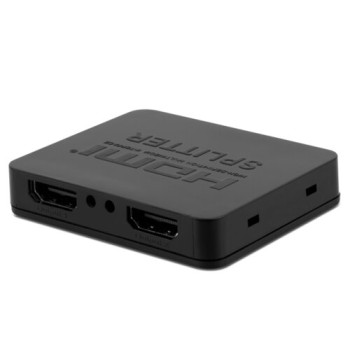
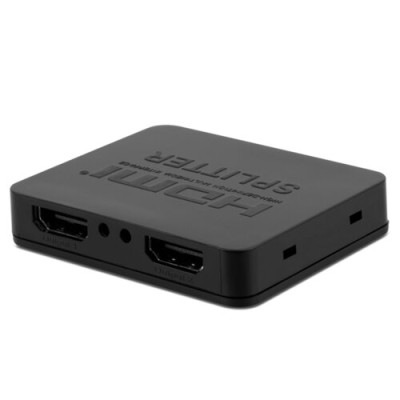
Splitter HDMI Provision-ISR PR-SP102(4K) - HDMI a 2 Salidas 4K Negro
SKU
PR-SP102(4K)
Splitter hdmi de la marca provision-isr, ideal para duplicar tu señal de video y audio en dos pantallas simultáneamente. este dispositivo compacto y negro te permite compartir contenido en alta definición 4k desde una sola fuente, como una consola, reproductor o computadora, hacia dos monitores o televisores compatibles. perfecto para presentaciones, configuraciones de entretenimiento en el hogar o espacios comerciales donde necesitas mostrar la misma imagen en múltiples pantallas.
$229.00
Impuestos: $229.00
Solo 5 piezas disponibles
Entrega estimada
Entrega entre el 04/03/2026 y el 07/03/2026
Costo de envio
Calculado en el checkout
Se ajustara automaticamente con Skydropx
Compra con confianza
- Pago seguro
- MSI con tarjetas participantes
- Factura electronica SAT
Garantia
Garantia incluida segun fabricante
Garantia extendible disponible
Metodos de pago
Metodos disponibles al finalizar la compra
Etiquetas:
splitter hdmi
, provision-isr
, 4k
, 2 salidas
, divisor video
, audio dolby
, presentaciones
, gaming
, entretenimiento
, hdmi splitter
, video 4k
, home theater
, oficina
, configuracion multiple
El Splitter HDMI Provision-ISR PR-SP102(4K) es la solución perfecta para quienes necesitan duplicar su señal de video en dos pantallas diferentes. Con capacidad para resoluciones 4K y soporte para formatos de audio avanzados como DTS, DTS-HD, Dolby Digital AC3 y Dolby TrueHD, garantiza una experiencia audiovisual inmersiva sin pérdida de calidad.Ideal para entornos profesionales como salas de conferencias, aulas o negocios, así como para uso doméstico en sistemas de entretenimiento. Su diseño compacto en color negro se integra discretamente en cualquier configuración, y cuenta con alimentación USB para mayor comodidad. Incluye cable USB en el empaque para que comiences a usarlo inmediatamente.Características principales: Resolución 4K, 2 salidas HDMI, soporte para audio surround, funcionamiento hasta 15 metros de distancia y alimentación por USB. Perfecto para gamers, profesionales que realizan presentaciones o familias que desean compartir contenido en múltiples pantallas.
Especificaciones
| Características | |
|---|---|
| Full HD | Si |
| Color del producto | Negro |
| Tecnologías Dolby | DTS, DTS-HD, Dolby Digital AC3, Dolby TrueHD |
| Formato de vídeo soportado | 1080p |
| Formatos gráficos soportados | 1920 x 1080 (HD 1080) |
| Distancia de funcionamiento máximo | 15 m |
| Contenido del empaque | |
| Cables incluidos | USB |
| Control de energía | |
| Voltaje de entrada AC | 5 V |
| USB con suministro de corriente | Si |
| Puertos e Interfaces | |
| Salida de vídeo | 2x HDMI |
| Entrada de vídeo | HDMI |
| Enchufe de entrada de CC | Si |
| Tipo de puerto de vídeo | HDMI |
| Cantidad de puertos de video | 3 |
**Preguntas Frecuentes (FAQ)**
**1. ¿Qué necesito para usar el splitter?**
Solo necesitas una fuente de señal HDMI (como una computadora, consola de videojuegos o reproductor) y los cables HDMI para conectar el splitter a tus dos pantallas o proyectores.
**2. ¿Funciona con cualquier resolución?**
Sí, es compatible con resoluciones hasta 4K (3840x2160) a 60Hz. También es compatible con resoluciones menores como 1080p y 720p. Se ajusta automáticamente a la capacidad de tu fuente y pantallas.
**3. ¿Puedo usar pantallas con diferentes resoluciones?**
No se recomienda. Para un funcionamiento óptimo, ambas pantallas conectadas deben soportar la misma resolución y frecuencia de refresco que envía la fuente. Conectar pantallas diferentes puede causar que la señal se adapte a la pantalla con menor capacidad.
**4. ¿Transmite sonido?**
Sí, transmite tanto el video como el audio. Es compatible con formatos de audio HD como Dolby Digital y DTS, que pasarán directamente desde la fuente a las pantallas.
**5. ¿Necesita alimentación externa?**
Sí, este modelo requiere conectarse a una toma de corriente usando el adaptador de poder incluido para funcionar correctamente y mantener una señal estable en ambas salidas.
**6. La señal se ve mal o parpadea, ¿qué hago?**
1) Verifica que todos los cables HDMI estén bien conectados.
2) Asegúrate de que el adaptador de poder esté conectado.
3) Prueba con cables HDMI diferentes y más cortos (preferentemente certificados para 4K).
4) Reinicia tu fuente de señal (ej., apaga y enciende la computadora o consola).
**7. ¿Tiene garantía en México?**
Sí, el producto cuenta con garantía contra defectos de fabricación. Para hacerla válida, conserva tu ticket o factura de compra y contacta al soporte del lugar donde lo adquiriste o al proveedor oficial.
**8. ¿Se puede usar para extender el escritorio de mi computadora?**
No. Este splitter duplica o clona la misma señal en dos pantallas. Para extender tu escritorio (usar una pantalla como continuación de la otra), necesitas una tarjeta gráfica con múltiples salidas o un dispositivo diferente (como un dock station).
**9. ¿Es seguro dejarlo conectado todo el tiempo?**
Sí, es seguro. Sin embargo, para ahorrar energía y prolongar su vida útil, se recomienda desconectarlo de la corriente cuando no se use por periodos largos.
**10. ¿Dónde encuentro las especificaciones técnicas completas?**
Para detalles técnicos exactos como dimensiones, voltaje exacto del adaptador o compatibilidad con HDR, te sugerimos revisar la ficha técnica completa del producto en el sitio web del fabricante o del vendedor.
**1. ¿Qué necesito para usar el splitter?**
Solo necesitas una fuente de señal HDMI (como una computadora, consola de videojuegos o reproductor) y los cables HDMI para conectar el splitter a tus dos pantallas o proyectores.
**2. ¿Funciona con cualquier resolución?**
Sí, es compatible con resoluciones hasta 4K (3840x2160) a 60Hz. También es compatible con resoluciones menores como 1080p y 720p. Se ajusta automáticamente a la capacidad de tu fuente y pantallas.
**3. ¿Puedo usar pantallas con diferentes resoluciones?**
No se recomienda. Para un funcionamiento óptimo, ambas pantallas conectadas deben soportar la misma resolución y frecuencia de refresco que envía la fuente. Conectar pantallas diferentes puede causar que la señal se adapte a la pantalla con menor capacidad.
**4. ¿Transmite sonido?**
Sí, transmite tanto el video como el audio. Es compatible con formatos de audio HD como Dolby Digital y DTS, que pasarán directamente desde la fuente a las pantallas.
**5. ¿Necesita alimentación externa?**
Sí, este modelo requiere conectarse a una toma de corriente usando el adaptador de poder incluido para funcionar correctamente y mantener una señal estable en ambas salidas.
**6. La señal se ve mal o parpadea, ¿qué hago?**
1) Verifica que todos los cables HDMI estén bien conectados.
2) Asegúrate de que el adaptador de poder esté conectado.
3) Prueba con cables HDMI diferentes y más cortos (preferentemente certificados para 4K).
4) Reinicia tu fuente de señal (ej., apaga y enciende la computadora o consola).
**7. ¿Tiene garantía en México?**
Sí, el producto cuenta con garantía contra defectos de fabricación. Para hacerla válida, conserva tu ticket o factura de compra y contacta al soporte del lugar donde lo adquiriste o al proveedor oficial.
**8. ¿Se puede usar para extender el escritorio de mi computadora?**
No. Este splitter duplica o clona la misma señal en dos pantallas. Para extender tu escritorio (usar una pantalla como continuación de la otra), necesitas una tarjeta gráfica con múltiples salidas o un dispositivo diferente (como un dock station).
**9. ¿Es seguro dejarlo conectado todo el tiempo?**
Sí, es seguro. Sin embargo, para ahorrar energía y prolongar su vida útil, se recomienda desconectarlo de la corriente cuando no se use por periodos largos.
**10. ¿Dónde encuentro las especificaciones técnicas completas?**
Para detalles técnicos exactos como dimensiones, voltaje exacto del adaptador o compatibilidad con HDR, te sugerimos revisar la ficha técnica completa del producto en el sitio web del fabricante o del vendedor.
**Guía Rápida de Uso**
1. **Desempaqueta:** Verifica que tengas el splitter, el adaptador de poder y el cable de alimentación.
2. **Apaga todo:** Por seguridad, apaga tu fuente de señal (PC, consola, etc.) y las pantallas antes de conectar.
3. **Conecta la fuente:** Usa un cable HDMI para conectar la salida de tu dispositivo (ej., puerto HDMI de la laptop) al puerto **"INPUT"** del splitter.
4. **Conecta las pantallas:** Usa dos cables HDMI para conectar los puertos **"OUTPUT 1"** y **"OUTPUT 2"** del splitter a la entrada HDMI de cada pantalla o proyector.
5. **Alimenta el splitter:** Conecta el adaptador de poder a una toma de corriente y luego al puerto **"DC IN"** del splitter.
6. **Enciende:** Enciende primero el splitter (la luz LED indicadora deberá encenderse). Luego, enciende tus dos pantallas.
7. **Enciende la fuente:** Finalmente, enciende tu computadora, consola o reproductor.
8. **Verifica la señal:** Ambas pantallas deberán mostrar la misma imagen (espejo) de tu fuente. Si no hay imagen, revisa que los cables estén firmemente insertados y que las pantallas estén en el canal de entrada HDMI correcto.
9. **Ajusta resolución (si es necesario):** Si la imagen no se ve óptima, puedes ajustar manualmente la resolución de salida en la configuración de video de tu dispositivo fuente (ej., en Windows: Configuración de Pantalla).
10. **Listo:** Ya puedes disfrutar de tu contenido en dos pantallas simultáneamente.
**Consejo:** Para un rendimiento estable con señal 4K, se recomienda el uso de cables HDMI de alta velocidad (High Speed HDMI) y preferentemente no muy largos (menos de 3 metros).
1. **Desempaqueta:** Verifica que tengas el splitter, el adaptador de poder y el cable de alimentación.
2. **Apaga todo:** Por seguridad, apaga tu fuente de señal (PC, consola, etc.) y las pantallas antes de conectar.
3. **Conecta la fuente:** Usa un cable HDMI para conectar la salida de tu dispositivo (ej., puerto HDMI de la laptop) al puerto **"INPUT"** del splitter.
4. **Conecta las pantallas:** Usa dos cables HDMI para conectar los puertos **"OUTPUT 1"** y **"OUTPUT 2"** del splitter a la entrada HDMI de cada pantalla o proyector.
5. **Alimenta el splitter:** Conecta el adaptador de poder a una toma de corriente y luego al puerto **"DC IN"** del splitter.
6. **Enciende:** Enciende primero el splitter (la luz LED indicadora deberá encenderse). Luego, enciende tus dos pantallas.
7. **Enciende la fuente:** Finalmente, enciende tu computadora, consola o reproductor.
8. **Verifica la señal:** Ambas pantallas deberán mostrar la misma imagen (espejo) de tu fuente. Si no hay imagen, revisa que los cables estén firmemente insertados y que las pantallas estén en el canal de entrada HDMI correcto.
9. **Ajusta resolución (si es necesario):** Si la imagen no se ve óptima, puedes ajustar manualmente la resolución de salida en la configuración de video de tu dispositivo fuente (ej., en Windows: Configuración de Pantalla).
10. **Listo:** Ya puedes disfrutar de tu contenido en dos pantallas simultáneamente.
**Consejo:** Para un rendimiento estable con señal 4K, se recomienda el uso de cables HDMI de alta velocidad (High Speed HDMI) y preferentemente no muy largos (menos de 3 metros).