Documentacion del producto
Documentacion disponible proximamente
- PDFs
- Fichas tecnicas
- Manuales
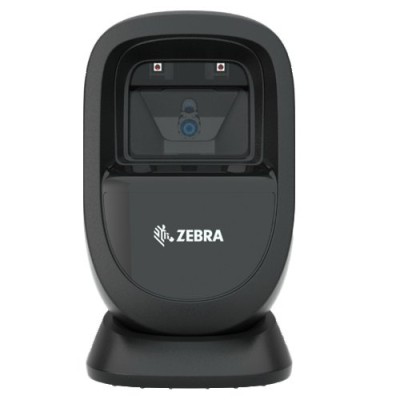
Lector de Código de Barras Zebra Technologies DS9308 LED 1D/2D USB
SKU
DS9308-SR4U2100AZW
Lector de códigos de barras Zebra DS9308 con tecnología LED para escaneo rápido y preciso de códigos 1D y 2D. Ideal para puntos de venta, inventarios y aplicaciones industriales con conectividad USB.
$3,499.00
Impuestos: $3,499.00
Solo 3 piezas disponibles
Entrega estimada
Entrega entre el 29/01/2026 y el 01/02/2026
Costo de envio
Calculado en el checkout
Se ajustara automaticamente con Skydropx
Compra con confianza
- Pago seguro
- MSI con tarjetas participantes
- Factura electronica SAT
Garantia
Garantia incluida segun fabricante
Garantia extendible disponible
Metodos de pago
Metodos disponibles al finalizar la compra
Etiquetas:
lector codigo barras
, zebra technologies
, ds9308
, escaneo 1d 2d
, sensor led
, punto de venta
, inventario
, usb
, retail
, almacen
, equipo oficina
, codigos qr
, lector industrial
El lector de códigos de barras Zebra Technologies DS9308 es la solución perfecta para empresas que requieren un escaneo rápido y confiable. Con sensor LED y capacidad para leer códigos 1D y 2D, este dispositivo garantiza máxima precisión en cualquier entorno de trabajo.Diseñado para resistir condiciones exigentes, cuenta con certificación IP52 que lo protege contra polvo y salpicaduras. Su amplio rango de temperatura operativa (0-50°C) y humedad relativa (5-95%) lo hace ideal para almacenes, retail y entornos industriales.Compatible con todos los formatos de código de barras más utilizados, incluyendo Code 128, EAN-13, UPC, QR Code y PDF417. Conectividad USB y RS-232 para integración inmediata con tus sistemas existentes. Perfecto para optimizar procesos de inventario, punto de venta y control de acceso.
Especificaciones
| Condiciones ambientales | |
|---|---|
| Intervalo de temperatura de almacenaje | -40 - 70 °C |
| Intervalo de temperatura operativa (T-T) | 0 - 50 °C |
| Intervalo de humedad relativa para funcionamiento | 5 - 95% |
| Control de energía | |
| Voltaje de entrada | 5.5 V |
| Tipo de alimentación | RS-232, USB |
| Datos de logística | |
| Código de Sistema de Armonización (SA) | 84716070 |
| Desempeño | |
| Certificación | EN 50581:2012, RoHS 2011/65/EU (2015/863) - EN 50581:2012, IEC 63000, REACH 1907/2006, IEC 62368-1 2nd ed. EN 62368-1:2014/AC:2015, UL/IEC 60950-1, 2nd ed. CAN/CSA C22.2 No.60950-1, 2nd ed. IEC 62471:2006 (Ed.1.0), EN 62471:2008 (LED), FCC 47 CFR Part 15B, ICES-003, EN55032, EN55024, EN55035, VCCI, and SABS |
| Color del producto | Negro |
| Código IP (International Protection) | IP52 |
| Exploración | |
| Tipo | Lector de código de barras anexo |
| Tipo de sensor | LED |
| Tipo de escaneado | 1D/2D |
| Distancia de trabajo | 66 cm |
| Niveles de luz (luz solar directa) | 0 - 107700 Lux |
| Ángulo de inclinación de lectura | -60 - 60° |
| Resolución del sensor óptico (An x Al) | 1280 x 800 Pixeles |
| Códigos de barras lineales (1D) soportadas | Codabar, Code 11, Code 128, Code 39, Code 93, EAN-13, GS1 DataBar, MSI, U.P.C. |
| 2D (matrices y apilados) códigos de barras soportados | Aztec Code, Códigos compuestos, Matriz de datos, Dot Code A, MaxiCode, Micro QR Code, MicroPDF417, PDF417, Código QR, TLC-39 |
| Peso y dimensiones | |
| Peso | 318 g |
| Ancho | 86 mm |
| Altura | 145 mm |
| Profundidad | 83 mm |
| Puertos e Interfaces | |
| Interfaces estándar | RS-232, USB |
| Tecnología de conectividad | Alámbrico |
**Preguntas Frecuentes (FAQ)**
**1. ¿Necesito instalar algún software o controlador para usar el lector?**
No, generalmente no. Este modelo funciona en modo "HID Keyboard Emulation" (emulación de teclado) por defecto. Al conectarlo por USB, la computadora lo reconoce como un teclado y el dato escaneado se escribe directamente donde esté el cursor. Para configuraciones avanzadas, se necesita el software de configuración de Zebra.
**2. ¿Es compatible con mi sistema operativo?**
Es compatible con la mayoría de sistemas que soportan dispositivos USB HID: Windows, macOS, Linux, Chrome OS y algunos sistemas POS/terminales. Para configurarlo, necesitarás una PC con Windows o acceso a la utilidad de configuración basada en navegador.
**3. ¿Lee todos los tipos de códigos de barras?**
Lee la mayoría de códigos 1D lineales (como UPC, EAN, Code 128) y códigos 2D (como QR, DataMatrix, PDF417). Viene preconfigurado para los formatos más comunes. Puedes habilitar o deshabilitar tipos específicos con el software de configuración.
**4. ¿Cómo sé si el escaneo fue exitoso?**
El lector emite un pitido (beep) audible y la luz LED blanca se ilumina al leer un código correctamente. Si no hay sonido o luz, es posible que el código no sea compatible o el lector necesite ajustes.
**5. ¿Qué hago si el lector no escanea o no funciona?**
- Verifica que esté bien conectado al puerto USB.
- Asegúrate de que el cursor esté parpadeando en el campo de texto donde quieres que aparezca el dato.
- Prueba con un código de barras limpio y en buen estado.
- Si el problema persiste, consulta la guía de solución de problemas o contacta al soporte técnico.
**6. ¿Tiene garantía y cómo la activo?**
Sí, los productos Zebra suelen incluir garantía del fabricante. Para activarla o hacer válida una reclamación, debes conservar tu factura de compra y registrar el producto en el sitio web de Zebra Technologies o contactar al distribuidor donde lo adquiriste (Diten.mx).
**7. ¿Requiere mantenimiento?**
El mantenimiento es mínimo. Solo se recomienda limpiar periódicamente la ventana de lectura (lente) con un paño suave y seco para evitar que el polvo afecte el rendimiento. Evita golpes fuertes y caídas.
**8. ¿Puedo usarlo para escanear códigos desde una pantalla de celular o monitor?**
Sí, este modelo con LED está diseñado para leer códigos de barras tanto en papel como en pantallas digitales (como las de un teléfono inteligente o tablet), siempre que la pantalla esté limpia y el brillo sea adecuado.
**1. ¿Necesito instalar algún software o controlador para usar el lector?**
No, generalmente no. Este modelo funciona en modo "HID Keyboard Emulation" (emulación de teclado) por defecto. Al conectarlo por USB, la computadora lo reconoce como un teclado y el dato escaneado se escribe directamente donde esté el cursor. Para configuraciones avanzadas, se necesita el software de configuración de Zebra.
**2. ¿Es compatible con mi sistema operativo?**
Es compatible con la mayoría de sistemas que soportan dispositivos USB HID: Windows, macOS, Linux, Chrome OS y algunos sistemas POS/terminales. Para configurarlo, necesitarás una PC con Windows o acceso a la utilidad de configuración basada en navegador.
**3. ¿Lee todos los tipos de códigos de barras?**
Lee la mayoría de códigos 1D lineales (como UPC, EAN, Code 128) y códigos 2D (como QR, DataMatrix, PDF417). Viene preconfigurado para los formatos más comunes. Puedes habilitar o deshabilitar tipos específicos con el software de configuración.
**4. ¿Cómo sé si el escaneo fue exitoso?**
El lector emite un pitido (beep) audible y la luz LED blanca se ilumina al leer un código correctamente. Si no hay sonido o luz, es posible que el código no sea compatible o el lector necesite ajustes.
**5. ¿Qué hago si el lector no escanea o no funciona?**
- Verifica que esté bien conectado al puerto USB.
- Asegúrate de que el cursor esté parpadeando en el campo de texto donde quieres que aparezca el dato.
- Prueba con un código de barras limpio y en buen estado.
- Si el problema persiste, consulta la guía de solución de problemas o contacta al soporte técnico.
**6. ¿Tiene garantía y cómo la activo?**
Sí, los productos Zebra suelen incluir garantía del fabricante. Para activarla o hacer válida una reclamación, debes conservar tu factura de compra y registrar el producto en el sitio web de Zebra Technologies o contactar al distribuidor donde lo adquiriste (Diten.mx).
**7. ¿Requiere mantenimiento?**
El mantenimiento es mínimo. Solo se recomienda limpiar periódicamente la ventana de lectura (lente) con un paño suave y seco para evitar que el polvo afecte el rendimiento. Evita golpes fuertes y caídas.
**8. ¿Puedo usarlo para escanear códigos desde una pantalla de celular o monitor?**
Sí, este modelo con LED está diseñado para leer códigos de barras tanto en papel como en pantallas digitales (como las de un teléfono inteligente o tablet), siempre que la pantalla esté limpia y el brillo sea adecuado.
**Guía Rápida de Uso - Lector Zebra DS9308**
1. **Conexión:** Conecta el cable USB del lector a un puerto USB disponible de tu computadora, terminal POS o caja registradora.
2. **Espera Reconocimiento:** Espera unos segundos a que el sistema operativo reconozca el dispositivo (sonará un pitido de inicio).
3. **Posiciona el Cursor:** Haz clic con el mouse en el campo de texto o celda donde deseas que aparezca el código escaneado (ej. en tu software de inventario, Excel o navegador).
4. **Prepara el Código:** Asegúrate de que el código de barras (en etiqueta o pantalla) esté limpio y legible.
5. **Apunta y Escanea:** Apunta el haz de luz del lector hacia el centro del código de barras, manteniendo una distancia de entre 5 y 30 centímetros aproximadamente.
6. **Dispara:** Presiona el gatillo del lector. No es necesario mantenerlo presionado, un clic corto es suficiente.
7. **Confirma Lectura:** Escucharás un pitido de confirmación y verás la luz LED blanca. El dato del código aparecerá automáticamente en el campo donde tenías el cursor, seguido de un "Enter" (salto de línea).
8. **Para Múltiples Escaneos:** Repite los pasos 3 a 7 para cada nuevo ítem.
9. **Configuración (Opcional):** Si necesitas cambiar la configuración (por ejemplo, el sonido, el sufijo Enter, o los tipos de código leídos), descarga el software "Zebra Scanner Utility" desde el sitio web de Zebra y conéctalo vía USB para programarlo.
10. **Desconexión:** Puedes desconectar el lector del USB en cualquier momento. No requiere procedimiento de expulsión especial.
**Nota:** Para instrucciones detalladas de configuración, resolución de problemas o especificaciones técnicas completas, consulta el manual oficial del producto en el sitio de soporte de Zebra Technologies.
1. **Conexión:** Conecta el cable USB del lector a un puerto USB disponible de tu computadora, terminal POS o caja registradora.
2. **Espera Reconocimiento:** Espera unos segundos a que el sistema operativo reconozca el dispositivo (sonará un pitido de inicio).
3. **Posiciona el Cursor:** Haz clic con el mouse en el campo de texto o celda donde deseas que aparezca el código escaneado (ej. en tu software de inventario, Excel o navegador).
4. **Prepara el Código:** Asegúrate de que el código de barras (en etiqueta o pantalla) esté limpio y legible.
5. **Apunta y Escanea:** Apunta el haz de luz del lector hacia el centro del código de barras, manteniendo una distancia de entre 5 y 30 centímetros aproximadamente.
6. **Dispara:** Presiona el gatillo del lector. No es necesario mantenerlo presionado, un clic corto es suficiente.
7. **Confirma Lectura:** Escucharás un pitido de confirmación y verás la luz LED blanca. El dato del código aparecerá automáticamente en el campo donde tenías el cursor, seguido de un "Enter" (salto de línea).
8. **Para Múltiples Escaneos:** Repite los pasos 3 a 7 para cada nuevo ítem.
9. **Configuración (Opcional):** Si necesitas cambiar la configuración (por ejemplo, el sonido, el sufijo Enter, o los tipos de código leídos), descarga el software "Zebra Scanner Utility" desde el sitio web de Zebra y conéctalo vía USB para programarlo.
10. **Desconexión:** Puedes desconectar el lector del USB en cualquier momento. No requiere procedimiento de expulsión especial.
**Nota:** Para instrucciones detalladas de configuración, resolución de problemas o especificaciones técnicas completas, consulta el manual oficial del producto en el sitio de soporte de Zebra Technologies.