Documentacion del producto
Documentacion disponible proximamente
- PDFs
- Fichas tecnicas
- Manuales
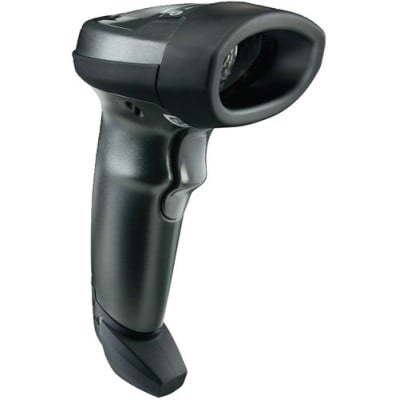
Lector de Código de Barras Zebra Technologies 1D USB con Base - Modelo LI2208-SR7U2100SGW
SKU
LI2208-SR7U2100SGW
Lector de códigos de barras Zebra Technologies LI2208, ideal para negocios y almacenes. Escanea códigos 1D a alta velocidad con conexión USB y base incluida para máxima eficiencia.
$2,079.00
Impuestos: $2,079.00
Solo 3 piezas disponibles
Entrega estimada
Entrega entre el 29/01/2026 y el 01/02/2026
Costo de envio
Calculado en el checkout
Se ajustara automaticamente con Skydropx
Compra con confianza
- Pago seguro
- MSI con tarjetas participantes
- Factura electronica SAT
Garantia
Garantia incluida segun fabricante
Garantia extendible disponible
Metodos de pago
Metodos disponibles al finalizar la compra
Etiquetas:
lector codigo barras
, zebra
, 1d
, usb
, inventario
, almacen
, punto de venta
, code 128
, ean-13
, escaner manual
, negocios
, logistica
Optimiza la gestión de inventario con el lector de códigos de barras Zebra Technologies LI2208, diseñado para uso intensivo en comercios, almacenes y puntos de venta. Este dispositivo manual escanea códigos 1D como Code 128, EAN-13 y Code 39 a una velocidad máxima de 547 lecturas por segundo, garantizando precisión y rapidez en cada operación. Con conectividad USB y alimentación directa desde el puerto, es fácil de instalar y usar sin complicaciones. Incluye una base práctica para mantenerlo organizado en tu espacio de trabajo. Resistente a condiciones ambientales variadas (0-50°C operativo) y con protección IP42, es ideal para entornos demandantes. Su diseño ergonómico y peso ligero (140g) lo hacen cómodo para jornadas largas, mejorando la productividad de tu equipo.
Especificaciones
| Condiciones ambientales | |
|---|---|
| Intervalo de temperatura de almacenaje | -40 - 70 °C |
| Intervalo de temperatura operativa (T-T) | 0 - 50 °C |
| Intervalo de humedad relativa para funcionamiento | 5 - 95% |
| Control de energía | |
| Tipo de alimentación | CC, USB |
| Datos de logística | |
| Código de Sistema de Armonización (SA) | 84716070 |
| Desempeño | |
| Color del producto | Negro |
| Código IP (International Protection) | IP42 |
| Empaquetado de datos | |
| Cables incluidos | USB |
| Exploración | |
| Tipo | Lector de código de barras manual |
| Tipo de sensor | Lineal |
| Longitud de onda | 617 nm |
| Tipo de escaneado | 1D |
| Velocidad de lectura (máximo) | 547 reads/s |
| Ángulo de inclinación de lectura | -65 - 65° |
| Códigos de barras lineales (1D) soportadas | Code 11, Code 128, Code 39, Code 93, EAN-13, EAN-8, JAN |
| Peso y dimensiones | |
| Peso | 140 g |
| Ancho | 67 mm |
| Altura | 160 mm |
| Profundidad | 99 mm |
| Puertos e Interfaces | |
| Interfaces estándar | USB |
| Tecnología de conectividad | Alámbrico |
**Preguntas Frecuentes (FAQs)**
**1. ¿Necesito instalar un software especial para usar el lector?**
No, generalmente no. Este lector funciona como un dispositivo de entrada HID (teclado), por lo que la mayoría de los sistemas operativos (Windows, macOS, Linux) lo reconocen automáticamente. Solo debes conectar el cable USB a tu computadora.
**2. ¿Con qué sistemas operativos es compatible?**
Es compatible con Windows, macOS y la mayoría de las distribuciones de Linux. Para confirmar la compatibilidad con versiones específicas, te recomendamos revisar la ficha técnica oficial del producto en el sitio web de Zebra Technologies.
**3. ¿Cómo sé si el lector está funcionando correctamente?**
Al conectarlo, una luz LED en el lector debe encender o parpadear. Para probarlo, abre un programa como el Bloc de notas y pasa un código de barras válido. El número debería aparecer como si lo hubieras tecleado.
**4. ¿El lector incluye garantía?**
Sí, los productos Zebra Technologies cuentan con garantía del fabricante. La duración y cobertura específica pueden variar. Para cualquier gestión de garantía, te sugerimos contactar directamente al soporte de Zebra o conservar tu comprobante de compra en Diten.mx.
**5. ¿Puedo usar el lector sin la base incluida?**
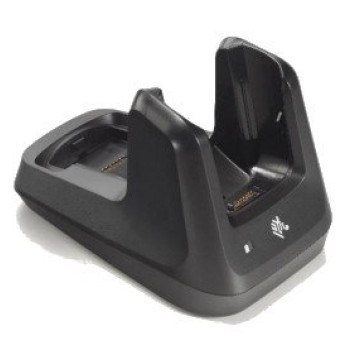
Sí, el lector puede usarse de forma manual, desenchufándolo de la base. La base es un accesorio de conveniencia para tenerlo siempre a la mano en un punto fijo de tu mostrador o escritorio.
**6. ¿Qué tipo de códigos de barras puede leer?**
Está diseñado para leer códigos de barras lineales o 1D comunes, como Code 128, UPC/EAN, Code 39, entre otros. No lee códigos 2D (como QR).
**7. ¿Qué hago si el lector no escanea o no aparece el dato en mi pantalla?**
Primero, verifica que el cable USB esté bien conectado. Luego, prueba el lector en el Bloc de notas para descartar un problema del software de destino. Asegúrate de que el código de barras esté limpio y en buen estado. Si el problema persiste, revisa el manual del usuario para configuraciones avanzadas.
**8. ¿Cómo debo limpiar y dar mantenimiento al lector?**
Apágalo y desconéctalo. Limpia la ventana de lectura (lente) con un paño suave y seco, o ligeramente humedecido con un limpiador suave para electrónicos. No uses disolventes agresivos. Evita golpes y caídas.
**1. ¿Necesito instalar un software especial para usar el lector?**
No, generalmente no. Este lector funciona como un dispositivo de entrada HID (teclado), por lo que la mayoría de los sistemas operativos (Windows, macOS, Linux) lo reconocen automáticamente. Solo debes conectar el cable USB a tu computadora.
**2. ¿Con qué sistemas operativos es compatible?**
Es compatible con Windows, macOS y la mayoría de las distribuciones de Linux. Para confirmar la compatibilidad con versiones específicas, te recomendamos revisar la ficha técnica oficial del producto en el sitio web de Zebra Technologies.
**3. ¿Cómo sé si el lector está funcionando correctamente?**
Al conectarlo, una luz LED en el lector debe encender o parpadear. Para probarlo, abre un programa como el Bloc de notas y pasa un código de barras válido. El número debería aparecer como si lo hubieras tecleado.
**4. ¿El lector incluye garantía?**
Sí, los productos Zebra Technologies cuentan con garantía del fabricante. La duración y cobertura específica pueden variar. Para cualquier gestión de garantía, te sugerimos contactar directamente al soporte de Zebra o conservar tu comprobante de compra en Diten.mx.
**5. ¿Puedo usar el lector sin la base incluida?**
Sí, el lector puede usarse de forma manual, desenchufándolo de la base. La base es un accesorio de conveniencia para tenerlo siempre a la mano en un punto fijo de tu mostrador o escritorio.
**6. ¿Qué tipo de códigos de barras puede leer?**
Está diseñado para leer códigos de barras lineales o 1D comunes, como Code 128, UPC/EAN, Code 39, entre otros. No lee códigos 2D (como QR).
**7. ¿Qué hago si el lector no escanea o no aparece el dato en mi pantalla?**
Primero, verifica que el cable USB esté bien conectado. Luego, prueba el lector en el Bloc de notas para descartar un problema del software de destino. Asegúrate de que el código de barras esté limpio y en buen estado. Si el problema persiste, revisa el manual del usuario para configuraciones avanzadas.
**8. ¿Cómo debo limpiar y dar mantenimiento al lector?**
Apágalo y desconéctalo. Limpia la ventana de lectura (lente) con un paño suave y seco, o ligeramente humedecido con un limpiador suave para electrónicos. No uses disolventes agresivos. Evita golpes y caídas.
**Guía Rápida de Uso**
1. **Desempaqueta:** Verifica que tengas el lector, la base de montaje y el cable USB.
2. **Conecta:** Enchufa el cable USB del lector a un puerto disponible de tu computadora.
3. **Espera Reconocimiento:** El sistema operativo detectará el dispositivo automáticamente (como un teclado).
4. **Prueba Básica:** Abre el Bloc de notas o cualquier campo de texto. Apunta el láser del lector hacia un código de barras válido y escanéalo. El código debería aparecer en pantalla.
5. **Usa la Base (Opcional):** Coloca el lector en la base incluida para tenerlo fijo en tu mostrador.
6. **Usa en tu Software:** Dirígete al programa donde necesites escanear (inventario, punto de venta, etc.) y haz clic en el campo correspondiente antes de escanear.
7. **Escaneo Correcto:** Sostén el lector a una distancia de 2 a 15 cm del código, asegurando que el haz láser lo cruce por completo.
8. **Escucha/Ve la Confirmación:** Un pitido y un destello de luz verde indican un escaneo exitoso.
9. **Para Desconectar:** Simplemente desenchufa el cable USB cuando no lo uses.
**Nota:** Para configuraciones avanzadas (como agregar prefijos/sufijos o cambiar el sonido), consulta el manual del usuario oficial de Zebra Technologies para el modelo LI2208.
1. **Desempaqueta:** Verifica que tengas el lector, la base de montaje y el cable USB.
2. **Conecta:** Enchufa el cable USB del lector a un puerto disponible de tu computadora.
3. **Espera Reconocimiento:** El sistema operativo detectará el dispositivo automáticamente (como un teclado).
4. **Prueba Básica:** Abre el Bloc de notas o cualquier campo de texto. Apunta el láser del lector hacia un código de barras válido y escanéalo. El código debería aparecer en pantalla.
5. **Usa la Base (Opcional):** Coloca el lector en la base incluida para tenerlo fijo en tu mostrador.
6. **Usa en tu Software:** Dirígete al programa donde necesites escanear (inventario, punto de venta, etc.) y haz clic en el campo correspondiente antes de escanear.
7. **Escaneo Correcto:** Sostén el lector a una distancia de 2 a 15 cm del código, asegurando que el haz láser lo cruce por completo.
8. **Escucha/Ve la Confirmación:** Un pitido y un destello de luz verde indican un escaneo exitoso.
9. **Para Desconectar:** Simplemente desenchufa el cable USB cuando no lo uses.
**Nota:** Para configuraciones avanzadas (como agregar prefijos/sufijos o cambiar el sonido), consulta el manual del usuario oficial de Zebra Technologies para el modelo LI2208.