Documentacion del producto
Documentacion disponible proximamente
- PDFs
- Fichas tecnicas
- Manuales
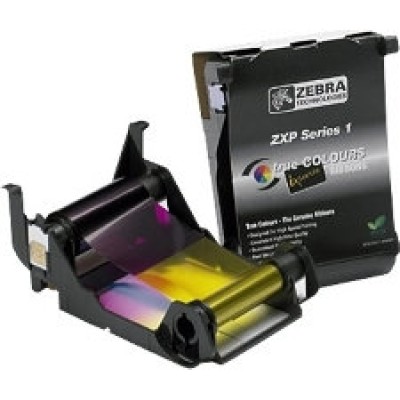
Ribbon Zebra Load-n-Go Series 1 YMCKO - 100 Impresiones - Modelo 800011-140
SKU
800011-140
Ribbon de impresión Zebra Load-n-Go Series 1 con tecnología YMCKO para impresiones a color de alta calidad. Compatible con impresoras ZXP 1, ideal para identificación y etiquetado profesional.
$579.00
Impuestos: $579.00
Solo 5 piezas disponibles
Entrega estimada
Entrega entre el 29/01/2026 y el 01/02/2026
Costo de envio
Calculado en el checkout
Se ajustara automaticamente con Skydropx
Compra con confianza
- Pago seguro
- MSI con tarjetas participantes
- Factura electronica SAT
Garantia
Garantia incluida segun fabricante
Garantia extendible disponible
Metodos de pago
Metodos disponibles al finalizar la compra
Etiquetas:
ribbon
, zebra
, load-n-go
, ymcko
, impresiones color
, zxp 1
, cinta impresión
, etiquetas
, identificación
, logística
, 100 impresiones
, tecnología zebra
El Ribbon Zebra Load-n-Go Series 1 modelo 800011-140 es una cinta de impresión diseñada para ofrecer resultados excepcionales en aplicaciones de identificación y etiquetado. Con tecnología YMCKO, permite impresiones a color vibrantes en negro, cian, magenta y amarillo, garantizando durabilidad y claridad en cada etiqueta.Es compatible con impresoras ZXP 1, lo que lo hace perfecto para entornos empresariales, retail y logística donde se requiere identificación precisa. Cada paquete incluye material para 100 impresiones, optimizando costos y reduciendo la necesidad de cambios frecuentes.Dirigido a profesionales que buscan eficiencia y calidad en sus procesos de impresión, este ribbon es la elección ideal para etiquetas de productos, tarjetas de identificación y más. Confía en la marca Zebra Technologies para soluciones confiables y de alto rendimiento.
Especificaciones
| Datos de logística | |
|---|---|
| Código de Sistema de Armonización (SA) | 84439990 |
| Desempeño | |
| Color | Si |
| Compatibilidad | ZXP 1 |
| Producción de papel | 100 páginas |
| Colores de impresión | Negro, Cian, Magenta, Amarillo |
**Preguntas Frecuentes (FAQs)**
**1. ¿Con qué impresoras es compatible este ribbon?**
Es compatible con impresoras de la serie Zebra ZXP 1. Para otros modelos, se recomienda verificar la ficha técnica del producto o contactar al soporte de Zebra.
**2. ¿Cómo sé si el ribbon está instalado correctamente?**
La impresora generalmente mostrará un mensaje de error o no imprimirá si el cartucho no está bien colocado. Asegúrate de que encaje firmemente en su ranura y que la puerta de la impresora cierre por completo.
**3. ¿Qué significa YMCKO?**
Son las siglas de los colores del ribbon: Amarillo (Yellow), Magenta, Cian, Negro (Black) y Overcoat (capa protectora transparente). Esta tecnología permite imprimir imágenes a color de alta calidad.
**4. ¿El ribbon tiene fecha de caducidad o requiere condiciones especiales de almacenaje?**
Sí, para un rendimiento óptimo, guárdalo en un lugar fresco y seco, alejado de la luz solar directa y de fuentes de calor. Se recomienda usarlo antes de la fecha de caducidad impresa en el empaque.
**5. ¿Qué hago si la impresión sale con colores desvanecidos o manchada?**
Puede deberse a un ribbon viejo, dañado o mal instalado. Verifica la instalación. Si el problema persiste, intenta limpiar el cabezal de impresión según el manual de tu impresora ZXP 1. Si el defecto es desde el primer uso, contacta al proveedor.
**6. ¿Este paquete incluye 100 impresiones o 100 ribbons?**
El paquete contiene un *cartucho de ribbon* con capacidad para realizar aproximadamente 100 impresiones a color, no 100 unidades físicas de ribbon.
**7. ¿Ofrecen garantía este producto?**
La garantía depende del distribuidor (Diten). Generalmente cubre defectos de fabricación. Conserva tu ticket o factura de compra y contacta al vendedor en caso de un problema con el ribbon nuevo sin usar.
**8. ¿Puedo reutilizar o reimprimir sobre una tarjeta ya impresa con este ribbon?**
No es recomendable. El proceso y la capa Overcoat están diseñados para una impresión definitiva. Reimprimir puede dañar el cabezal y no garantiza buenos resultados.
**1. ¿Con qué impresoras es compatible este ribbon?**
Es compatible con impresoras de la serie Zebra ZXP 1. Para otros modelos, se recomienda verificar la ficha técnica del producto o contactar al soporte de Zebra.
**2. ¿Cómo sé si el ribbon está instalado correctamente?**
La impresora generalmente mostrará un mensaje de error o no imprimirá si el cartucho no está bien colocado. Asegúrate de que encaje firmemente en su ranura y que la puerta de la impresora cierre por completo.
**3. ¿Qué significa YMCKO?**
Son las siglas de los colores del ribbon: Amarillo (Yellow), Magenta, Cian, Negro (Black) y Overcoat (capa protectora transparente). Esta tecnología permite imprimir imágenes a color de alta calidad.
**4. ¿El ribbon tiene fecha de caducidad o requiere condiciones especiales de almacenaje?**
Sí, para un rendimiento óptimo, guárdalo en un lugar fresco y seco, alejado de la luz solar directa y de fuentes de calor. Se recomienda usarlo antes de la fecha de caducidad impresa en el empaque.
**5. ¿Qué hago si la impresión sale con colores desvanecidos o manchada?**
Puede deberse a un ribbon viejo, dañado o mal instalado. Verifica la instalación. Si el problema persiste, intenta limpiar el cabezal de impresión según el manual de tu impresora ZXP 1. Si el defecto es desde el primer uso, contacta al proveedor.
**6. ¿Este paquete incluye 100 impresiones o 100 ribbons?**
El paquete contiene un *cartucho de ribbon* con capacidad para realizar aproximadamente 100 impresiones a color, no 100 unidades físicas de ribbon.
**7. ¿Ofrecen garantía este producto?**
La garantía depende del distribuidor (Diten). Generalmente cubre defectos de fabricación. Conserva tu ticket o factura de compra y contacta al vendedor en caso de un problema con el ribbon nuevo sin usar.
**8. ¿Puedo reutilizar o reimprimir sobre una tarjeta ya impresa con este ribbon?**
No es recomendable. El proceso y la capa Overcoat están diseñados para una impresión definitiva. Reimprimir puede dañar el cabezal y no garantiza buenos resultados.
**Guía Rápida de Uso e Instalación**
1. **Preparación:** Apaga la impresora Zebra ZXP 1. Ten a mano el cartucho de ribbon (800011-140) y las tarjetas en blanco.
2. **Abrir:** Libera el seguro y abre la tapa o puerta frontal de la impresora para acceder al área del cabezal.
3. **Retirar usado (si aplica):** Si hay un ribbon anterior, sácalo con cuidado de su soporte.
4. **Instalar nuevo:** Toma el nuevo cartucho Load-n-Go por los lados, sin tocar la cinta (ribbon) misma.
5. **Colocar:** Inserta el cartucho en la ranura designada, asegurándote de que encaje completamente y de forma plana. Suele haber una guía o un "clic" que indica que está bien puesto.
6. **Cerrar:** Cierra la puerta de la impresora firmemente hasta que el seguro engaged.
7. **Encender:** Enciende la impresora. Es posible que realice un ciclo de autocalibración.
8. **Probar:** Desde el software de diseño o control de la impresora, envía un trabajo de prueba o una imagen pequeña para verificar que los colores se impriman correctamente.
9. **Imprimir:** Procede con tu trabajo de impresión normal. El contador del software te ayudará a monitorear el uso.
10. **Fin de la cinta:** Cuando el ribbon se agote, la impresora lo indicará. Repite los pasos 1 a 6 para reemplazarlo.
**Nota:** Para instrucciones detalladas con imágenes, siempre consulta el manual de usuario de tu impresora Zebra ZXP 1.
1. **Preparación:** Apaga la impresora Zebra ZXP 1. Ten a mano el cartucho de ribbon (800011-140) y las tarjetas en blanco.
2. **Abrir:** Libera el seguro y abre la tapa o puerta frontal de la impresora para acceder al área del cabezal.
3. **Retirar usado (si aplica):** Si hay un ribbon anterior, sácalo con cuidado de su soporte.
4. **Instalar nuevo:** Toma el nuevo cartucho Load-n-Go por los lados, sin tocar la cinta (ribbon) misma.
5. **Colocar:** Inserta el cartucho en la ranura designada, asegurándote de que encaje completamente y de forma plana. Suele haber una guía o un "clic" que indica que está bien puesto.
6. **Cerrar:** Cierra la puerta de la impresora firmemente hasta que el seguro engaged.
7. **Encender:** Enciende la impresora. Es posible que realice un ciclo de autocalibración.
8. **Probar:** Desde el software de diseño o control de la impresora, envía un trabajo de prueba o una imagen pequeña para verificar que los colores se impriman correctamente.
9. **Imprimir:** Procede con tu trabajo de impresión normal. El contador del software te ayudará a monitorear el uso.
10. **Fin de la cinta:** Cuando el ribbon se agote, la impresora lo indicará. Repite los pasos 1 a 6 para reemplazarlo.
**Nota:** Para instrucciones detalladas con imágenes, siempre consulta el manual de usuario de tu impresora Zebra ZXP 1.