Documentacion del producto
Documentacion disponible proximamente
- PDFs
- Fichas tecnicas
- Manuales
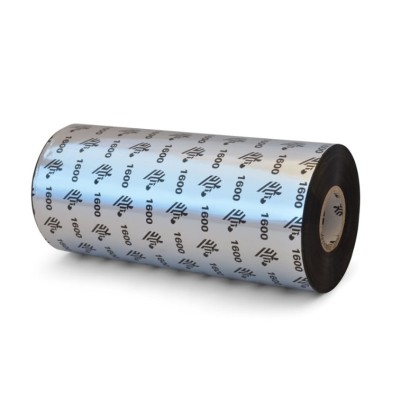
Ribbon de Impresión Zebra Technologies 1600 Wax - 15.6 cm x 450 m - Modelo 01600BK15645
SKU
01600BK15645
Ribbon de cera Zebra Technologies para impresoras térmicas, ideal para etiquetas de logística y retail. Ofrece alta durabilidad y definición en impresión, con rollo de 15.6 cm de ancho y 450 m de longitud.
$289.00
Impuestos: $289.00
Solo 3 piezas disponibles
Entrega estimada
Entrega entre el 29/01/2026 y el 01/02/2026
Costo de envio
Calculado en el checkout
Se ajustara automaticamente con Skydropx
Compra con confianza
- Pago seguro
- MSI con tarjetas participantes
- Factura electronica SAT
Garantia
Garantia incluida segun fabricante
Garantia extendible disponible
Metodos de pago
Metodos disponibles al finalizar la compra
Etiquetas:
ribbon
, zebra technologies
, impresora termica
, cinta de cera
, etiquetas
, logistica
, retail
, 16mm
, 450 metros
, codigo de barras
, almacen
, empaque
El ribbon Zebra Technologies 1600 Wax está diseñado para impresoras térmicas, proporcionando una solución confiable y económica para la impresión de etiquetas. Fabricado en material de cera, garantiza una adhesión óptima y resistencia al desgaste, ideal para aplicaciones en logística, almacenes y puntos de venta donde se requiere claridad y durabilidad en las etiquetas.Con un ancho de 15.6 cm y una longitud de 450 metros por rollo, este producto es perfecto para entornos de alto volumen, reduciendo la frecuencia de cambios y mejorando la eficiencia operativa. El núcleo de 2.5 cm asegura una instalación sencilla en impresoras compatibles, y su color negro ofrece un contraste nítido para códigos de barras y texto.Dirigido a empresas de retail, logística y manufactura, este ribbon es compatible con una amplia gama de impresoras Zebra, asegurando resultados profesionales y consistentes. Cada paquete incluye 18 rollos, facilitando el abastecimiento continuo y optimizando costos en proyectos de etiquetado a gran escala.
Especificaciones
| Características | |
|---|---|
| Materiales | Cera |
| Ancho de listón | 15.6 cm |
| Color del producto | Negro |
| Rollos por paquete | 18 |
| Longitud de listón | 450 m |
| Diámetro de núcleo | 2.5 cm |
| Datos de logística | |
| Código de Sistema de Armonización (SA) | 84439990 |
**Preguntas Frecuentes (FAQs)**
**1. ¿Para qué tipo de impresora es este ribbon?**
Es un ribbon de cera diseñado específicamente para impresoras térmicas de transferencia térmica de la marca Zebra Technologies y otras compatibles que utilicen cintas de este tipo.
**2. ¿Es compatible con mi impresora?**
Debes verificar que tu impresora utilice ribbons de cera (wax) y que el ancho del cabezal térmico y el diámetro máximo del rollo admitan las medidas de 15.6 cm de ancho y 450 m de longitud. Consulta el manual de tu equipo o la ficha técnica.
**3. ¿Cómo se instala el ribbon en la impresora?**
1. Abre la tapa de la impresora. 2. Coloca el rollo de etiquetas. 3. Coloca el rollo de ribbon en su eje, asegurándote de que la cinta (cara mate hacia abajo) pase entre el cabezal y el rodillo de presión. 4. Enhebra la cinta guiándola hasta el eje de rebobinado. 5. Cierra la tapa.
**4. ¿Qué tipo de etiquetas se pueden imprimir con este ribbon de cera?**
Es ideal para etiquetas de papel (mate, semibrillo o brillante) de uso logístico, de envíos, de inventario o código de barras. No es recomendable para materiales sintéticos o muy rugosos.
**5. ¿Qué hago si la impresión sale muy clara o no marca?**
Verifica: a) Que el lado correcto del ribbon (la cara mate con cera) esté en contacto con la etiqueta. b) Que la presión del cabezal sea la adecuada. c) Que la configuración de temperatura/oscuridad en el driver de la impresora esté ajustada correctamente.
**6. ¿El producto tiene garantía?**
Los consumibles como ribbons generalmente no tienen garantía por fallas de impresión derivadas de una instalación incorrecta, configuración inadecuada o uso con materiales no compatibles. Para soporte, contacta al vendedor o al fabricante.
**7. ¿Cómo debo almacenar los rollos de ribbon sin usar?**
Guárdalos en un lugar fresco, seco y alejado de la luz solar directa. Evita ambientes con polvo, humedad extrema o cambios bruscos de temperatura para preservar la calidad de la cera.
**8. ¿Puedo usar este ribbon en una impresora que normalmente usa ribbon de resina?**
No es recomendable. Los cabezales térmicos están calibrados para un tipo específico de cinta (cera, resina o mixta). Usar un tipo incorrecto puede dañar el cabezal o dar resultados de muy baja calidad.
**1. ¿Para qué tipo de impresora es este ribbon?**
Es un ribbon de cera diseñado específicamente para impresoras térmicas de transferencia térmica de la marca Zebra Technologies y otras compatibles que utilicen cintas de este tipo.
**2. ¿Es compatible con mi impresora?**
Debes verificar que tu impresora utilice ribbons de cera (wax) y que el ancho del cabezal térmico y el diámetro máximo del rollo admitan las medidas de 15.6 cm de ancho y 450 m de longitud. Consulta el manual de tu equipo o la ficha técnica.
**3. ¿Cómo se instala el ribbon en la impresora?**
1. Abre la tapa de la impresora. 2. Coloca el rollo de etiquetas. 3. Coloca el rollo de ribbon en su eje, asegurándote de que la cinta (cara mate hacia abajo) pase entre el cabezal y el rodillo de presión. 4. Enhebra la cinta guiándola hasta el eje de rebobinado. 5. Cierra la tapa.
**4. ¿Qué tipo de etiquetas se pueden imprimir con este ribbon de cera?**
Es ideal para etiquetas de papel (mate, semibrillo o brillante) de uso logístico, de envíos, de inventario o código de barras. No es recomendable para materiales sintéticos o muy rugosos.
**5. ¿Qué hago si la impresión sale muy clara o no marca?**
Verifica: a) Que el lado correcto del ribbon (la cara mate con cera) esté en contacto con la etiqueta. b) Que la presión del cabezal sea la adecuada. c) Que la configuración de temperatura/oscuridad en el driver de la impresora esté ajustada correctamente.
**6. ¿El producto tiene garantía?**
Los consumibles como ribbons generalmente no tienen garantía por fallas de impresión derivadas de una instalación incorrecta, configuración inadecuada o uso con materiales no compatibles. Para soporte, contacta al vendedor o al fabricante.
**7. ¿Cómo debo almacenar los rollos de ribbon sin usar?**
Guárdalos en un lugar fresco, seco y alejado de la luz solar directa. Evita ambientes con polvo, humedad extrema o cambios bruscos de temperatura para preservar la calidad de la cera.
**8. ¿Puedo usar este ribbon en una impresora que normalmente usa ribbon de resina?**
No es recomendable. Los cabezales térmicos están calibrados para un tipo específico de cinta (cera, resina o mixta). Usar un tipo incorrecto puede dañar el cabezal o dar resultados de muy baja calidad.
**Guía Rápida de Instalación y Uso**
1. **Preparación:** Apaga la impresora. Asegúrate de tener las etiquetas correctas (papel para ribbon de cera) y el ribbon Zebra 1600 Wax a la mano.
2. **Abrir:** Levanta la palanca o abre la tapa frontal de la impresora para acceder al área de carga.
3. **Cargar etiquetas:** Coloca el rollo o la pila de etiquetas en su soporte correspondiente. Pasa el borde de la etiqueta por el sensor y el rodillo de arrastre.
4. **Cargar ribbon:** Coloca el rollo de ribbon (01600BK15645) en el eje de suministro (generalmente atrás o a la izquierda).
5. **Enhebrar:** Tira con cuidado unos 15 cm de cinta y pásala entre el cabezal térmico y el rodillo de presión. **IMPORTANTE:** La cara mate (con la cera) debe quedar hacia abajo, en contacto con la etiqueta.
6. **Fijar extremo:** Engancha el extremo de la cinta en el eje de rebobinado vacío (generalmente al frente o derecha). Da media vuelta para asegurarlo.
7. **Ajustar tensión:** Verifica que la cinta quede tensa y alineada, sin arrugas. No la estires en exceso.
8. **Cerrar:** Baja la palanca o cierra la tapa de la impresora hasta que encaje firmemente.
9. **Encender y calibrar:** Enciende la impresora. Realiza una autocalibración (si tu modelo lo tiene) o imprime una etiqueta de prueba.
10. **Configurar driver:** En tu computadora, selecciona el driver correcto de la impresora y configura el tipo de medio como "Transferencia Térmica" y el tipo de ribbon como "Cera (Wax)".
11. **Ajustar densidad:** Si la impresión es muy clara u oscura, ajusta la configuración de oscuridad/temperatura en el driver o en el panel de la impresora.
12. **Primera impresión:** Realiza una impresión de prueba. Si todo es correcto, ya puedes usar la impresora normalmente.
**Nota:** Si encuentras problemas, consulta el manual de tu impresora para instrucciones específicas de carga de medios.
1. **Preparación:** Apaga la impresora. Asegúrate de tener las etiquetas correctas (papel para ribbon de cera) y el ribbon Zebra 1600 Wax a la mano.
2. **Abrir:** Levanta la palanca o abre la tapa frontal de la impresora para acceder al área de carga.
3. **Cargar etiquetas:** Coloca el rollo o la pila de etiquetas en su soporte correspondiente. Pasa el borde de la etiqueta por el sensor y el rodillo de arrastre.
4. **Cargar ribbon:** Coloca el rollo de ribbon (01600BK15645) en el eje de suministro (generalmente atrás o a la izquierda).
5. **Enhebrar:** Tira con cuidado unos 15 cm de cinta y pásala entre el cabezal térmico y el rodillo de presión. **IMPORTANTE:** La cara mate (con la cera) debe quedar hacia abajo, en contacto con la etiqueta.
6. **Fijar extremo:** Engancha el extremo de la cinta en el eje de rebobinado vacío (generalmente al frente o derecha). Da media vuelta para asegurarlo.
7. **Ajustar tensión:** Verifica que la cinta quede tensa y alineada, sin arrugas. No la estires en exceso.
8. **Cerrar:** Baja la palanca o cierra la tapa de la impresora hasta que encaje firmemente.
9. **Encender y calibrar:** Enciende la impresora. Realiza una autocalibración (si tu modelo lo tiene) o imprime una etiqueta de prueba.
10. **Configurar driver:** En tu computadora, selecciona el driver correcto de la impresora y configura el tipo de medio como "Transferencia Térmica" y el tipo de ribbon como "Cera (Wax)".
11. **Ajustar densidad:** Si la impresión es muy clara u oscura, ajusta la configuración de oscuridad/temperatura en el driver o en el panel de la impresora.
12. **Primera impresión:** Realiza una impresión de prueba. Si todo es correcto, ya puedes usar la impresora normalmente.
**Nota:** Si encuentras problemas, consulta el manual de tu impresora para instrucciones específicas de carga de medios.