Documentacion del producto
Documentacion disponible proximamente
- PDFs
- Fichas tecnicas
- Manuales
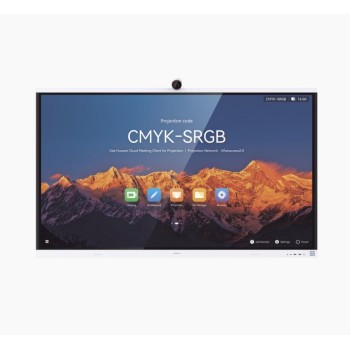
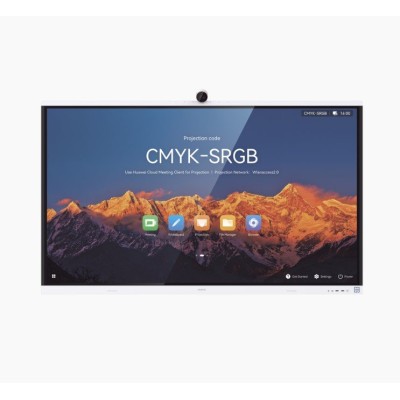
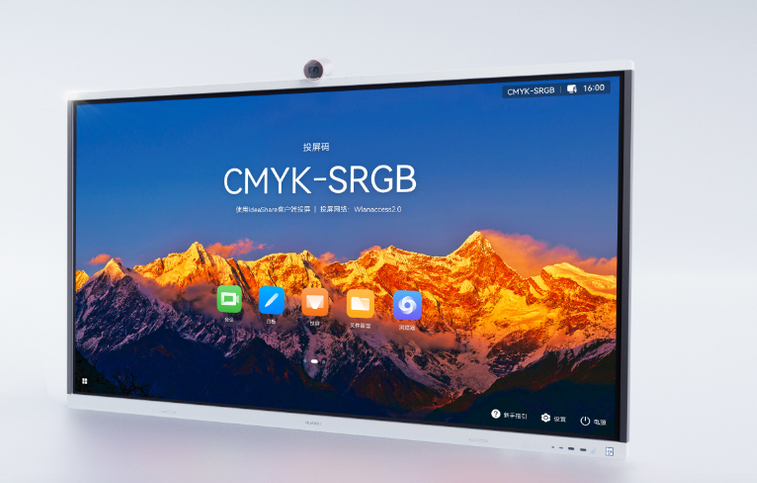
Pantalla Interactiva Huawei IdeaHub S2 65" Touch 4K UHD HDMI USB Modelo IHS2-65SA
SKU
IHS2-65SA
Pantalla interactiva Huawei IdeaHub S2 de 65 pulgadas con tecnología táctil y resolución 4K UHD. Ideal para educación y reuniones colaborativas, incluye 2 plumas stylus y conectividad completa.
$61,169.00
Impuestos: $61,169.00
Solo 5 piezas disponibles
Entrega estimada
Entrega entre el 04/02/2026 y el 07/02/2026
Costo de envio
Calculado en el checkout
Se ajustara automaticamente con Skydropx
Compra con confianza
- Pago seguro
- MSI con tarjetas participantes
- Factura electronica SAT
Garantia
Garantia incluida segun fabricante
Garantia extendible disponible
Metodos de pago
Metodos disponibles al finalizar la compra
Etiquetas:
pantalla interactiva
, huawei
, ideahub s2
, 65 pulgadas
, touch
, 4k uhd
, educación
, pantalla colaborativa
, stylus
, hdmi
, wifi
, aula digital
, reuniones
, montaje vesa
Descubre la pantalla interactiva Huawei IdeaHub S2 de 65 pulgadas, diseñada para transformar espacios educativos y de trabajo colaborativo. Con resolución 4K Ultra HD y pantalla táctil de alta precisión, ofrece una experiencia visual nítida y una interacción fluida. Incluye 2 plumas stylus para anotaciones en tiempo real y cuenta con 4 altavoces integrados para un audio envolvente.Perfecta para aulas, salas de conferencias y espacios de formación, esta pantalla cuenta con procesador de 4 núcleos, conectividad WiFi y Ethernet, además de múltiples puertos HDMI y USB para conectar todos tus dispositivos. La pantalla antirreflejante garantiza una visualización clara en cualquier condición de luz, mientras que su diseño plano y montaje VESA permite una instalación versátil.Con características de seguridad avanzadas y micrófono incorporado, el Huawei IdeaHub S2 es la solución completa para entornos que requieren tecnología interactiva de alto rendimiento y facilidad de uso.
Especificaciones
| Audio | |
|---|---|
| Altavoces incorporados | Si |
| Número de altavoces incorporados | 4 |
| Contenido del empaque | |
| Pluma stylus | Si |
| Número de plumas stylus | 2 |
| Datos de logística | |
| Cantidad por paquete | 1 pieza(s) |
| Desempeño | |
| Utilizar con | Educación |
| Detalles técnicos | |
| Plazo de actualización de seguridad | Embedded encryption chip that supports H.235, STARTTLS, TLS, SRTP encryption, Chinese cryptographic algorithms, secure boot, and TEE |
| Diseño | |
| montaje VESA | Si |
| Color del producto | Negro |
| Diseño de producto | Panel plano interactivo |
| Forma de la pantalla | Plana |
| Colocación compatible | Interior |
| Pantalla antirreflejante | Si |
| Empaquetado de datos | |
| Alto del paquete | 1050 mm |
| Ancho del paquete | 1650 mm |
| Largo del paquete | 220 mm |
| Exhibición | |
| Tipo HD | 4K Ultra HD |
| Pantalla táctil | Si |
| Tiempo de respuesta | 16 ms |
| Retroiluminación LED | Si |
| Diagonal de la pantalla | 165.1 cm (65") |
| Resolución de la pantalla | 3840 x 2160 Pixeles |
| Tipo de retro iluminación LED | Direct-LED |
| Otras características | |
| Micrófono incorporado | Si |
| Peso y dimensiones | |
| Peso de pantalla | 35.5 kg |
| Altura de pantalla | 91.6 mm |
| Ancho de la pantalla | 947.5 mm |
| Profundidad de pantalla | 1484.5 mm |
| Puertos e Interfaces | |
| Wifi | Si |
| Ethernet | Si |
| Puerto DVI | No |
| Puerto USB | Si |
| Tipo de conector USB | USB tipo A, USB Tipo C |
| Salida de audio (L,R) | 1 |
| Entrada de audio (L,R) | 1 |
| Cantidad de puertos USB | 3 |
| Número de puertos HDMI | 2 |
| Puertos Ethernet LAN (RJ-45) | 1 |
| Cantidad de puertos de salida HDMI | 1 |
| Cantidad de puertos de entrada HDMI | 1 |
| Ethernet LAN, velocidad de transferencia de datos | 10,100,1000 Mbit/s |
| Cantidad de puertos tipo A USB 3.2 Gen 1 (3.1 Gen 1) | 3 |
| Cantidad de puertos tipo C USB 3.2 Gen 1 (3.1 Gen 1) | 1 |
| Sistema de cómputo | |
| Procesador incorporado | Si |
| Núcleos del procesador | 4 |
**Preguntas Frecuentes (FAQ)**
**1. ¿Qué incluye el paquete de venta?**
Incluye la pantalla interactiva de 65", un lápiz óptico (stylus), el soporte de pared (si aplica), cable de alimentación y documentación básica. Se recomienda verificar la lista completa en la ficha técnica del producto.
**2. ¿Qué tipo de soporte o montaje necesita?**
La pantalla está diseñada para montaje en pared VESA estándar. Para instalación, se recomienda contratar a un técnico especializado que garantice la seguridad y correcta fijación, especialmente por el peso y tamaño del equipo.
**3. ¿Es compatible con mi laptop o PC?**
Sí, es compatible con la mayoría de dispositivos a través de sus puertos HDMI y USB. Puede funcionar como monitor externo 4K y también como pantalla táctil/interactiva cuando se conecta vía USB. Para funciones táctiles avanzadas, verifica los controladores en el sitio de soporte de Huawei.
**4. ¿Necesita conexión a internet para funcionar?**
No, las funciones básicas como pantalla, táctil y conexiones HDMI/USB funcionan sin internet. La conexión WiFi es necesaria para funciones inteligentes, actualizaciones de software y aplicaciones en la nube.
**5. ¿Cómo se limpia la pantalla?**
Apaga el equipo y desconéctalo. Usa un paño suave, seco y sin pelusa. Para manchas persistentes, humedece ligeramente el paño con agua destilada. Nunca uses productos de limpieza agresivos, aerosoles o aplicar presión directamente sobre la superficie.
**6. ¿Tiene garantía en México?**
Sí, el producto cuenta con garantía del fabricante. El tiempo y cobertura exactos pueden variar; se debe consultar la política de garantía al momento de la compra o en el sitio web oficial de Huawei para México.
**7. ¿Pueden varias personas escribir en la pantalla al mismo tiempo?**
Sí, la pantalla es multitáctil y permite la interacción con múltiples dedos o con el stylus incluido. El número exacto de toques simultáneos se especifica en la ficha técnica del modelo.
**8. ¿Qué hago si la pantalla táctil no responde?**
1. Verifica que el cable USB (para datos) esté bien conectado entre la pantalla y tu computadora.
2. Reinicia tanto la pantalla como el dispositivo conectado.
3. Asegúrate de tener instalados los controladores (drivers) correctos para la función táctil, disponibles en el sitio de soporte de Huawei.
**9. ¿Se puede usar para videoconferencias?**
Sí, pero este modelo en su configuración básica es principalmente una pantalla interactiva. Para videoconferencias nativas, necesitarías conectar una cámara web, micrófono y altavoces externos, o verificar si el modelo incluye estos componentes integrados en la ficha técnica.
**10. ¿Consume mucha energía?**
Como equipo profesional de 65" con tecnología 4K, su consumo es acorde a su tamaño y prestaciones. Para datos precisos de consumo energético (vatios), consulta la etiqueta del producto o la especificación técnica oficial.
**1. ¿Qué incluye el paquete de venta?**
Incluye la pantalla interactiva de 65", un lápiz óptico (stylus), el soporte de pared (si aplica), cable de alimentación y documentación básica. Se recomienda verificar la lista completa en la ficha técnica del producto.
**2. ¿Qué tipo de soporte o montaje necesita?**
La pantalla está diseñada para montaje en pared VESA estándar. Para instalación, se recomienda contratar a un técnico especializado que garantice la seguridad y correcta fijación, especialmente por el peso y tamaño del equipo.
**3. ¿Es compatible con mi laptop o PC?**
Sí, es compatible con la mayoría de dispositivos a través de sus puertos HDMI y USB. Puede funcionar como monitor externo 4K y también como pantalla táctil/interactiva cuando se conecta vía USB. Para funciones táctiles avanzadas, verifica los controladores en el sitio de soporte de Huawei.
**4. ¿Necesita conexión a internet para funcionar?**
No, las funciones básicas como pantalla, táctil y conexiones HDMI/USB funcionan sin internet. La conexión WiFi es necesaria para funciones inteligentes, actualizaciones de software y aplicaciones en la nube.
**5. ¿Cómo se limpia la pantalla?**
Apaga el equipo y desconéctalo. Usa un paño suave, seco y sin pelusa. Para manchas persistentes, humedece ligeramente el paño con agua destilada. Nunca uses productos de limpieza agresivos, aerosoles o aplicar presión directamente sobre la superficie.
**6. ¿Tiene garantía en México?**
Sí, el producto cuenta con garantía del fabricante. El tiempo y cobertura exactos pueden variar; se debe consultar la política de garantía al momento de la compra o en el sitio web oficial de Huawei para México.
**7. ¿Pueden varias personas escribir en la pantalla al mismo tiempo?**
Sí, la pantalla es multitáctil y permite la interacción con múltiples dedos o con el stylus incluido. El número exacto de toques simultáneos se especifica en la ficha técnica del modelo.
**8. ¿Qué hago si la pantalla táctil no responde?**
1. Verifica que el cable USB (para datos) esté bien conectado entre la pantalla y tu computadora.
2. Reinicia tanto la pantalla como el dispositivo conectado.
3. Asegúrate de tener instalados los controladores (drivers) correctos para la función táctil, disponibles en el sitio de soporte de Huawei.
**9. ¿Se puede usar para videoconferencias?**
Sí, pero este modelo en su configuración básica es principalmente una pantalla interactiva. Para videoconferencias nativas, necesitarías conectar una cámara web, micrófono y altavoces externos, o verificar si el modelo incluye estos componentes integrados en la ficha técnica.
**10. ¿Consume mucha energía?**
Como equipo profesional de 65" con tecnología 4K, su consumo es acorde a su tamaño y prestaciones. Para datos precisos de consumo energético (vatios), consulta la etiqueta del producto o la especificación técnica oficial.
**Guía Rápida de Uso - Pantalla Interactiva Huawei IdeaHub S2**
**Configuración Inicial:**
1. **Desembalaje:** Retira con cuidado todos los elementos. Coloca la pantalla sobre una superficie limpia, acolchada y estable.
2. **Instalación:** Para montaje en pared, sigue las instrucciones del soporte VESA. **Recomendamos usar un instalador profesional.**
3. **Conexiones:** Conecta el cable de alimentación a una toma de corriente en buen estado.
**Uso como Monitor/Pantalla Interactiva:**
4. **Encendido:** Presiona el botón de encendido (generalmente en un lateral o en la parte posterior).
5. **Modo Espejo/Pantalla Externa:** Conecta tu laptop o PC usando un cable **HDMI** para transmitir video/audio en 4K.
6. **Habilitar Función Táctil:** Conecta también el cable **USB** (tipo B a A) desde la pantalla a tu computadora. Esto permitirá usar la pantalla como una tableta gigante.
7. **Instalar Controladores (Primera Vez):** En tu computadora, visita el sitio de soporte de Huawei, busca tu modelo y descarga/instala los controladores para la pantalla táctil. Sigue las instrucciones en pantalla.
8. **Calibración (si es necesario):** Si el toque no es preciso, busca la herramienta de calibración en la configuración de tu sistema operativo o en el software de control de Huawei.
**Uso del Stylus y Mantenimiento:**
9. **Stylus:** Usa el lápiz óptico incluido para escritura y dibujo más precisos. No requiere pilas ni carga.
10. **Navegación Básica:** Usa los botones físicos o el menú en pantalla (OSD) para ajustar volumen, brillo y seleccionar la fuente de entrada (HDMI, etc.).
11. **Apagado Correcto:** Apaga la pantalla con su botón y desconecta el equipo de la corriente si no se usará por largos periodos.
12. **Limpieza:** Antes de limpiar, **siempre apaga y desenchufa**. Usa únicamente un paño suave y seco.
**Nota:** Para funciones avanzadas del sistema operativo HarmonyOS o aplicaciones integradas, consulta el manual de usuario completo en el sitio web de Huawei.
**Configuración Inicial:**
1. **Desembalaje:** Retira con cuidado todos los elementos. Coloca la pantalla sobre una superficie limpia, acolchada y estable.
2. **Instalación:** Para montaje en pared, sigue las instrucciones del soporte VESA. **Recomendamos usar un instalador profesional.**
3. **Conexiones:** Conecta el cable de alimentación a una toma de corriente en buen estado.
**Uso como Monitor/Pantalla Interactiva:**
4. **Encendido:** Presiona el botón de encendido (generalmente en un lateral o en la parte posterior).
5. **Modo Espejo/Pantalla Externa:** Conecta tu laptop o PC usando un cable **HDMI** para transmitir video/audio en 4K.
6. **Habilitar Función Táctil:** Conecta también el cable **USB** (tipo B a A) desde la pantalla a tu computadora. Esto permitirá usar la pantalla como una tableta gigante.
7. **Instalar Controladores (Primera Vez):** En tu computadora, visita el sitio de soporte de Huawei, busca tu modelo y descarga/instala los controladores para la pantalla táctil. Sigue las instrucciones en pantalla.
8. **Calibración (si es necesario):** Si el toque no es preciso, busca la herramienta de calibración en la configuración de tu sistema operativo o en el software de control de Huawei.
**Uso del Stylus y Mantenimiento:**
9. **Stylus:** Usa el lápiz óptico incluido para escritura y dibujo más precisos. No requiere pilas ni carga.
10. **Navegación Básica:** Usa los botones físicos o el menú en pantalla (OSD) para ajustar volumen, brillo y seleccionar la fuente de entrada (HDMI, etc.).
11. **Apagado Correcto:** Apaga la pantalla con su botón y desconecta el equipo de la corriente si no se usará por largos periodos.
12. **Limpieza:** Antes de limpiar, **siempre apaga y desenchufa**. Usa únicamente un paño suave y seco.
**Nota:** Para funciones avanzadas del sistema operativo HarmonyOS o aplicaciones integradas, consulta el manual de usuario completo en el sitio web de Huawei.