Documentacion del producto
Documentacion disponible proximamente
- PDFs
- Fichas tecnicas
- Manuales
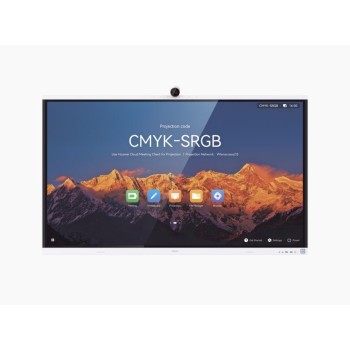
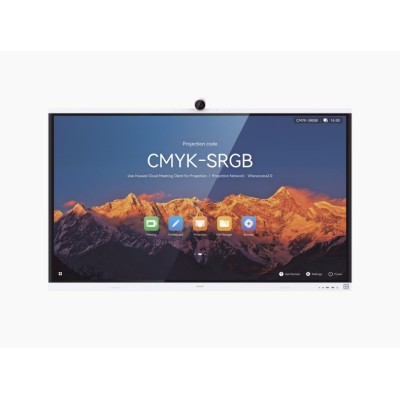
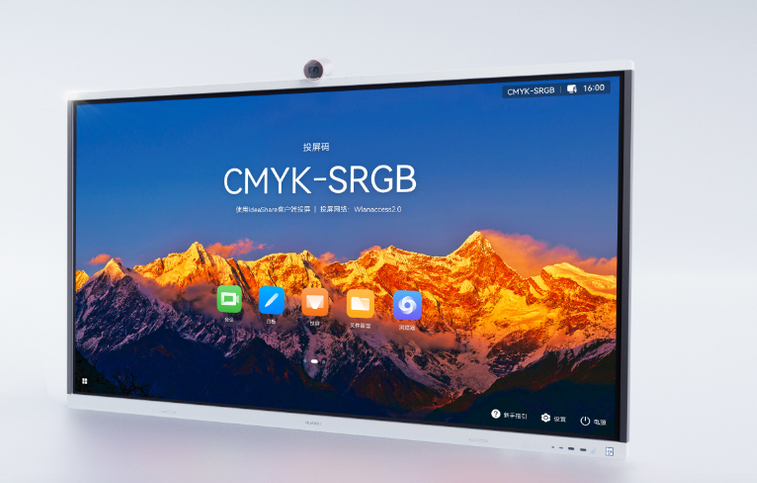
Pantalla Interactiva Huawei IdeaHub S2 86" Touch 4K UHD HDMI USB Modelo IHS2-86SA
SKU
IHS2-86SA
Descubre la pantalla interactiva Huawei IdeaHub S2 de 86 pulgadas con tecnología 4K UHD y pantalla táctil. Ideal para educación y reuniones colaborativas, incluye 4 altavoces, micrófono incorporado y múltiples puertos de conexión.
$101,659.00
Impuestos: $101,659.00
Solo 5 piezas disponibles
Entrega estimada
Entrega entre el 04/02/2026 y el 07/02/2026
Costo de envio
Calculado en el checkout
Se ajustara automaticamente con Skydropx
Compra con confianza
- Pago seguro
- MSI con tarjetas participantes
- Factura electronica SAT
Garantia
Garantia incluida segun fabricante
Garantia extendible disponible
Metodos de pago
Metodos disponibles al finalizar la compra
Etiquetas:
pantalla interactiva
, huawei
, ideahub s2
, 86 pulgadas
, 4k uhd
, pantalla touch
, educacion
, reuniones
, colaboracion
, altavoces incorporados
, montaje vesa
, mexico
La Pantalla Interactiva Huawei IdeaHub S2 de 86 pulgadas es la solución perfecta para entornos educativos y profesionales que requieren colaboración en tiempo real. Con una impresionante resolución 4K Ultra HD (3840 x 2160 píxeles) y pantalla táctil responsive, ofrece una experiencia visual nítida y una interacción fluida.Equipada con 4 altavoces incorporados y micrófono integrado, garantiza audio claro para videoconferencias y presentaciones. Incluye 2 plumas stylus para anotaciones precisas y cuenta con conectividad completa: 3 puertos USB tipo A, 1 USB tipo C, 2 puertos HDMI, Ethernet y WiFi. Su diseño plano antirreflejante y montaje VESA compatible lo hacen versátil para cualquier espacio interior.Con procesador de 4 núcleos y avanzada seguridad con cifrado embedded, es ideal para instituciones educativas, salas de juntas y espacios de trabajo colaborativo que buscan tecnología confiable y de alto desempeño.
Especificaciones
| Audio | |
|---|---|
| Altavoces incorporados | Si |
| Número de altavoces incorporados | 4 |
| Contenido del empaque | |
| Pluma stylus | Si |
| Número de plumas stylus | 2 |
| Datos de logística | |
| Cantidad por paquete | 1 pieza(s) |
| Desempeño | |
| Utilizar con | Educación |
| Detalles técnicos | |
| Plazo de actualización de seguridad | Embedded encryption chip that supports H.235, STARTTLS, TLS, SRTP encryption, Chinese cryptographic algorithms, secure boot, and TEE |
| Diseño | |
| montaje VESA | Si |
| Color del producto | Negro |
| Diseño de producto | Panel plano interactivo |
| Forma de la pantalla | Plana |
| Colocación compatible | Interior |
| Pantalla antirreflejante | Si |
| Empaquetado de datos | |
| Alto del paquete | 1300 mm |
| Ancho del paquete | 2090 mm |
| Largo del paquete | 250 mm |
| Exhibición | |
| Tipo HD | 4K Ultra HD |
| Pantalla táctil | Si |
| Tiempo de respuesta | 16 ms |
| Retroiluminación LED | Si |
| Diagonal de la pantalla | 2.18 m (86") |
| Resolución de la pantalla | 3840 x 2160 Pixeles |
| Tipo de retro iluminación LED | Direct-LED |
| Otras características | |
| Micrófono incorporado | Si |
| Peso y dimensiones | |
| Peso de pantalla | 73.5 kg |
| Altura de pantalla | 1953 mm |
| Ancho de la pantalla | 1212 mm |
| Profundidad de pantalla | 91.8 mm |
| Puertos e Interfaces | |
| Wifi | Si |
| Ethernet | Si |
| Puerto DVI | No |
| Puerto USB | Si |
| Tipo de conector USB | USB tipo A, USB Tipo C |
| Salida de audio (L,R) | 1 |
| Entrada de audio (L,R) | 1 |
| Cantidad de puertos USB | 3 |
| Número de puertos HDMI | 2 |
| Puertos Ethernet LAN (RJ-45) | 1 |
| Cantidad de puertos de salida HDMI | 1 |
| Cantidad de puertos de entrada HDMI | 1 |
| Ethernet LAN, velocidad de transferencia de datos | 10,1000,100 Mbit/s |
| Cantidad de puertos tipo A USB 3.2 Gen 1 (3.1 Gen 1) | 3 |
| Cantidad de puertos tipo C USB 3.2 Gen 1 (3.1 Gen 1) | 1 |
| Sistema de cómputo | |
| Procesador incorporado | Si |
| Núcleos del procesador | 4 |
**Preguntas Frecuentes (FAQ)**
**1. ¿Qué incluye el paquete de venta?**
La pantalla interactiva Huawei IdeaHub S2, su soporte de pared (si aplica), un lápiz óptico interactivo, el cable de alimentación y el manual de usuario. Se recomienda verificar el contenido específico en la ficha técnica del producto.
**2. ¿Requiere instalación profesional?**
Para montaje en pared, sí se recomienda la instalación por personal calificado debido al tamaño y peso de la pantalla, asegurando una fijación segura. Para uso sobre un mueble o carro móvil, puede configurarse de forma sencilla.
**3. ¿Es compatible con mi laptop o dispositivo?**
Sí. Cuenta con puertos HDMI y USB para conectar computadoras (Windows, macOS, Chrome OS) y otros dispositivos. También soporta conexión inalámbrica (Wi-Fi) para presentar contenido desde smartphones, tablets o laptops.
**4. ¿Se puede usar sin una computadora conectada?**
Sí. La pantalla tiene su propio sistema operativo integrado (probablemente basado en Android/HarmonyOS) que permite acceder a aplicaciones, navegar por internet, abrir archivos y usar las herramientas de pizarra interactiva de forma independiente.
**5. ¿Cómo se limpia la pantalla táctil?**
Apague el equipo y desconéctelo. Use un paño de microfibra suave y ligeramente humedecido con agua destilada o un limpiador específico para pantallas. No aplique líquido directamente, no use productos abrasivos, alcohol o papel.
**6. ¿Qué garantía tiene y cómo la activo?**
El producto cuenta con garantía de fábrica. Para activarla y conocer su cobertura exacta (generalmente 1 año en partes y mano de obra), se debe conservar la factura de compra y registrar el producto en el sitio web de soporte de Huawei o contactando al vendedor.
**7. ¿Pueden varias personas escribir al mismo tiempo?**
Sí, es una pantalla multitáctil que soporta la escritura simultánea de múltiples usuarios (consulta las especificaciones para el número exacto de puntos táctiles).
**8. ¿Qué hago si la pantalla no enciende?**
Verifique que esté conectada a la corriente eléctrica y que el cable de alimentación esté firme. Compruebe que el botón de encendido en la parte posterior o lateral esté presionado. Si el problema persiste, contacte al soporte técnico.
**9. ¿Es segura para uso en escuelas?**
El diseño es robusto y la superficie de la pantalla suele ser de vidrio templado resistente. Para mayor seguridad en montaje en pared, siga las instrucciones de instalación y use los anclajes recomendados.
**10. ¿Dónde consigo controladores o software adicional?**
El software básico viene preinstalado. Para controladores de PC (para funciones extendidas) o actualizaciones del sistema, visite la sección de soporte o descargas del sitio web oficial de Huawei.
**1. ¿Qué incluye el paquete de venta?**
La pantalla interactiva Huawei IdeaHub S2, su soporte de pared (si aplica), un lápiz óptico interactivo, el cable de alimentación y el manual de usuario. Se recomienda verificar el contenido específico en la ficha técnica del producto.
**2. ¿Requiere instalación profesional?**
Para montaje en pared, sí se recomienda la instalación por personal calificado debido al tamaño y peso de la pantalla, asegurando una fijación segura. Para uso sobre un mueble o carro móvil, puede configurarse de forma sencilla.
**3. ¿Es compatible con mi laptop o dispositivo?**
Sí. Cuenta con puertos HDMI y USB para conectar computadoras (Windows, macOS, Chrome OS) y otros dispositivos. También soporta conexión inalámbrica (Wi-Fi) para presentar contenido desde smartphones, tablets o laptops.
**4. ¿Se puede usar sin una computadora conectada?**
Sí. La pantalla tiene su propio sistema operativo integrado (probablemente basado en Android/HarmonyOS) que permite acceder a aplicaciones, navegar por internet, abrir archivos y usar las herramientas de pizarra interactiva de forma independiente.
**5. ¿Cómo se limpia la pantalla táctil?**
Apague el equipo y desconéctelo. Use un paño de microfibra suave y ligeramente humedecido con agua destilada o un limpiador específico para pantallas. No aplique líquido directamente, no use productos abrasivos, alcohol o papel.
**6. ¿Qué garantía tiene y cómo la activo?**
El producto cuenta con garantía de fábrica. Para activarla y conocer su cobertura exacta (generalmente 1 año en partes y mano de obra), se debe conservar la factura de compra y registrar el producto en el sitio web de soporte de Huawei o contactando al vendedor.
**7. ¿Pueden varias personas escribir al mismo tiempo?**
Sí, es una pantalla multitáctil que soporta la escritura simultánea de múltiples usuarios (consulta las especificaciones para el número exacto de puntos táctiles).
**8. ¿Qué hago si la pantalla no enciende?**
Verifique que esté conectada a la corriente eléctrica y que el cable de alimentación esté firme. Compruebe que el botón de encendido en la parte posterior o lateral esté presionado. Si el problema persiste, contacte al soporte técnico.
**9. ¿Es segura para uso en escuelas?**
El diseño es robusto y la superficie de la pantalla suele ser de vidrio templado resistente. Para mayor seguridad en montaje en pared, siga las instrucciones de instalación y use los anclajes recomendados.
**10. ¿Dónde consigo controladores o software adicional?**
El software básico viene preinstalado. Para controladores de PC (para funciones extendidas) o actualizaciones del sistema, visite la sección de soporte o descargas del sitio web oficial de Huawei.
**Guía Rápida de Uso - Pantalla Huawei IdeaHub S2**
1. **Instalación Física:** Coloque la pantalla sobre un mueble estable o móntela en pared usando el soporte adecuado y siguiendo las instrucciones del manual.
2. **Conexión de Energía:** Conecte el cable de alimentación a la pantalla y a un contacto eléctrico en buen estado.
3. **Encendido:** Presione el botón de encendido (generalmente en el borde lateral o posterior) hasta que se encienda el indicador LED.
4. **Configuración Inicial:** Siga las instrucciones en pantalla para seleccionar idioma (español), conectar a su red Wi-Fi y configurar preferencias básicas.
5. **Modo Pizarra Interactiva:** Desde la pantalla de inicio, toque el ícono de "Pizarra" o "Whiteboard" para empezar a escribir, dibujar o anotar con el dedo o el lápiz óptico.
6. **Conexión de Dispositivo Externo:**
* **Por Cable:** Conecte su laptop mediante un cable HDMI para duplicar o extender su pantalla.
* **Inalámbrica:** En la pantalla, active la función "Proyección inalámbrica". En su laptop o celular, busque el nombre de la pantalla en la configuración de proyección o use una app recomendada.
7. **Uso en Reuniones/Clases:** Abra aplicaciones como el navegador, reproductor de archivos (PDF, PPT, video) o apps de videoconferencia (si están instaladas) desde el menú principal.
8. **Guardar y Compartir:** En la pizarra o presentación, busque el ícono de guardar o compartir (nube, correo, USB) para exportar sus anotaciones.
9. **Apagado:** Use el botón de encendido para apagar la pantalla o póngala en modo reposo desde el menú de ajustes. Espere a que el LED indique que está apagada.
10. **Mantenimiento:** Para limpiar, apague y desenchufe la pantalla. Limpie suavemente con un paño de microfibra seco o ligeramente humedecido.
1. **Instalación Física:** Coloque la pantalla sobre un mueble estable o móntela en pared usando el soporte adecuado y siguiendo las instrucciones del manual.
2. **Conexión de Energía:** Conecte el cable de alimentación a la pantalla y a un contacto eléctrico en buen estado.
3. **Encendido:** Presione el botón de encendido (generalmente en el borde lateral o posterior) hasta que se encienda el indicador LED.
4. **Configuración Inicial:** Siga las instrucciones en pantalla para seleccionar idioma (español), conectar a su red Wi-Fi y configurar preferencias básicas.
5. **Modo Pizarra Interactiva:** Desde la pantalla de inicio, toque el ícono de "Pizarra" o "Whiteboard" para empezar a escribir, dibujar o anotar con el dedo o el lápiz óptico.
6. **Conexión de Dispositivo Externo:**
* **Por Cable:** Conecte su laptop mediante un cable HDMI para duplicar o extender su pantalla.
* **Inalámbrica:** En la pantalla, active la función "Proyección inalámbrica". En su laptop o celular, busque el nombre de la pantalla en la configuración de proyección o use una app recomendada.
7. **Uso en Reuniones/Clases:** Abra aplicaciones como el navegador, reproductor de archivos (PDF, PPT, video) o apps de videoconferencia (si están instaladas) desde el menú principal.
8. **Guardar y Compartir:** En la pizarra o presentación, busque el ícono de guardar o compartir (nube, correo, USB) para exportar sus anotaciones.
9. **Apagado:** Use el botón de encendido para apagar la pantalla o póngala en modo reposo desde el menú de ajustes. Espere a que el LED indique que está apagada.
10. **Mantenimiento:** Para limpiar, apague y desenchufe la pantalla. Limpie suavemente con un paño de microfibra seco o ligeramente humedecido.