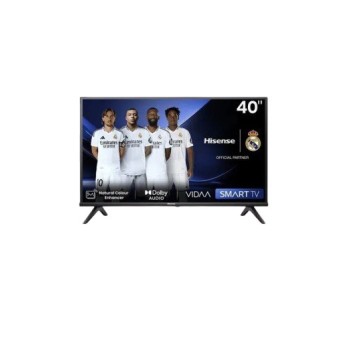
Smart TV Hisense 40 Pulgadas FHD Android TV Modelo 40A4NV
SKU
40A4NV
Disfruta de entretenimiento inteligente con esta Smart TV Hisense de 40 pulgadas. Resolución Full HD, conexión Wi-Fi y múltiples puertos HDMI y USB para conectar todos tus dispositivos favoritos.
$4,279.00
Impuestos: $4,279.00
Solo 5 piezas disponibles
Entrega estimada
Entrega entre el 10/02/2026 y el 13/02/2026
Costo de envio
Calculado en el checkout
Se ajustara automaticamente con Skydropx
Compra con confianza
- Pago seguro
- MSI con tarjetas participantes
- Factura electronica SAT
Garantia
Garantia incluida segun fabricante
Garantia extendible disponible
Metodos de pago
Metodos disponibles al finalizar la compra
Etiquetas:
smart tv
, hisense
, 40 pulgadas
, full hd
, android tv
, television inteligente
, wifi
, hdmi
, usb
, entretenimiento
, streaming
, sala
, dormitorio
La Smart TV Hisense 40A4NV de 40 pulgadas te ofrece una experiencia de visualización excepcional con su pantalla Full HD que brinda colores vibrantes y detalles nítidos. Equipada con sistema Android TV, podrás acceder a todas tus aplicaciones de streaming favoritas como Netflix, YouTube y Disney+ directamente desde la televisión.Con conectividad Wi-Fi integrada y puerto Ethernet, tendrás múltiples opciones para conectarte a internet. Los puertos HDMI y USB te permiten conectar consolas de videojuegos, reproductores Blu-ray y dispositivos de almacenamiento externo. Ideal para salas de estar, dormitorios o espacios de entretenimiento familiar, esta smart TV combina tecnología avanzada con un diseño moderno que se adapta a cualquier decoración.Perfecta para familias, estudiantes o cualquier persona que busque una televisión inteligente con excelente relación calidad-precio. Fácil de configurar y usar, te brinda acceso a un mundo de contenido digital y entretenimiento sin límites.
**Preguntas Frecuentes (FAQs)**
**1. ¿Qué necesito para empezar a usar el televisor?**
Necesitarás el control remoto (con pilas incluidas), conectar el cable de alimentación a la corriente y, si lo deseas, una conexión a internet Wi-Fi para acceder a las funciones Smart y aplicaciones.
**2. ¿Qué aplicaciones de streaming puedo instalar?**
Al ser un Android TV, puedes acceder a la Play Store para instalar aplicaciones como Netflix, YouTube, Disney+, Prime Video, HBO Max, entre muchas otras. La disponibilidad puede variar.
**3. ¿Cuántas entradas HDMI y USB tiene?**
Según la descripción, cuenta con puertos HDMI y USB. Para conocer el número exacto y la versión (ej. HDMI 2.0), te recomendamos revisar la ficha técnica completa del producto en el sitio web o el manual de usuario.
**4. ¿Incluye garantía en México?**
Sí, los productos Hisense cuentan con garantía oficial en México. Conserva tu ticket o factura de compra. Para detalles sobre cobertura y procedimientos, contacta al servicio técnico autorizado de Hisense.
**5. ¿Cómo puedo conectar el TV a mi red Wi-Fi?**
Ve a **Ajustes > Red e Internet**. Selecciona tu red Wi-Fi e ingresa la contraseña. También puedes usar un cable de red Ethernet si tu router está cerca.
**6. ¿El televisor se actualiza automáticamente?**
El sistema Android TV puede recibir actualizaciones de software y seguridad. Puedes configurarlo para que se actualice automáticamente o hacerlo manualmente en **Ajustes > Acerca de > Actualizaciones del sistema**.
**7. ¿Qué hago si la imagen se ve pixelada o el sonido no funciona?**
Primero, verifica que los cables HDMI o de antena estén bien conectados. Luego, reinicia el televisor desconectándolo de la corriente por 1 minuto. Si el problema persiste, consulta el manual de solución de problemas o contacta a soporte técnico.
**8. ¿Puedo conectar audífonos o una barra de sonido?**
Sí. Puedes conectar una barra de sonido o sistema de audio externo mediante el puerto HDMI (ARC) o salida óptica de audio, si el modelo la incluye (verifica en la ficha técnica). Para audífonos, necesitarás un adaptador Bluetooth o USB, ya que este modelo probablemente no tiene salida para audífonos.
**1. ¿Qué necesito para empezar a usar el televisor?**
Necesitarás el control remoto (con pilas incluidas), conectar el cable de alimentación a la corriente y, si lo deseas, una conexión a internet Wi-Fi para acceder a las funciones Smart y aplicaciones.
**2. ¿Qué aplicaciones de streaming puedo instalar?**
Al ser un Android TV, puedes acceder a la Play Store para instalar aplicaciones como Netflix, YouTube, Disney+, Prime Video, HBO Max, entre muchas otras. La disponibilidad puede variar.
**3. ¿Cuántas entradas HDMI y USB tiene?**
Según la descripción, cuenta con puertos HDMI y USB. Para conocer el número exacto y la versión (ej. HDMI 2.0), te recomendamos revisar la ficha técnica completa del producto en el sitio web o el manual de usuario.
**4. ¿Incluye garantía en México?**
Sí, los productos Hisense cuentan con garantía oficial en México. Conserva tu ticket o factura de compra. Para detalles sobre cobertura y procedimientos, contacta al servicio técnico autorizado de Hisense.
**5. ¿Cómo puedo conectar el TV a mi red Wi-Fi?**
Ve a **Ajustes > Red e Internet**. Selecciona tu red Wi-Fi e ingresa la contraseña. También puedes usar un cable de red Ethernet si tu router está cerca.
**6. ¿El televisor se actualiza automáticamente?**
El sistema Android TV puede recibir actualizaciones de software y seguridad. Puedes configurarlo para que se actualice automáticamente o hacerlo manualmente en **Ajustes > Acerca de > Actualizaciones del sistema**.
**7. ¿Qué hago si la imagen se ve pixelada o el sonido no funciona?**
Primero, verifica que los cables HDMI o de antena estén bien conectados. Luego, reinicia el televisor desconectándolo de la corriente por 1 minuto. Si el problema persiste, consulta el manual de solución de problemas o contacta a soporte técnico.
**8. ¿Puedo conectar audífonos o una barra de sonido?**
Sí. Puedes conectar una barra de sonido o sistema de audio externo mediante el puerto HDMI (ARC) o salida óptica de audio, si el modelo la incluye (verifica en la ficha técnica). Para audífonos, necesitarás un adaptador Bluetooth o USB, ya que este modelo probablemente no tiene salida para audífonos.
**Guía Rápida de Uso - Hisense 40A4NV**
1. **Desembalaje y Colocación:** Saca el TV y la base del empaque. Coloca el TV sobre una superficie plana y estable. Atornilla la base siguiendo las instrucciones del manual.
2. **Conexión de Energía:** Conecta el cable de alimentación a la parte trasera del TV y luego a un contacto de pared.
3. **Encendido:** Presiona el botón de encendido en el control remoto o en el lateral del TV.
4. **Configuración Inicial:** Sigue las instrucciones en pantalla para seleccionar idioma (Español), región y red Wi-Fi.
5. **Sintonizar Canales (Opcional):** Si usas antena aérea o de cable, conéctala y ve a **Ajustes > Sintonización de canales** para realizar una búsqueda automática.
6. **Conectar Dispositivos:** Conecta tu decodificador, consola de videojuegos o Blu-ray a un puerto HDMI. Conecta memorias USB para ver fotos o videos.
7. **Acceder a Android TV:** Presiona el botón **Home** o **Inicio** en el control para ver las aplicaciones instaladas y la Play Store.
8. **Instalar Aplicaciones:** Ve a la tienda **Google Play Store**, busca tus aplicaciones de streaming favoritas (Netflix, YouTube) e instálalas.
9. **Ajustar Imagen y Sonido:** Personaliza la configuración en **Ajustes > Imagen y Sonido** según tu preferencia (Modos Deporte, Cine, etc.).
10. **Apagado:** Para apagar completamente, mantén presionado el botón de encendido en el control y selecciona "Apagar". Para modo de espera (stand-by), solo presiónalo brevemente.
1. **Desembalaje y Colocación:** Saca el TV y la base del empaque. Coloca el TV sobre una superficie plana y estable. Atornilla la base siguiendo las instrucciones del manual.
2. **Conexión de Energía:** Conecta el cable de alimentación a la parte trasera del TV y luego a un contacto de pared.
3. **Encendido:** Presiona el botón de encendido en el control remoto o en el lateral del TV.
4. **Configuración Inicial:** Sigue las instrucciones en pantalla para seleccionar idioma (Español), región y red Wi-Fi.
5. **Sintonizar Canales (Opcional):** Si usas antena aérea o de cable, conéctala y ve a **Ajustes > Sintonización de canales** para realizar una búsqueda automática.
6. **Conectar Dispositivos:** Conecta tu decodificador, consola de videojuegos o Blu-ray a un puerto HDMI. Conecta memorias USB para ver fotos o videos.
7. **Acceder a Android TV:** Presiona el botón **Home** o **Inicio** en el control para ver las aplicaciones instaladas y la Play Store.
8. **Instalar Aplicaciones:** Ve a la tienda **Google Play Store**, busca tus aplicaciones de streaming favoritas (Netflix, YouTube) e instálalas.
9. **Ajustar Imagen y Sonido:** Personaliza la configuración en **Ajustes > Imagen y Sonido** según tu preferencia (Modos Deporte, Cine, etc.).
10. **Apagado:** Para apagar completamente, mantén presionado el botón de encendido en el control y selecciona "Apagar". Para modo de espera (stand-by), solo presiónalo brevemente.