Documentacion del producto
Documentacion disponible proximamente
- PDFs
- Fichas tecnicas
- Manuales
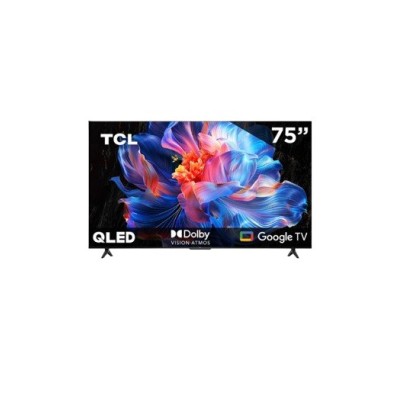
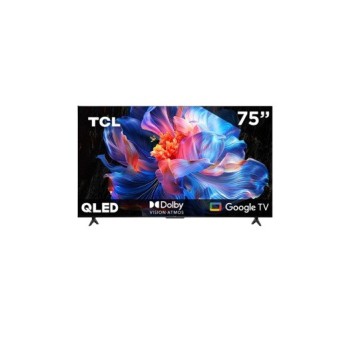
Smart TV TCL 75 Pulgadas 4K UHD Wi-Fi Modelo 75Q5K
SKU
75Q5K
Disfruta de una experiencia cinematográfica en casa con esta Smart TV TCL de 75 pulgadas y resolución 4K UHD. Conectividad Wi-Fi, múltiples puertos HDMI y USB para tu entretenimiento favorito.
$13,499.00
Impuestos: $13,499.00
Solo 5 piezas disponibles
Entrega estimada
Entrega entre el 01/02/2026 y el 04/02/2026
Costo de envio
Calculado en el checkout
Se ajustara automaticamente con Skydropx
Compra con confianza
- Pago seguro
- MSI con tarjetas participantes
- Factura electronica SAT
Garantia
Garantia incluida segun fabricante
Garantia extendible disponible
Metodos de pago
Metodos disponibles al finalizar la compra
Etiquetas:
smart tv
, tcl
, 75 pulgadas
, 4k uhd
, wifi
, hdmi
, usb
, entretenimiento
, hogar
, cine en casa
, pantalla grande
, tecnologia
, modelo 75q5k
Transforma tu sala en un verdadero cine con la Smart TV TCL 75Q5K de 75 pulgadas. Su pantalla 4K UHD ofrece colores vibrantes y detalles nítidos para que disfrutes de películas, series y juegos con la mejor calidad. Con tecnología Smart TV, podrás acceder a tus aplicaciones favoritas como Netflix, YouTube y más mediante conexión Wi-Fi. Ideal para familias y amantes del entretenimiento que buscan una pantalla grande y funcionalidades modernas. Incluye puertos HDMI y USB para conectar consolas, reproductores y otros dispositivos fácilmente. Diseñada para ofrecer comodidad y versatilidad en cada uso.
1. ¿Qué necesito para instalar la TV?
Solo necesitas el soporte de pared (no incluido) o la base de soporte (incluida). Asegúrate de tener un espacio estable y acceso a un tomacorriente.
2. ¿Cómo me conecto a internet?
Ve a Configuración > Red > Wi-Fi y selecciona tu red. También puedes usar un cable Ethernet en el puerto LAN.
3. ¿Qué aplicaciones de streaming incluye?
Viene con el sistema operativo Google TV, que incluye acceso a Netflix, YouTube, Disney+, Prime Video y más. Puedes instalar otras desde Google Play Store.
4. ¿Cuántos puertos HDMI y USB tiene?
Consulta la ficha técnica del producto. Generalmente, modelos similares tienen 3 HDMI y 2 USB, pero verifica en la página del producto.
5. ¿La garantía cubre daños en la pantalla?
La garantía en México cubre defectos de fabricación. Los daños físicos por manipulación o accidente no están cubiertos. Guarda tu factura.
6. ¿Puedo conectar audífonos o bocinas externas?
Sí, a través de Bluetooth o mediante la salida de audio óptico/analógico (verifica los puertos en la ficha técnica).
7. ¿Cómo actualizo el software de la TV?
Ve a Configuración > Acerca de > Actualización de software. Es recomendable mantenerla actualizada para mejor rendimiento.
8. ¿Qué hago si la TV no enciende?
Verifica que esté conectada a la corriente, que el control tenga pilas y que no esté en modo de espera. Si persiste, contacta a soporte TCL.
9. ¿Se puede usar con consolas de videojuegos?
Sí, conecta tu consola a un puerto HDMI. Para mejor experiencia, usa el puerto HDMI con soporte para alta tasa de refresco (consulta el manual).
10. ¿Cómo limpio la pantalla correctamente?
Apaga y desenchufa la TV. Usa un paño suave, seco y sin pelusa. Para manchas, humedece ligeramente el paño con agua. Nunca uses químicos abrasivos.
Solo necesitas el soporte de pared (no incluido) o la base de soporte (incluida). Asegúrate de tener un espacio estable y acceso a un tomacorriente.
2. ¿Cómo me conecto a internet?
Ve a Configuración > Red > Wi-Fi y selecciona tu red. También puedes usar un cable Ethernet en el puerto LAN.
3. ¿Qué aplicaciones de streaming incluye?
Viene con el sistema operativo Google TV, que incluye acceso a Netflix, YouTube, Disney+, Prime Video y más. Puedes instalar otras desde Google Play Store.
4. ¿Cuántos puertos HDMI y USB tiene?
Consulta la ficha técnica del producto. Generalmente, modelos similares tienen 3 HDMI y 2 USB, pero verifica en la página del producto.
5. ¿La garantía cubre daños en la pantalla?
La garantía en México cubre defectos de fabricación. Los daños físicos por manipulación o accidente no están cubiertos. Guarda tu factura.
6. ¿Puedo conectar audífonos o bocinas externas?
Sí, a través de Bluetooth o mediante la salida de audio óptico/analógico (verifica los puertos en la ficha técnica).
7. ¿Cómo actualizo el software de la TV?
Ve a Configuración > Acerca de > Actualización de software. Es recomendable mantenerla actualizada para mejor rendimiento.
8. ¿Qué hago si la TV no enciende?
Verifica que esté conectada a la corriente, que el control tenga pilas y que no esté en modo de espera. Si persiste, contacta a soporte TCL.
9. ¿Se puede usar con consolas de videojuegos?
Sí, conecta tu consola a un puerto HDMI. Para mejor experiencia, usa el puerto HDMI con soporte para alta tasa de refresco (consulta el manual).
10. ¿Cómo limpio la pantalla correctamente?
Apaga y desenchufa la TV. Usa un paño suave, seco y sin pelusa. Para manchas, humedece ligeramente el paño con agua. Nunca uses químicos abrasivos.
1. Desembala la TV con cuidado y colócala sobre una superficie estable o instala el soporte de pared.
2. Conecta el cable de alimentación a un tomacorriente y enciende con el botón o el control.
3. Sigue las instrucciones en pantalla para seleccionar idioma (español) y región (México).
4. Conéctate a tu red Wi-Fi ingresando la contraseña cuando se solicite.
5. Inicia sesión con tu cuenta de Google para acceder a Google Play Store y aplicaciones.
6. Configura las aplicaciones de streaming (Netflix, etc.) con tus cuentas personales.
7. Para ver TV abierta, conecta una antena al puerto correspondiente y realiza sintonización automática.
8. Para conectar dispositivos (Blu-ray, consola), usa los puertos HDMI o USB laterales/traseros.
9. Ajusta el brillo, contraste y sonido en Configuración > Imagen y Sonido según tu preferencia.
10. Para apagar completamente, mantén presionado el botón de encendido y selecciona 'Apagar'. Para modo de espera, presiona una vez.
2. Conecta el cable de alimentación a un tomacorriente y enciende con el botón o el control.
3. Sigue las instrucciones en pantalla para seleccionar idioma (español) y región (México).
4. Conéctate a tu red Wi-Fi ingresando la contraseña cuando se solicite.
5. Inicia sesión con tu cuenta de Google para acceder a Google Play Store y aplicaciones.
6. Configura las aplicaciones de streaming (Netflix, etc.) con tus cuentas personales.
7. Para ver TV abierta, conecta una antena al puerto correspondiente y realiza sintonización automática.
8. Para conectar dispositivos (Blu-ray, consola), usa los puertos HDMI o USB laterales/traseros.
9. Ajusta el brillo, contraste y sonido en Configuración > Imagen y Sonido según tu preferencia.
10. Para apagar completamente, mantén presionado el botón de encendido y selecciona 'Apagar'. Para modo de espera, presiona una vez.