Documentacion del producto
Documentacion disponible proximamente
- PDFs
- Fichas tecnicas
- Manuales
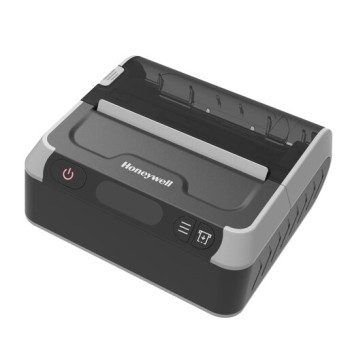
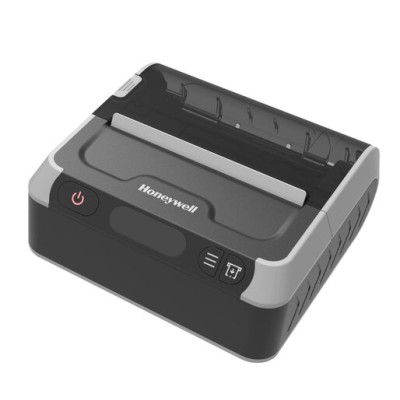
Miniprinter Térmica Honeywell MPD31D - 90 mm/s - Bluetooth - USB - Móvil
SKU
MPD31D112
Miniprinter térmica honeywell de alta velocidad, ideal para recibos y tickets en entornos móviles y de punto de venta. esta impresora portátil ofrece conexión versátil mediante bluetooth y usb, facilitando su integración con dispositivos móviles y sistemas compatibles. su diseño robusto garantiza un rendimiento confiable para un uso intensivo en comercios, restaurantes o servicios de entrega, mejorando la eficiencia en la emisión de documentos impresos.
$3,339.00
Impuestos: $3,339.00
Solo 5 piezas disponibles
Entrega estimada
Entrega entre el 27/03/2026 y el 30/03/2026
Costo de envio
Calculado en el checkout
Se ajustara automaticamente con Skydropx
Compra con confianza
- Pago seguro
- MSI con tarjetas participantes
- Factura electronica SAT
Garantia
Garantia incluida segun fabricante
Garantia extendible disponible
Metodos de pago
Metodos disponibles al finalizar la compra
Etiquetas:
miniprinter
, honeywell
, mpd31d
, impresora térmica
, bluetooth
, usb
, impresora móvil
, impresora recibos
, impresora etiquetas
, portátil
, negocios
, punto de venta
, android
, ios
Optimiza tu negocio con la miniprinter térmica Honeywell MPD31D, diseñada para impresión rápida y eficiente de recibos, etiquetas y tickets. Con una velocidad de impresión de 90 mm/s y conectividad Bluetooth 4.0 y USB, es perfecta para uso móvil y en punto de venta.Esta impresora compacta y ligera (400g) cuenta con batería integrada de 2100 mAh para máxima portabilidad, pantalla LED incorporada y soporte para múltiples sistemas operativos móviles (Android, iOS) y Windows 10. Su tecnología de transferencia térmica garantiza impresiones nítidas con resolución de 203 DPI.Ideal para pequeños negocios, restaurantes, servicios de delivery y profesionales que necesitan imprimir sobre la marcha. Compatible con diversos códigos de barras (1D, 2D, QR) y lenguajes de impresión como ESC/POS y ZPL.
Especificaciones
| Condiciones ambientales | |
|---|---|
| Intervalo de temperatura de almacenaje | -20 - 70 °C |
| Intervalo de temperatura operativa (T-T) | 0 - 40 °C |
| Intervalo de humedad relativa durante almacenaje | 5 - 95% |
| Intervalo de humedad relativa para funcionamiento | 20 - 85% |
| Contenido del empaque | |
| Cables incluidos | MicroUSB |
| Control de energía | |
| Tipo de batería | Batería integrada |
| Voltaje de la pila | 7.4 V |
| Capacidad de batería | 2100 mAh |
| Voltaje de salida de adaptador AC | 12 V |
| Corriente de salida de adaptador AC | 1 A |
| Desempeño | |
| Memoria Flash | 64 MB |
| Certificación | CE, FCC, ROHS DOC, ROHS Test Report |
| Memoria interna | 64 MB |
| Código de barras incorporado | 1D, 2D, CODABAR (NW-7), Code 11, Code 39, Code 93, Code-128 Codabar Library, EAN13, EAN8, Código QR, UPC-A, UPC-E |
| Idiomas de la descripción de la página | CPCL-native, ESC/POS, TSPL-EZ, ZPL |
| Dirección de papel | |
| Grosor de medios | 0.05 x 0.16 mm |
| Máximo diámetro del rollo | 4.3 cm |
| Diseño | |
| Pantalla | LED |
| Color del producto | Negro |
| Pantalla incorporada | Si |
| Monitor con luz de fondo | Si |
| Empaquetado de datos | |
| Tipo de empaque | Caja |
| Peso y dimensiones | |
| Peso | 400 g |
| Ancho | 105 mm |
| Altura | 51 mm |
| Profundidad | 108 mm |
| Puertos e Interfaces | |
| Wifi | No |
| Ethernet | No |
| Bluetooth | Si |
| Puerto USB | Si |
| Versión de Bluetooth | 4.0 |
| Cantidad de puertos USB 2.0 | 1 |
| Tecnología de conectividad | Alámbrico |
| Requisitos del sistema | |
| Sistemas operativos Windows soportados | Windows 10 |
| Sistemas operativos móviles soportados | Android 4.1, Android 4.2, Android 4.2.1, Android 4.2.2, Android 4.3, Android 4.4, Android 5.0, Android 5.1, Android 6.0, Android 7.0, Android 7.1, Android 7.1.2, Android 8.0, Android 9.0, Windows Mobile, iOS 10.0, iOS 11.0, iOS 11.4, iOS 12, iOS 13, iOS 8.0, iOS 8.1, iOS 8.2, iOS 8.3, iOS 8.4, iOS 9.0, iOS 9.1, iOS 9.2, iOS 9.3 |
| Velocidad de impresión | |
| Color | No |
| Resolución máxima | 203 x 203 DPI |
| Velocidad de impresión | 90 mm/seg |
| Tecnología de impresión | Transferencia térmica |
| Máximo ancho de impresión | 8 cm |
| Altura máxima de impresión | 30 cm |
| Longitud mínima de impresión | 2 cm |
**Preguntas Frecuentes (FAQs)**
**1. ¿Qué dispositivos son compatibles con esta miniprinter?**
Es compatible con la mayoría de dispositivos móviles (Android e iOS) y computadoras con Windows, macOS o Linux, mediante conexión Bluetooth o USB. Para confirmar compatibilidad específica, revisa la ficha técnica del producto.
**2. ¿Cómo conecto la impresora por primera vez?**
Primero, carga completamente la batería usando el cable USB incluido. Luego, enciéndela y activa el Bluetooth en tu dispositivo móvil. Busca el dispositivo "Honeywell MPD31D" en la lista de dispositivos Bluetooth y empareja.
**3. ¿Necesito instalar un software o controlador especial?**
Sí. Para imprimir desde un móvil, necesitarás descargar la aplicación oficial de Honeywell o una app de impresión térmica compatible desde la tienda de aplicaciones. Para USB en computadora, es probable que necesites instalar un controlador desde el sitio web de Honeywell.
**4. ¿Qué tipo de papel utiliza?**
Utiliza rollos de papel térmico de 80 mm de ancho (58 mm de área de impresión). No requiere tinta ni cinta, ya que la impresión es térmica.
**5. ¿Cuánto dura la batería y cómo se carga?**
La batería integrada se carga mediante el puerto USB (cable incluido). El tiempo de carga y la autonomía exactos pueden variar; consulta el manual para especificaciones. Se recomienda cargarla completamente antes del primer uso.
**6. ¿Qué hago si la impresión es muy débil o no imprime?**
Verifica que el rollo de papel esté colocado correctamente (con la cara térmica hacia el cabezal). Asegúrate de que la tapa esté bien cerrada. Si el problema persiste, intenta limpiar suavemente el cabezal térmico con un hisopo seco y prueba con una densidad de impresión más alta en la app.
**7. ¿La impresora tiene garantía?**
Sí, el producto cuenta con garantía contra defectos de fabricación. El tiempo y cobertura exactos dependen del distribuidor (Diten). Conserva tu ticket de compra. Para soporte, contacta directamente al vendedor o al soporte técnico de Honeywell.
**8. ¿Puedo usarla para imprimir facturas o tickets todo el día?**
Está diseñada para impresión móvil y portátil, ideal para uso intermitente o de baja/mediana frecuencia. Para un uso comercial intensivo de 8+ horas, se recomienda consultar modelos de mayor capacidad.
**9. ¿Es segura la conexión Bluetooth?**
Sí, utiliza Bluetooth con emparejamiento seguro. Solo tu dispositivo emparejado podrá enviar trabajos de impresión. Asegúrate de no dejarla en modo "emparejable" en lugares públicos.
**1. ¿Qué dispositivos son compatibles con esta miniprinter?**
Es compatible con la mayoría de dispositivos móviles (Android e iOS) y computadoras con Windows, macOS o Linux, mediante conexión Bluetooth o USB. Para confirmar compatibilidad específica, revisa la ficha técnica del producto.
**2. ¿Cómo conecto la impresora por primera vez?**
Primero, carga completamente la batería usando el cable USB incluido. Luego, enciéndela y activa el Bluetooth en tu dispositivo móvil. Busca el dispositivo "Honeywell MPD31D" en la lista de dispositivos Bluetooth y empareja.
**3. ¿Necesito instalar un software o controlador especial?**
Sí. Para imprimir desde un móvil, necesitarás descargar la aplicación oficial de Honeywell o una app de impresión térmica compatible desde la tienda de aplicaciones. Para USB en computadora, es probable que necesites instalar un controlador desde el sitio web de Honeywell.
**4. ¿Qué tipo de papel utiliza?**
Utiliza rollos de papel térmico de 80 mm de ancho (58 mm de área de impresión). No requiere tinta ni cinta, ya que la impresión es térmica.
**5. ¿Cuánto dura la batería y cómo se carga?**
La batería integrada se carga mediante el puerto USB (cable incluido). El tiempo de carga y la autonomía exactos pueden variar; consulta el manual para especificaciones. Se recomienda cargarla completamente antes del primer uso.
**6. ¿Qué hago si la impresión es muy débil o no imprime?**
Verifica que el rollo de papel esté colocado correctamente (con la cara térmica hacia el cabezal). Asegúrate de que la tapa esté bien cerrada. Si el problema persiste, intenta limpiar suavemente el cabezal térmico con un hisopo seco y prueba con una densidad de impresión más alta en la app.
**7. ¿La impresora tiene garantía?**
Sí, el producto cuenta con garantía contra defectos de fabricación. El tiempo y cobertura exactos dependen del distribuidor (Diten). Conserva tu ticket de compra. Para soporte, contacta directamente al vendedor o al soporte técnico de Honeywell.
**8. ¿Puedo usarla para imprimir facturas o tickets todo el día?**
Está diseñada para impresión móvil y portátil, ideal para uso intermitente o de baja/mediana frecuencia. Para un uso comercial intensivo de 8+ horas, se recomienda consultar modelos de mayor capacidad.
**9. ¿Es segura la conexión Bluetooth?**
Sí, utiliza Bluetooth con emparejamiento seguro. Solo tu dispositivo emparejado podrá enviar trabajos de impresión. Asegúrate de no dejarla en modo "emparejable" en lugares públicos.
**Guía Rápida de Uso - Miniprinter Honeywell MPD31D**
1. **Carga Inicial:** Conecta la impresora a una fuente de poder (como un cargador de pared o puerto USB de PC) usando el cable incluido. Cárgala completamente antes del primer uso.
2. **Encendido:** Presiona y mantén el botón de encendido por 2-3 segundos hasta que la luz indicadora se encienda.
3. **Colocar Papel:** Abre la tapa superior. Inserta un rollo de papel térmico de 80 mm, asegurándote de que el papel salga por la parte frontal con la cara térmica (generalmente la más lisa/brillante) hacia el cabezal de impresión (parte inferior). Cierra la tapa firmemente.
4. **Avanzar Papel:** La impresora puede avanzar el papel automáticamente al encender. Si no, suele haber un botón en el panel para alimentar papel manualmente.
5. **Conectar (Bluetooth):** Activa el Bluetooth en tu teléfono/tableta. Busca "Honeywell MPD31D" en la lista de dispositivos y selecciónalo para emparejar (el PIN suele ser 0000 o 1234).
6. **Conectar (USB):** Usa el cable USB para conectar la impresora directamente a tu computadora.
7. **Instalar App/Controlador:** En tu dispositivo móvil, descarga e instala la aplicación de impresión recomendada (ej. "Honeywell Print" o similar). En computadora, instala los controladores desde el sitio web de Honeywell.
8. **Configurar Impresión:** Dentro de la app o programa, selecciona la impresora "MPD31D" como dispositivo de impresión predeterminado. Ajusta la densidad o velocidad si es necesario.
9. **Realizar una Prueba:** Envía un documento de texto pequeño o usa la función "Prueba de impresión" en la app para verificar que todo funcione.
10. **Apagado:** Para apagar, mantén presionado el botón de encendido hasta que la luz se apague. Desconecta el cable de carga si no está en uso.
11. **Mantenimiento:** Mantén la impresora limpia y alejada del polvo. Limpia el cabezal térmico ocasionalmente con un hisopo seco y suave.
12. **Soporte:** Para problemas técnicos, consulta el manual completo o contacta al soporte técnico de Honeywell o a tu proveedor (Diten).
1. **Carga Inicial:** Conecta la impresora a una fuente de poder (como un cargador de pared o puerto USB de PC) usando el cable incluido. Cárgala completamente antes del primer uso.
2. **Encendido:** Presiona y mantén el botón de encendido por 2-3 segundos hasta que la luz indicadora se encienda.
3. **Colocar Papel:** Abre la tapa superior. Inserta un rollo de papel térmico de 80 mm, asegurándote de que el papel salga por la parte frontal con la cara térmica (generalmente la más lisa/brillante) hacia el cabezal de impresión (parte inferior). Cierra la tapa firmemente.
4. **Avanzar Papel:** La impresora puede avanzar el papel automáticamente al encender. Si no, suele haber un botón en el panel para alimentar papel manualmente.
5. **Conectar (Bluetooth):** Activa el Bluetooth en tu teléfono/tableta. Busca "Honeywell MPD31D" en la lista de dispositivos y selecciónalo para emparejar (el PIN suele ser 0000 o 1234).
6. **Conectar (USB):** Usa el cable USB para conectar la impresora directamente a tu computadora.
7. **Instalar App/Controlador:** En tu dispositivo móvil, descarga e instala la aplicación de impresión recomendada (ej. "Honeywell Print" o similar). En computadora, instala los controladores desde el sitio web de Honeywell.
8. **Configurar Impresión:** Dentro de la app o programa, selecciona la impresora "MPD31D" como dispositivo de impresión predeterminado. Ajusta la densidad o velocidad si es necesario.
9. **Realizar una Prueba:** Envía un documento de texto pequeño o usa la función "Prueba de impresión" en la app para verificar que todo funcione.
10. **Apagado:** Para apagar, mantén presionado el botón de encendido hasta que la luz se apague. Desconecta el cable de carga si no está en uso.
11. **Mantenimiento:** Mantén la impresora limpia y alejada del polvo. Limpia el cabezal térmico ocasionalmente con un hisopo seco y suave.
12. **Soporte:** Para problemas técnicos, consulta el manual completo o contacta al soporte técnico de Honeywell o a tu proveedor (Diten).