





AGOTADO
Documentacion del producto
Documentacion disponible proximamente
- PDFs
- Fichas tecnicas
- Manuales
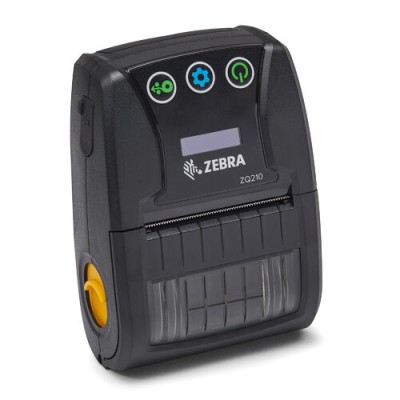
Miniprinter Zebra ZQ210 Térmica Directa 58mm Bluetooth USB Móvil ZQ21-A0E01KL-00
SKU
ZQ21-A0E01KL-00
Miniprinter térmica móvil Zebra ZQ210, ideal para recibos y etiquetas en movimiento. Compatible con dispositivos móviles a través de conexión Bluetooth y también se conecta vía USB. Su diseño compacto y ligero la hace perfecta para ventas sobre la marcha, entregas a domicilio o pequeños negocios. Funciona con papel térmico de 58mm de ancho, ofreciendo impresiones rápidas y claras para tus transacciones diarias.
$6,091.21
Impuestos: $6,091.21
No Disponible
Entrega estimada
Entrega entre el 14/03/2026 y el 17/03/2026
Costo de envio
Calculado en el checkout
Se ajustara automaticamente con Skydropx
Compra con confianza
- Pago seguro
- MSI con tarjetas participantes
- Factura electronica SAT
Garantia
Garantia incluida segun fabricante
Garantia extendible disponible
Metodos de pago
Metodos disponibles al finalizar la compra
Descubre la miniprinter Zebra ZQ210, diseñada para profesionales que necesitan impresión portátil y eficiente. Utiliza tecnología térmica directa para impresiones nítidas a 60 mm/s, con un ancho máximo de 58 mm, ideal para recibos, tickets y etiquetas en entornos móviles. Con conectividad Bluetooth 2.1+EDR y USB, se adapta a dispositivos como smartphones y tablets, facilitando la impresión en movimiento. Su batería de iones de litio de 1500 mAh garantiza autonomía prolongada, mientras que su peso ligero de 265 g y dimensiones compactas (85.5 x 118 x 44.5 mm) la hacen fácil de transportar. Incluye memoria flash de 16 MB y soporte para códigos de barras 2D, Code 39, EAN13 y más, perfecta para retail, logística o eventos. Resistente a temperaturas de -10 a 50 °C, es confiable en diversos ambientes. Dirigida a emprendedores, repartidores y pequeñas empresas que buscan practicidad y calidad en impresión sobre la marcha.
Especificaciones
| Condiciones ambientales | |
|---|---|
| Intervalo de temperatura de almacenaje | -20 - 60 °C |
| Intervalo de temperatura operativa (T-T) | -10 - 50 °C |
| Intervalo de humedad relativa durante almacenaje | 10 - 90% |
| Intervalo de humedad relativa para funcionamiento | 10 - 90% |
| Control de energía | |
| Tipo de batería | Batería integrada |
| Capacidad de batería | 1500 mAh |
| Tecnología de batería | Ión de litio |
| Numero de baterías soportadas | 1 |
| Desempeño | |
| Memoria Flash | 16 MB |
| Memoria interna | 16 MB |
| Código de barras incorporado | 2D, Code 39, Code 93, Code-39 Library, EAN128, EAN13, EAN8, UPC-A, UPC-E |
| Dirección de papel | |
| Grosor de medios | 0.058 - 0.1575 mm |
| Máximo diámetro del rollo | 4 cm |
| Diseño | |
| Pantalla | LED |
| Color del producto | Negro |
| Pantalla incorporada | Si |
| Peso y dimensiones | |
| Peso | 265 g |
| Ancho | 85.5 mm |
| Altura | 118 mm |
| Profundidad | 44.5 mm |
| Puertos e Interfaces | |
| Wifi | No |
| Ethernet | No |
| Bluetooth | Si |
| Puerto USB | Si |
| Versión de Bluetooth | 2.1+EDR |
| Tecnología de conectividad | Inalámbrico y alámbrico |
| Velocidad de impresión | |
| Color | No |
| Resolución máxima | 203 x 203 DPI |
| Velocidad de impresión | 60 mm/seg |
| Tecnología de impresión | Térmica directa |
| Máximo ancho de impresión | 8 mm |
**Preguntas Frecuentes (FAQ)**
**1. ¿Qué necesito para empezar a usar la impresora?**
Necesitarás la impresora, el cable USB incluido (o conexión Bluetooth), papel térmico de 58mm de ancho y descargar la aplicación o controlador adecuado para tu dispositivo (computadora o móvil).
**2. ¿Es compatible con mi teléfono Android o iPhone?**
Sí, la impresora ZQ210 es compatible con dispositivos móviles Android e iOS a través de la conexión Bluetooth. Para iOS, verifica que tu versión del sistema sea compatible con la aplicación de impresión que planees usar.
**3. ¿Cómo conecto la impresora a mi computadora?**
Puedes conectarla directamente usando el cable USB incluido. Es probable que Windows la reconozca automáticamente, pero para todas las funciones, descarga e instala el controlador (driver) más reciente desde el sitio web de Zebra.
**4. ¿Qué tipo de papel usa?**
Utiliza rollos de papel térmico directo de 58mm de ancho (no usa tinta ni cinta). Asegúrate de que el papel esté colocado con la cara térmica (la que se oscurece con el calor) hacia el cabezal de impresión.
**5. La impresión sale muy clara o no imprime. ¿Qué hago?**
1. Verifica que el papel esté correctamente insertado. 2. Asegúrate de haber quitado toda la cinta protectora del rollo y del cabezal. 3. Revisa la configuración de oscuridad/calor en la aplicación o driver. 4. Limpia suavemente el cabezal térmico con un hisopo seco.
**6. ¿Tiene garantía en México?**
Sí, el producto incluye garantía. Para hacerla válida, conserva tu ticket o factura de compra. Para detalles sobre cobertura y procedimientos, contacta directamente al soporte del vendedor o revisa la documentación incluida en la caja.
**7. ¿Puedo imprimir etiquetas con esta impresora?**
Sí, está diseñada para imprimir recibos y etiquetas pequeñas en papel térmico directo. No es adecuada para etiquetas adhesivas que requieran gran durabilidad o resistencia a factores externos.
**8. ¿Es segura la conexión Bluetooth?**
La conexión utiliza emparejamiento estándar, lo que la hace segura para entornos de baja exigencia como comercios o uso personal. Para mayor seguridad en lugares públicos, evita dejar el Bluetooth de la impresora en modo "discoverable" o visible permanentemente.
**1. ¿Qué necesito para empezar a usar la impresora?**
Necesitarás la impresora, el cable USB incluido (o conexión Bluetooth), papel térmico de 58mm de ancho y descargar la aplicación o controlador adecuado para tu dispositivo (computadora o móvil).
**2. ¿Es compatible con mi teléfono Android o iPhone?**
Sí, la impresora ZQ210 es compatible con dispositivos móviles Android e iOS a través de la conexión Bluetooth. Para iOS, verifica que tu versión del sistema sea compatible con la aplicación de impresión que planees usar.
**3. ¿Cómo conecto la impresora a mi computadora?**
Puedes conectarla directamente usando el cable USB incluido. Es probable que Windows la reconozca automáticamente, pero para todas las funciones, descarga e instala el controlador (driver) más reciente desde el sitio web de Zebra.
**4. ¿Qué tipo de papel usa?**
Utiliza rollos de papel térmico directo de 58mm de ancho (no usa tinta ni cinta). Asegúrate de que el papel esté colocado con la cara térmica (la que se oscurece con el calor) hacia el cabezal de impresión.
**5. La impresión sale muy clara o no imprime. ¿Qué hago?**
1. Verifica que el papel esté correctamente insertado. 2. Asegúrate de haber quitado toda la cinta protectora del rollo y del cabezal. 3. Revisa la configuración de oscuridad/calor en la aplicación o driver. 4. Limpia suavemente el cabezal térmico con un hisopo seco.
**6. ¿Tiene garantía en México?**
Sí, el producto incluye garantía. Para hacerla válida, conserva tu ticket o factura de compra. Para detalles sobre cobertura y procedimientos, contacta directamente al soporte del vendedor o revisa la documentación incluida en la caja.
**7. ¿Puedo imprimir etiquetas con esta impresora?**
Sí, está diseñada para imprimir recibos y etiquetas pequeñas en papel térmico directo. No es adecuada para etiquetas adhesivas que requieran gran durabilidad o resistencia a factores externos.
**8. ¿Es segura la conexión Bluetooth?**
La conexión utiliza emparejamiento estándar, lo que la hace segura para entornos de baja exigencia como comercios o uso personal. Para mayor seguridad en lugares públicos, evita dejar el Bluetooth de la impresora en modo "discoverable" o visible permanentemente.
**Guía Rápida de Uso - Miniprinter Zebra ZQ210**
1. **Desempaque:** Retira la impresora y todos los accesorios de la caja. Quita cualquier cinta o protector de plástico.
2. **Cargar Papel:** Abre la tapa superior. Inserta un rollo de papel térmico de 58mm, asegurándote de que el papel salga por la parte frontal con la cara térmica (brillante) hacia abajo (hacia el cabezal). Cierra la tapa.
3. **Encendido:** Presiona el botón de encendido. La luz indicadora se encenderá y la impresora hará un avance de papel.
4. **Conexión (USB):** Para PC, conecta el cable USB incluido a la impresora y a tu computadora. Espera a que el sistema la detecte.
5. **Conexión (Bluetooth - Móvil):** En tu dispositivo móvil, activa Bluetooth. En la impresora, mantén presionado el botón de alimentación hasta que la luz parpadee en azul (modo emparejamiento). Selecciona "ZQ210" en la lista de dispositivos de tu móvil.
6. **Instalar Software:** Descarga e instala la aplicación de impresión (como Zebra Print Station) en tu móvil o el driver en tu PC desde el sitio oficial de Zebra.
7. **Configurar Impresora:** En tu aplicación o programa, selecciona "ZQ210" como impresora predeterminada. Ajusta el tamaño de papel a 58mm.
8. **Primera Impresión:** Realiza una prueba de impresión desde la aplicación o el panel de control de tu sistema.
9. **Ajustar Oscuridad:** Si la impresión es muy clara u oscura, busca la opción "Densidad" o "Oscuridad" en la aplicación o driver y ajústala.
10. **Apagado:** Para apagar, mantén presionado el botón de alimentación por 2 segundos. Guarda la impresora en un lugar limpio y seco.
**Nota:** Para instrucciones detalladas, configuración avanzada o solución de problemas, consulta el manual de usuario completo en el sitio web de Zebra Technologies.
1. **Desempaque:** Retira la impresora y todos los accesorios de la caja. Quita cualquier cinta o protector de plástico.
2. **Cargar Papel:** Abre la tapa superior. Inserta un rollo de papel térmico de 58mm, asegurándote de que el papel salga por la parte frontal con la cara térmica (brillante) hacia abajo (hacia el cabezal). Cierra la tapa.
3. **Encendido:** Presiona el botón de encendido. La luz indicadora se encenderá y la impresora hará un avance de papel.
4. **Conexión (USB):** Para PC, conecta el cable USB incluido a la impresora y a tu computadora. Espera a que el sistema la detecte.
5. **Conexión (Bluetooth - Móvil):** En tu dispositivo móvil, activa Bluetooth. En la impresora, mantén presionado el botón de alimentación hasta que la luz parpadee en azul (modo emparejamiento). Selecciona "ZQ210" en la lista de dispositivos de tu móvil.
6. **Instalar Software:** Descarga e instala la aplicación de impresión (como Zebra Print Station) en tu móvil o el driver en tu PC desde el sitio oficial de Zebra.
7. **Configurar Impresora:** En tu aplicación o programa, selecciona "ZQ210" como impresora predeterminada. Ajusta el tamaño de papel a 58mm.
8. **Primera Impresión:** Realiza una prueba de impresión desde la aplicación o el panel de control de tu sistema.
9. **Ajustar Oscuridad:** Si la impresión es muy clara u oscura, busca la opción "Densidad" o "Oscuridad" en la aplicación o driver y ajústala.
10. **Apagado:** Para apagar, mantén presionado el botón de alimentación por 2 segundos. Guarda la impresora en un lugar limpio y seco.
**Nota:** Para instrucciones detalladas, configuración avanzada o solución de problemas, consulta el manual de usuario completo en el sitio web de Zebra Technologies.