Documentacion del producto
Documentacion disponible proximamente
- PDFs
- Fichas tecnicas
- Manuales
Fire TV Stick 3ra Generación Amazon - 4K Ultra HD, Alexa, Streaming - Modelo B08C1W5N87
SKU
B08C1W5N87
Disfruta de entretenimiento en 4K Ultra HD con el Fire TV Stick de Amazon. Controla todo con Alexa y accede a Netflix, Disney+, YouTube y más. Fácil instalación y listo para usar.
$709.00
Impuestos: $709.00
Solo 5 piezas disponibles
Entrega estimada
Entrega entre el 25/01/2026 y el 28/01/2026
Costo de envio
Calculado en el checkout
Se ajustara automaticamente con Skydropx
Compra con confianza
- Pago seguro
- MSI con tarjetas participantes
- Factura electronica SAT
Garantia
Garantia incluida segun fabricante
Garantia extendible disponible
Metodos de pago
Metodos disponibles al finalizar la compra
Etiquetas:
fire tv stick
, amazon
, streaming
, 4k ultra hd
, alexa
, netflix
, disney+
, control remoto
, hdmi
, entretenimiento
, casa inteligente
, mexico
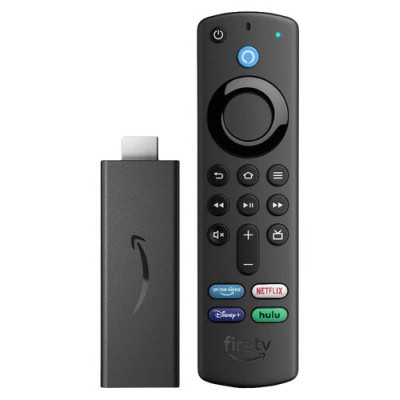
El Fire TV Stick 3ra Generación de Amazon transforma tu televisor en un centro de entretenimiento inteligente. Con resolución 4K Ultra HD y soporte para HDR10, HDR10+ y HLG, disfrutarás de imágenes nítidas y colores vibrantes en cada escena. Incluye control remoto con Alexa integrado para buscar contenido, controlar dispositivos inteligentes y más con comandos de voz.Ideal para familias y amantes del streaming, este dispositivo compacto se conecta fácilmente al puerto HDMI de tu TV y ofrece acceso a miles de aplicaciones como Netflix, Disney+, Apple TV, Spotify y Amazon Music. Con Wi-Fi dual-band y 8 GB de almacenamiento, navegarás sin interrupciones. Su diseño ligero y portátil lo hace perfecto para viajes o uso en múltiples pantallas.Incluye todo lo necesario: control remoto, cable USB, adaptador de corriente y baterías. Compatible con formatos de video H.264, H.265 y VP9, garantizando una experiencia fluida. Conéctate y empieza a disfrutar de tu contenido favorito al instante.
Especificaciones
| Contenido del empaque | |
|---|---|
| Cables incluidos | USB |
| Adaptador AC incluido | Si |
| Control remoto incluido | Si |
| Tipo de batería de control remoto | AAA |
| Baterías del control remoto incluidas | Si |
| Número de baterías de control remoto | 2 |
| Desempeño | |
| Tipo HD | 4K Ultra HD |
| Asistente virtual | Amazon Alexa |
| Color del producto | Negro |
| Velocidad de cuadro | 60 fps |
| Material de la cubierta | Plástico |
| Funciona con Amazon Alexa | Si |
| Formato de vídeo soportado | 720p, 1080p, 2160p |
| Máxima resolución de video | 3840 x 2160 Pixeles |
| Tecnología de alto rango dinámico (HDR) | High Dynamic Range 10 (HDR10), High Dynamic Range 10+ (HDR10 Plus), Hybrid Log-Gamma (HLG) |
| Medios de almacenaje | |
| Capacidad de almacenamiento interno | 8 GB |
| Peso y dimensiones | |
| Peso | 32 g |
| Ancho | 30 mm |
| Altura | 86 mm |
| Profundidad | 13 mm |
| Procesador | |
| Modelo del procesador | GE8300 |
| Núcleos del procesador | 4 |
| Frecuencia del procesador | 1.7 GHz |
| Puertos e Interfaces | |
| HDMI | Si |
| Wifi | Si |
| Ethernet | No |
| Bluetooth | Si |
| Tipo de puerto USB | MicroUSB |
| Estándares de Wi-Fi | 802.11a, 802.11b, 802.11g, Wi-Fi 4 (802.11n), Wi-Fi 5 (802.11ac), Wi-Fi 6 (802.11ax) |
| Cantidad de puertos USB | 1 |
| Software | |
| Aplicaciones de vídeo | Apple TV, Disney+, Hulu+, Netflix, YouTube |
| Aplicaciones de música | Amazon Music, Apple Music, Pandora, Spotify |
| Sistema operativo instalado | Android |
| Formatos de vídeo compatibles | H.264, H.265, VP9 |
**Preguntas Frecuentes (FAQs)**
**1. ¿Qué necesito para usar el Fire TV Stick?**
Necesitas un televisor con puerto HDMI, una conexión estable a internet Wi-Fi, una cuenta de Amazon (gratuita) y una toma de corriente para conectar el adaptador de corriente incluido.
**2. ¿Funciona con cualquier televisor?**
Sí, siempre y cuando el televisor tenga un puerto HDMI. Es compatible con televisores HD, Full HD y 4K Ultra HD.
**3. ¿Qué aplicaciones puedo instalar?**
Puedes instalar miles de aplicaciones como Netflix, Disney+, Prime Video, YouTube, HBO Max, Spotify y muchas más desde la tienda de aplicaciones de Amazon.
**4. ¿Incluye suscripciones a servicios de streaming?**
No. El dispositivo te permite acceder a las aplicaciones, pero necesitarás tus propias suscripciones (cuentas) pagadas en cada servicio (Netflix, Disney+, etc.).
**5. ¿Cómo funciona el control por voz con Alexa?**
Presiona el botón de micrófono en el control remoto y di comandos como "Abrir Netflix", "Buscar películas de acción" o "Pausar" para controlar el dispositivo sin usar los botones.
**6. ¿Qué hago si el dispositivo no se conecta al Wi-Fi?**
Reinicia el Fire TV Stick y tu router. Asegúrate de que la contraseña de tu red Wi-Fi sea correcta y de que la señal sea suficientemente fuerte. Si el problema persiste, revisa la configuración de red en el menú del dispositivo.
**7. ¿Cuál es la garantía en México y cómo la activo?**
El producto incluye garantía. Para activarla o hacer válida una reclamación, debes conservar tu ticket o factura de compra y contactar directamente al soporte del vendedor (Diten) o al soporte de Amazon, según lo indicado en la documentación que recibiste.
**8. ¿Se puede usar con un protector de pantalla o pantalla de bloqueo?**
No, el Fire TV Stick está diseñado para usarse directamente en el televisor. No tiene una pantalla propia ni funciones de bloqueo como un teléfono.
**9. ¿Puedo instalar aplicaciones que no estén en la tienda de Amazon?**
Por seguridad y compatibilidad, se recomienda instalar aplicaciones solo desde la tienda oficial del dispositivo. Instalar apps de fuentes desconocidas ("sideloading") no es recomendable y puede afectar el funcionamiento.
**10. ¿El adaptador de corriente es necesario?**
Sí, es obligatorio. El puerto HDMI del TV no proporciona suficiente energía. Siempre debes conectar el Fire TV Stick a la corriente usando el adaptador y cable USB incluidos.
**1. ¿Qué necesito para usar el Fire TV Stick?**
Necesitas un televisor con puerto HDMI, una conexión estable a internet Wi-Fi, una cuenta de Amazon (gratuita) y una toma de corriente para conectar el adaptador de corriente incluido.
**2. ¿Funciona con cualquier televisor?**
Sí, siempre y cuando el televisor tenga un puerto HDMI. Es compatible con televisores HD, Full HD y 4K Ultra HD.
**3. ¿Qué aplicaciones puedo instalar?**
Puedes instalar miles de aplicaciones como Netflix, Disney+, Prime Video, YouTube, HBO Max, Spotify y muchas más desde la tienda de aplicaciones de Amazon.
**4. ¿Incluye suscripciones a servicios de streaming?**
No. El dispositivo te permite acceder a las aplicaciones, pero necesitarás tus propias suscripciones (cuentas) pagadas en cada servicio (Netflix, Disney+, etc.).
**5. ¿Cómo funciona el control por voz con Alexa?**
Presiona el botón de micrófono en el control remoto y di comandos como "Abrir Netflix", "Buscar películas de acción" o "Pausar" para controlar el dispositivo sin usar los botones.
**6. ¿Qué hago si el dispositivo no se conecta al Wi-Fi?**
Reinicia el Fire TV Stick y tu router. Asegúrate de que la contraseña de tu red Wi-Fi sea correcta y de que la señal sea suficientemente fuerte. Si el problema persiste, revisa la configuración de red en el menú del dispositivo.
**7. ¿Cuál es la garantía en México y cómo la activo?**
El producto incluye garantía. Para activarla o hacer válida una reclamación, debes conservar tu ticket o factura de compra y contactar directamente al soporte del vendedor (Diten) o al soporte de Amazon, según lo indicado en la documentación que recibiste.
**8. ¿Se puede usar con un protector de pantalla o pantalla de bloqueo?**
No, el Fire TV Stick está diseñado para usarse directamente en el televisor. No tiene una pantalla propia ni funciones de bloqueo como un teléfono.
**9. ¿Puedo instalar aplicaciones que no estén en la tienda de Amazon?**
Por seguridad y compatibilidad, se recomienda instalar aplicaciones solo desde la tienda oficial del dispositivo. Instalar apps de fuentes desconocidas ("sideloading") no es recomendable y puede afectar el funcionamiento.
**10. ¿El adaptador de corriente es necesario?**
Sí, es obligatorio. El puerto HDMI del TV no proporciona suficiente energía. Siempre debes conectar el Fire TV Stick a la corriente usando el adaptador y cable USB incluidos.
**Guía Rápida de Uso**
1. **Conecta el hardware:** Enchufa el Fire TV Stick en un puerto HDMI libre de tu TV. Conecta el cable de alimentación USB al dispositivo y el adaptador a una toma de corriente.
2. **Enciende y selecciona la fuente:** Enciende tu TV y cambia la fuente de entrada (INPUT o SOURCE) al puerto HDMI donde conectaste el Fire TV Stick (ej., HDMI 1).
3. **Sigue la configuración en pantalla:** Usa las pilas incluidas para el control remoto. El sistema te guiará para seleccionar idioma, conectarte a tu red Wi-Fi e iniciar sesión con tu cuenta de Amazon (si no tienes, puedes crear una).
4. **Actualiza el software (si es necesario):** El dispositivo puede instalar actualizaciones automáticamente. Espera a que termine.
5. **Instala aplicaciones:** Ve a la sección "Aplicaciones" o "Tienda" y busca los servicios de streaming que uses (Netflix, Disney+, etc.). Selecciona "Descargar" o "Obtener" para instalarlos.
6. **Inicia sesión en tus apps:** Abre cada aplicación instalada e inicia sesión con tus credenciales (usuario y contraseña) de ese servicio.
7. **Personaliza (opcional):** En Ajustes puedes organizar tus apps en la pantalla de inicio, configurar el salvapantallas o vincular otros servicios.
8. **¡Listo para usar!** Navega con las flechas del control, presiona el centro para seleccionar. Usa el botón de inicio para volver al menú principal y el botón de micrófono para comandos de voz con Alexa.
**Consejo:** Para un mejor rendimiento, se recomienda reiniciar el dispositivo ocasionalmente desde Ajustes > Mi Fire TV > Reiniciar.
1. **Conecta el hardware:** Enchufa el Fire TV Stick en un puerto HDMI libre de tu TV. Conecta el cable de alimentación USB al dispositivo y el adaptador a una toma de corriente.
2. **Enciende y selecciona la fuente:** Enciende tu TV y cambia la fuente de entrada (INPUT o SOURCE) al puerto HDMI donde conectaste el Fire TV Stick (ej., HDMI 1).
3. **Sigue la configuración en pantalla:** Usa las pilas incluidas para el control remoto. El sistema te guiará para seleccionar idioma, conectarte a tu red Wi-Fi e iniciar sesión con tu cuenta de Amazon (si no tienes, puedes crear una).
4. **Actualiza el software (si es necesario):** El dispositivo puede instalar actualizaciones automáticamente. Espera a que termine.
5. **Instala aplicaciones:** Ve a la sección "Aplicaciones" o "Tienda" y busca los servicios de streaming que uses (Netflix, Disney+, etc.). Selecciona "Descargar" o "Obtener" para instalarlos.
6. **Inicia sesión en tus apps:** Abre cada aplicación instalada e inicia sesión con tus credenciales (usuario y contraseña) de ese servicio.
7. **Personaliza (opcional):** En Ajustes puedes organizar tus apps en la pantalla de inicio, configurar el salvapantallas o vincular otros servicios.
8. **¡Listo para usar!** Navega con las flechas del control, presiona el centro para seleccionar. Usa el botón de inicio para volver al menú principal y el botón de micrófono para comandos de voz con Alexa.
**Consejo:** Para un mejor rendimiento, se recomienda reiniciar el dispositivo ocasionalmente desde Ajustes > Mi Fire TV > Reiniciar.