Documentacion del producto
Documentacion disponible proximamente
- PDFs
- Fichas tecnicas
- Manuales
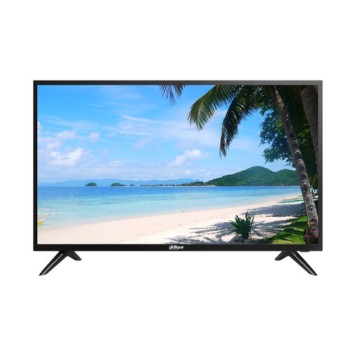
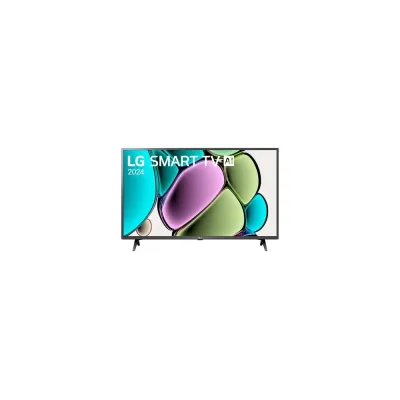
Televisor LG 43 Pulgadas Smart TV AI WebOS ThinQ FHD HDR10 - 43LR6700
SKU
43LR6700
Disfruta de una experiencia visual excepcional con este televisor LG de 43 pulgadas. Smart TV con inteligencia artificial WebOS ThinQ, resolución Full HD 1920x1080 y tecnología HDR10 para colores vibrantes y detalles nítidos.
$5,309.00
Impuestos: $5,309.00
Solo 5 piezas disponibles
Entrega estimada
Entrega entre el 28/01/2026 y el 31/01/2026
Costo de envio
Calculado en el checkout
Se ajustara automaticamente con Skydropx
Compra con confianza
- Pago seguro
- MSI con tarjetas participantes
- Factura electronica SAT
Garantia
Garantia incluida segun fabricante
Garantia extendible disponible
Metodos de pago
Metodos disponibles al finalizar la compra
Etiquetas:
televisor
, lg
, smart tv
, 43 pulgadas
, webos thinq
, fhd
, hdr10
, entretenimiento
, hogar
, netflix
, youtube
, control voz
, tecnologia
Eleva tu entretenimiento en casa con el televisor LG 43LR6700, diseñado para ofrecer una calidad de imagen superior. Con su pantalla de 43 pulgadas y resolución Full HD 1920x1080, cada escena cobra vida con colores intensos y detalles precisos. La tecnología HDR10 mejora el contraste y el brillo, permitiéndote ver contenido en alta definición como nunca antes.Este Smart TV integra el sistema WebOS ThinQ con inteligencia artificial, facilitando el acceso a tus aplicaciones favoritas como Netflix, YouTube y más, mediante un control por voz intuitivo. Ideal para familias, amantes del cine o quienes buscan modernizar su sala, combina funcionalidad avanzada con un diseño elegante que se adapta a cualquier espacio.Conecta fácilmente dispositivos externos gracias a sus múltiples puertos y disfruta de una experiencia fluida y personalizada. Perfecto para ver películas, series, jugar videojuegos o navegar por internet, este televisor LG es tu aliado para un entretenimiento sin límites.
**Preguntas Frecuentes (FAQs)**
**1. ¿Qué necesito para empezar a usar el televisor?**
Necesitas el control remoto, conectar el cable de alimentación a la corriente y seguir los pasos de configuración inicial que aparecen en pantalla. Se recomienda tener tu contraseña de Wi-Fi a la mano.
**2. ¿Qué aplicaciones de streaming incluye?**
El sistema operativo WebOS incluye acceso a aplicaciones populares como Netflix, YouTube, Disney+, Prime Video y más. Puedes descargar otras desde la LG Content Store.
**3. ¿Cómo conecto el televisor a mi red Wi-Fi?**
Ve a 'Configuración' (ícono de engrane) > 'Conexión' > 'Conectar a una red Wi-Fi'. Selecciona tu red e ingresa la contraseña.
**4. ¿Puedo conectar mis audífonos o una barra de sonido?**
Sí. El televisor tiene salida de audio digital óptica y soporte para Bluetooth, lo que te permite conectar barras de sonido o audífonos inalámbricos compatibles.
**5. ¿Qué hago si la imagen se ve pixelada o la calidad no es buena?**
Verifica que la fuente de contenido (señal de TV, app de streaming) esté transmitiendo en alta definición (HD). Asegúrate de que la resolución en la configuración de la app o del dispositivo conectado (como un decodificador) esté configurada correctamente.
**6. ¿Cómo actualizo el software del televisor?**
Ve a 'Configuración' > 'General' > 'Acerca de este TV' > 'Actualización de software'. Selecciona 'Buscar actualizaciones' y sigue las instrucciones. Es recomendable mantenerlo actualizado.
**7. ¿Cuál es el proceso de garantía?**
El producto incluye garantía. Para hacerla válida, conserva tu ticket o factura de compra. En caso de una falla, contacta directamente al servicio técnico autorizado de LG. Los detalles completos de cobertura suelen estar en el manual o en el sitio web del fabricante.
**8. ¿Cómo limpio la pantalla de manera segura?**
Apaga el televisor y desconéctalo. Usa un paño suave, seco y sin pelusa (como el de microfibra). Para manchas persistentes, humedece ligeramente el paño con agua destilada. Nunca rocíes líquido directamente sobre la pantalla, ni uses limpiadores químicos, alcohol o materiales abrasivos.
**9. ¿El televisor es compatible con control por voz?**
Sí, el modelo con AI ThinQ es compatible con asistentes de voz como Google Assistant y Amazon Alexa a través de dispositivos externos compatibles. El control remoto Magic Remote también permite comandos de voz básicos para buscar contenido dentro del sistema.
**10. ¿Qué debo hacer si el televisor no se enciende?**
Primero, verifica que esté correctamente conectado a la corriente eléctrica y que el enchufe funcione. Intenta encenderlo con el botón físico en el televisor (generalmente en la parte inferior o trasera). Si persiste el problema, consulta la guía de solución de problemas del manual o contacta a soporte técnico.
**1. ¿Qué necesito para empezar a usar el televisor?**
Necesitas el control remoto, conectar el cable de alimentación a la corriente y seguir los pasos de configuración inicial que aparecen en pantalla. Se recomienda tener tu contraseña de Wi-Fi a la mano.
**2. ¿Qué aplicaciones de streaming incluye?**
El sistema operativo WebOS incluye acceso a aplicaciones populares como Netflix, YouTube, Disney+, Prime Video y más. Puedes descargar otras desde la LG Content Store.
**3. ¿Cómo conecto el televisor a mi red Wi-Fi?**
Ve a 'Configuración' (ícono de engrane) > 'Conexión' > 'Conectar a una red Wi-Fi'. Selecciona tu red e ingresa la contraseña.
**4. ¿Puedo conectar mis audífonos o una barra de sonido?**
Sí. El televisor tiene salida de audio digital óptica y soporte para Bluetooth, lo que te permite conectar barras de sonido o audífonos inalámbricos compatibles.
**5. ¿Qué hago si la imagen se ve pixelada o la calidad no es buena?**
Verifica que la fuente de contenido (señal de TV, app de streaming) esté transmitiendo en alta definición (HD). Asegúrate de que la resolución en la configuración de la app o del dispositivo conectado (como un decodificador) esté configurada correctamente.
**6. ¿Cómo actualizo el software del televisor?**
Ve a 'Configuración' > 'General' > 'Acerca de este TV' > 'Actualización de software'. Selecciona 'Buscar actualizaciones' y sigue las instrucciones. Es recomendable mantenerlo actualizado.
**7. ¿Cuál es el proceso de garantía?**
El producto incluye garantía. Para hacerla válida, conserva tu ticket o factura de compra. En caso de una falla, contacta directamente al servicio técnico autorizado de LG. Los detalles completos de cobertura suelen estar en el manual o en el sitio web del fabricante.
**8. ¿Cómo limpio la pantalla de manera segura?**
Apaga el televisor y desconéctalo. Usa un paño suave, seco y sin pelusa (como el de microfibra). Para manchas persistentes, humedece ligeramente el paño con agua destilada. Nunca rocíes líquido directamente sobre la pantalla, ni uses limpiadores químicos, alcohol o materiales abrasivos.
**9. ¿El televisor es compatible con control por voz?**
Sí, el modelo con AI ThinQ es compatible con asistentes de voz como Google Assistant y Amazon Alexa a través de dispositivos externos compatibles. El control remoto Magic Remote también permite comandos de voz básicos para buscar contenido dentro del sistema.
**10. ¿Qué debo hacer si el televisor no se enciende?**
Primero, verifica que esté correctamente conectado a la corriente eléctrica y que el enchufe funcione. Intenta encenderlo con el botón físico en el televisor (generalmente en la parte inferior o trasera). Si persiste el problema, consulta la guía de solución de problemas del manual o contacta a soporte técnico.
**Guía Rápida de Uso - Televisor LG 43LR6700**
1. **Instalación:** Saca el televisor de la caja con cuidado. Coloca la base de soporte siguiendo las instrucciones del manual de instalación incluido.
2. **Conexión:** Conecta el cable de alimentación a una toma de corriente. Para TV por cable o antena, conecta el cable al puerto 'ANT/CABLE IN'.
3. **Encendido:** Presiona el botón de encendido en el control remoto. Sigue las instrucciones en pantalla para el primer inicio.
4. **Configuración Inicial:** Selecciona el idioma (Español), tu país y conecta el TV a tu red Wi-Fi ingresando la contraseña.
5. **Sintonización (Opcional):** Si usas antena o cable directo, el TV te guiará para buscar y guardar los canales disponibles automáticamente.
6. **Navegación:** Usa la rueda central del control remoto Magic Remote para mover el cursor en pantalla. Haz clic para seleccionar. Presiona el botón 'Inicio' para ver todas las aplicaciones y entradas.
7. **Abrir Apps:** Desde la pantalla de inicio, selecciona el ícono de la aplicación (Netflix, YouTube, etc.) y haz clic para abrirla. Inicia sesión con tus cuentas.
8. **Cambiar Entrada:** Presiona el botón 'Entrada' en el control remoto para ver la lista de puertos (HDMI 1, HDMI 2, etc.). Selecciona la entrada donde tengas conectado tu dispositivo (consola, Blu-ray).
9. **Ajustar Configuración:** Presiona el botón 'Configuración' (engrane) para ajustar imagen, sonido, red y preferencias del sistema.
10. **Apagado:** Presiona el botón de encendido/apagado en el control remoto. Para un ahorro mayor de energía, se recomienda desconectarlo de la corriente si no se usará por largos periodos.
**Nota:** Para especificaciones técnicas detalladas, conexiones específicas o solución de problemas avanzados, consulta el manual de usuario completo disponible en el sitio web de soporte de LG.
1. **Instalación:** Saca el televisor de la caja con cuidado. Coloca la base de soporte siguiendo las instrucciones del manual de instalación incluido.
2. **Conexión:** Conecta el cable de alimentación a una toma de corriente. Para TV por cable o antena, conecta el cable al puerto 'ANT/CABLE IN'.
3. **Encendido:** Presiona el botón de encendido en el control remoto. Sigue las instrucciones en pantalla para el primer inicio.
4. **Configuración Inicial:** Selecciona el idioma (Español), tu país y conecta el TV a tu red Wi-Fi ingresando la contraseña.
5. **Sintonización (Opcional):** Si usas antena o cable directo, el TV te guiará para buscar y guardar los canales disponibles automáticamente.
6. **Navegación:** Usa la rueda central del control remoto Magic Remote para mover el cursor en pantalla. Haz clic para seleccionar. Presiona el botón 'Inicio' para ver todas las aplicaciones y entradas.
7. **Abrir Apps:** Desde la pantalla de inicio, selecciona el ícono de la aplicación (Netflix, YouTube, etc.) y haz clic para abrirla. Inicia sesión con tus cuentas.
8. **Cambiar Entrada:** Presiona el botón 'Entrada' en el control remoto para ver la lista de puertos (HDMI 1, HDMI 2, etc.). Selecciona la entrada donde tengas conectado tu dispositivo (consola, Blu-ray).
9. **Ajustar Configuración:** Presiona el botón 'Configuración' (engrane) para ajustar imagen, sonido, red y preferencias del sistema.
10. **Apagado:** Presiona el botón de encendido/apagado en el control remoto. Para un ahorro mayor de energía, se recomienda desconectarlo de la corriente si no se usará por largos periodos.
**Nota:** Para especificaciones técnicas detalladas, conexiones específicas o solución de problemas avanzados, consulta el manual de usuario completo disponible en el sitio web de soporte de LG.