Documentacion del producto
Documentacion disponible proximamente
- PDFs
- Fichas tecnicas
- Manuales
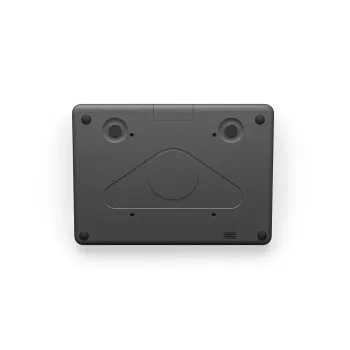
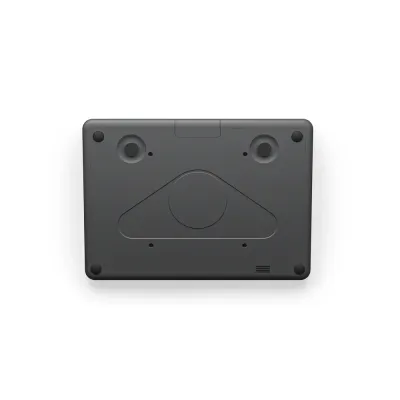
Pantalla Logitech Sala de Reuniones 10.1 Pulgadas IPS 1280x800 Modelo 939-001950
SKU
939-001950
Pantalla logitech de 10.1 pulgadas ideal para salas de reuniones, con panel ips que ofrece colores vivos y ángulos de visión amplios. su diseño compacto y práctico facilita la visualización de presentaciones, videoconferencias o información clave. perfecta para integrar en espacios colaborativos y mejorar la comunicación en entornos profesionales.
$27,969.00
Impuestos: $27,969.00
Solo 5 piezas disponibles
Entrega estimada
Entrega entre el 23/03/2026 y el 26/03/2026
Costo de envio
Calculado en el checkout
Se ajustara automaticamente con Skydropx
Compra con confianza
- Pago seguro
- MSI con tarjetas participantes
- Factura electronica SAT
Garantia
Garantia incluida segun fabricante
Garantia extendible disponible
Metodos de pago
Metodos disponibles al finalizar la compra
Etiquetas:
pantalla
, logitech
, sala de reuniones
, 10.1 pulgadas
, ips
, 1280x800
, presentaciones
, oficina
, profesional
, visualización
, conferencias
, colaboración
La pantalla Logitech modelo 939-001950 es una solución de visualización profesional diseñada específicamente para entornos de reuniones y presentaciones. Con su pantalla IPS de 10.1 pulgadas y resolución 1280x800 píxeles, garantiza imágenes claras y colores vibrantes desde cualquier ángulo de visión.Perfecta para salas de conferencias, espacios de colaboración y áreas de presentación, esta pantalla permite mostrar contenido de manera efectiva durante reuniones importantes. Su diseño compacto y funcional se integra fácilmente en diferentes configuraciones de sala, mejorando la experiencia visual de todos los participantes.Ideal para empresas, instituciones educativas y cualquier organización que requiera una solución de visualización confiable y de alta calidad para sus espacios de trabajo colaborativo. La tecnología IPS asegura que el contenido se vea perfectamente desde cualquier posición en la sala, facilitando la comunicación y el intercambio de ideas.
**Preguntas Frecuentes (FAQ)**
**1. ¿Qué sistemas operativos son compatibles con este monitor?**
Es compatible con los sistemas operativos más comunes para salas de reuniones, incluyendo Windows, macOS y Chrome OS. Para una lista completa y versiones específicas, se recomienda revisar la ficha técnica oficial en el sitio web de Logitech.
**2. ¿Cómo se instala o monta el monitor?**
El monitor está diseñado para colocarse sobre una mesa o superficie plana. Generalmente incluye una base estable. Para opciones de montaje en pared o brazo VESA, es necesario verificar las especificaciones del modelo 939-001950, ya que no todos los modelos Logitech incluyen este soporte.
**3. ¿Se necesita software especial para que funcione?**
Funciona principalmente como un monitor secundario estándar. Para funciones avanzadas de gestión en salas de reuniones (como encendido/apagado remoto), puede ser necesario el software Logitech Sync, disponible para descarga en su sitio de soporte.
**4. ¿Qué tipo de conexiones tiene?**
Los monitores Logitech para salas de reuniones suelen utilizar conexión USB-C (que proporciona video, datos y energía) o HDMI. Para confirmar los puertos exactos de este modelo (939-001950), consulta la ficha del producto o el manual de usuario.
**5. ¿Incluye garantía y cómo se activa?**
Los productos Logitech cuentan con garantía limitada. El tiempo de cobertura y el proceso de activación o reclamo pueden variar. Se sugiere conservar el ticket de compra y registrar el producto en el sitio web de soporte de Logitech con el número de serie.
**6. ¿Cómo se limpia la pantalla de manera segura?**
Apaga y desenchufa el monitor. Usa un paño de microfibra suave y seco. Para manchas persistentes, humedece ligeramente el paño con agua. No uses limpiadores químicos, aerosoles o aplicar líquido directamente sobre la pantalla.
**7. ¿Puede funcionar como monitor principal para una computadora?**
Sí, técnicamente puede funcionar como monitor principal o secundario para cualquier computadora compatible. Sin embargo, su diseño y tamaño están optimizados para ser una pantalla de apoyo en una sala de reuniones.
**8. ¿Qué hago si la pantalla no enciende o no hay señal?**
1. Verifica que el cable de alimentación y el de video (USB-C/HDMI) estén bien conectados en ambos extremos.
2. Comprueba que la fuente de video (laptop, PC) esté encendida y configurada para extender o duplicar la pantalla.
3. Prueba con otro cable o puerto en la computadora.
Si el problema persiste, contacta al soporte técnico de Logitech.
**1. ¿Qué sistemas operativos son compatibles con este monitor?**
Es compatible con los sistemas operativos más comunes para salas de reuniones, incluyendo Windows, macOS y Chrome OS. Para una lista completa y versiones específicas, se recomienda revisar la ficha técnica oficial en el sitio web de Logitech.
**2. ¿Cómo se instala o monta el monitor?**
El monitor está diseñado para colocarse sobre una mesa o superficie plana. Generalmente incluye una base estable. Para opciones de montaje en pared o brazo VESA, es necesario verificar las especificaciones del modelo 939-001950, ya que no todos los modelos Logitech incluyen este soporte.
**3. ¿Se necesita software especial para que funcione?**
Funciona principalmente como un monitor secundario estándar. Para funciones avanzadas de gestión en salas de reuniones (como encendido/apagado remoto), puede ser necesario el software Logitech Sync, disponible para descarga en su sitio de soporte.
**4. ¿Qué tipo de conexiones tiene?**
Los monitores Logitech para salas de reuniones suelen utilizar conexión USB-C (que proporciona video, datos y energía) o HDMI. Para confirmar los puertos exactos de este modelo (939-001950), consulta la ficha del producto o el manual de usuario.
**5. ¿Incluye garantía y cómo se activa?**
Los productos Logitech cuentan con garantía limitada. El tiempo de cobertura y el proceso de activación o reclamo pueden variar. Se sugiere conservar el ticket de compra y registrar el producto en el sitio web de soporte de Logitech con el número de serie.
**6. ¿Cómo se limpia la pantalla de manera segura?**
Apaga y desenchufa el monitor. Usa un paño de microfibra suave y seco. Para manchas persistentes, humedece ligeramente el paño con agua. No uses limpiadores químicos, aerosoles o aplicar líquido directamente sobre la pantalla.
**7. ¿Puede funcionar como monitor principal para una computadora?**
Sí, técnicamente puede funcionar como monitor principal o secundario para cualquier computadora compatible. Sin embargo, su diseño y tamaño están optimizados para ser una pantalla de apoyo en una sala de reuniones.
**8. ¿Qué hago si la pantalla no enciende o no hay señal?**
1. Verifica que el cable de alimentación y el de video (USB-C/HDMI) estén bien conectados en ambos extremos.
2. Comprueba que la fuente de video (laptop, PC) esté encendida y configurada para extender o duplicar la pantalla.
3. Prueba con otro cable o puerto en la computadora.
Si el problema persiste, contacta al soporte técnico de Logitech.
**Guía Rápida de Uso - Monitor Logitech Sala de Reuniones**
1. **Desempaque:** Retira el monitor y todos los accesorios (base, cables de alimentación y video).
2. **Colocación:** Ensambla la base al monitor si es necesario y colócalo en una superficie estable, orientado hacia el área de la sala.
3. **Conexión de Energía:** Conecta el cable de alimentación al monitor y a un enchufe de pared.
4. **Conexión de Video:** Conecta el cable de video (USB-C o HDMI, dependiendo del modelo) desde el monitor a tu computadora o dispositivo de videoconferencia.
5. **Encendido:** Presiona el botón de encendido (generalmente ubicado en el borde inferior o posterior de la pantalla).
6. **Configuración del Sistema:** En tu computadora, ve a Configuración de Pantalla (en Windows: Configuración > Sistema > Pantalla; en macOS: Preferencias del Sistema > Pantallas).
7. **Detección:** El sistema debería detectar automáticamente el monitor. Si no, haz clic en "Detectar".
8. **Modo de Pantalla:** Selecciona cómo quieres usar el monitor: "Extender escritorio" (recomendado para mostrar presentaciones) o "Duplicar".
9. **Ajustes Básicos:** Desde el menú de configuración de pantalla de tu computadora, puedes ajustar la resolución (óptima: 1280x800) y la orientación.
10. **Listo para Reuniones:** Abre tu software de presentaciones (PowerPoint, Google Slides) o videoconferencia (Teams, Zoom) y arrastra la ventana a la pantalla del monitor Logitech.
11. **Apagado:** Al finalizar, apaga el monitor con su botón y desconecta la computadora.
**Nota:** Para funciones avanzadas o solución de problemas, consulta el manual completo del producto 939-001950 en el sitio de soporte de Logitech.
1. **Desempaque:** Retira el monitor y todos los accesorios (base, cables de alimentación y video).
2. **Colocación:** Ensambla la base al monitor si es necesario y colócalo en una superficie estable, orientado hacia el área de la sala.
3. **Conexión de Energía:** Conecta el cable de alimentación al monitor y a un enchufe de pared.
4. **Conexión de Video:** Conecta el cable de video (USB-C o HDMI, dependiendo del modelo) desde el monitor a tu computadora o dispositivo de videoconferencia.
5. **Encendido:** Presiona el botón de encendido (generalmente ubicado en el borde inferior o posterior de la pantalla).
6. **Configuración del Sistema:** En tu computadora, ve a Configuración de Pantalla (en Windows: Configuración > Sistema > Pantalla; en macOS: Preferencias del Sistema > Pantallas).
7. **Detección:** El sistema debería detectar automáticamente el monitor. Si no, haz clic en "Detectar".
8. **Modo de Pantalla:** Selecciona cómo quieres usar el monitor: "Extender escritorio" (recomendado para mostrar presentaciones) o "Duplicar".
9. **Ajustes Básicos:** Desde el menú de configuración de pantalla de tu computadora, puedes ajustar la resolución (óptima: 1280x800) y la orientación.
10. **Listo para Reuniones:** Abre tu software de presentaciones (PowerPoint, Google Slides) o videoconferencia (Teams, Zoom) y arrastra la ventana a la pantalla del monitor Logitech.
11. **Apagado:** Al finalizar, apaga el monitor con su botón y desconecta la computadora.
**Nota:** Para funciones avanzadas o solución de problemas, consulta el manual completo del producto 939-001950 en el sitio de soporte de Logitech.