Documentacion del producto
Documentacion disponible proximamente
- PDFs
- Fichas tecnicas
- Manuales
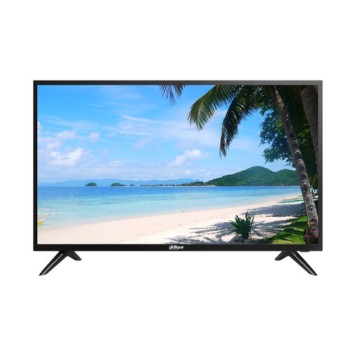
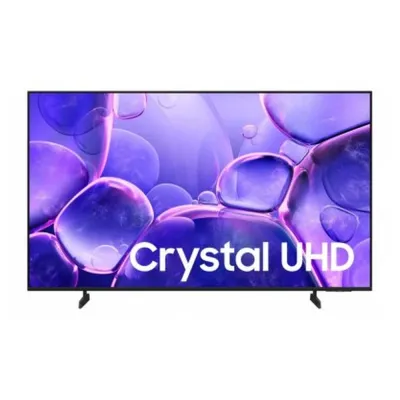
Smart TV Samsung 43" 4K Ultra HD LED U8000F Modelo UN43U8000FFXZX
SKU
UN43U8000FFXZX
Disfruta de una experiencia visual excepcional con esta Smart TV Samsung de 43 pulgadas y resolución 4K Ultra HD. Tecnología LED U8000F para colores vibrantes y contraste superior, ideal para entretenimiento en casa.
$6,259.00
Impuestos: $6,259.00
Solo 5 piezas disponibles
Entrega estimada
Entrega entre el 30/01/2026 y el 02/02/2026
Costo de envio
Calculado en el checkout
Se ajustara automaticamente con Skydropx
Compra con confianza
- Pago seguro
- MSI con tarjetas participantes
- Factura electronica SAT
Garantia
Garantia incluida segun fabricante
Garantia extendible disponible
Metodos de pago
Metodos disponibles al finalizar la compra
Etiquetas:
smart tv
, samsung
, 4k ultra hd
, 43 pulgadas
, led u8000f
, un43u8000ffxzx
, televisor
, entretenimiento
, hogar
, netflix
, youtube
, diseño negro
Eleva tu entretenimiento con la Smart TV Samsung de 43 pulgadas, diseñada para ofrecer una calidad de imagen impresionante gracias a su resolución 4K Ultra HD. Cada detalle cobra vida con colores más realistas y un contraste mejorado que hace que las escenas oscuras sean más profundas y las brillantes más luminosas.La tecnología LED U8000F garantiza un rendimiento óptimo en cualquier condición de luz, perfecta para ver películas, series o jugar videojuegos. Como Smart TV, te permite acceder a tus aplicaciones favoritas como Netflix, YouTube y más, con una interfaz intuitiva y control por voz compatible.Ideal para familias, amantes del cine o quienes buscan modernizar su sala de estar, esta TV combina diseño elegante en color negro con funcionalidades avanzadas que se adaptan a tu estilo de vida. Conéctala fácilmente a otros dispositivos y disfruta de sonido envolvente para una experiencia completa.
**Preguntas Frecuentes (FAQs)**
**1. ¿Qué necesito para conectar el TV a internet?**
Necesitas una conexión Wi-Fi estable o un cable Ethernet conectado al puerto LAN del TV. El TV es compatible con redes Wi-Fi 2.4GHz y 5GHz.
**2. ¿Qué aplicaciones de streaming incluye?**
Viene con el sistema operativo Tizen de Samsung, que incluye tienda de aplicaciones (Samsung Apps). Podrás descargar apps populares como Netflix, YouTube, Disney+, Prime Video, entre otras.
**3. ¿El TV incluye control por voz?**
Sí, el control remoto tiene un botón de micrófono para usar comandos de voz con asistentes compatibles como Bixby, Alexa o Google Assistant (requiere configuración).
**4. ¿Se puede conectar una barra de sonido o sistema de audio externo?**
Sí, cuenta con salida de audio digital (óptica) y conexión HDMI ARC/eARC para conectar sistemas de audio externos de forma sencilla.
**5. ¿Qué tipo de garantía tiene y cómo la activo?**
Samsung ofrece garantía de fábrica. Para activarla y conocer su cobertura exacta (generalmente 1 año), debes registrar tu producto en el sitio web oficial de Samsung México con tu factura de compra.
**6. ¿Cómo limpio la pantalla de manera segura?**
Apaga el TV y desconéctalo. Usa un paño de microfibra suave y seco. Para manchas persistentes, humedece ligeramente el paño con agua destilada. Nunca apliques líquido directamente sobre la pantalla ni uses productos de limpieza agresivos.
**7. Mi TV no se conecta al Wi-Fi, ¿qué puedo hacer?**
1. Reinicia tu router/módem y el TV.
2. Verifica que la contraseña de la red sea correcta.
3. Acerca el TV al router para descartar problemas de señal.
4. Si el problema persiste, revisa si hay actualizaciones de software para el TV.
**8. ¿Es compatible con consolas de videojuegos como PlayStation o Xbox?**
Sí, sus puertos HDMI son compatibles con consolas modernas. Para una experiencia óptima en gaming, conecta la consola a un puerto HDMI y activa el 'Modo Juego' en la configuración de la imagen del TV para reducir la latencia de entrada.
**9. ¿Puedo conectar memorias USB o discos duros externos?**
Sí, tiene puertos USB para reproducir fotos, videos y música desde dispositivos de almacenamiento externo. Revisa el manual para conocer los formatos de archivo compatibles.
**10. ¿Dónde encuentro el manual de usuario completo o soporte técnico?**
Puedes descargar el manual en PDF desde el sitio web de Soporte de Samsung México, ingresando el número de modelo completo (UN43U8000FFXZX). También puedes contactar al centro de servicio autorizado.
**1. ¿Qué necesito para conectar el TV a internet?**
Necesitas una conexión Wi-Fi estable o un cable Ethernet conectado al puerto LAN del TV. El TV es compatible con redes Wi-Fi 2.4GHz y 5GHz.
**2. ¿Qué aplicaciones de streaming incluye?**
Viene con el sistema operativo Tizen de Samsung, que incluye tienda de aplicaciones (Samsung Apps). Podrás descargar apps populares como Netflix, YouTube, Disney+, Prime Video, entre otras.
**3. ¿El TV incluye control por voz?**
Sí, el control remoto tiene un botón de micrófono para usar comandos de voz con asistentes compatibles como Bixby, Alexa o Google Assistant (requiere configuración).
**4. ¿Se puede conectar una barra de sonido o sistema de audio externo?**
Sí, cuenta con salida de audio digital (óptica) y conexión HDMI ARC/eARC para conectar sistemas de audio externos de forma sencilla.
**5. ¿Qué tipo de garantía tiene y cómo la activo?**
Samsung ofrece garantía de fábrica. Para activarla y conocer su cobertura exacta (generalmente 1 año), debes registrar tu producto en el sitio web oficial de Samsung México con tu factura de compra.
**6. ¿Cómo limpio la pantalla de manera segura?**
Apaga el TV y desconéctalo. Usa un paño de microfibra suave y seco. Para manchas persistentes, humedece ligeramente el paño con agua destilada. Nunca apliques líquido directamente sobre la pantalla ni uses productos de limpieza agresivos.
**7. Mi TV no se conecta al Wi-Fi, ¿qué puedo hacer?**
1. Reinicia tu router/módem y el TV.
2. Verifica que la contraseña de la red sea correcta.
3. Acerca el TV al router para descartar problemas de señal.
4. Si el problema persiste, revisa si hay actualizaciones de software para el TV.
**8. ¿Es compatible con consolas de videojuegos como PlayStation o Xbox?**
Sí, sus puertos HDMI son compatibles con consolas modernas. Para una experiencia óptima en gaming, conecta la consola a un puerto HDMI y activa el 'Modo Juego' en la configuración de la imagen del TV para reducir la latencia de entrada.
**9. ¿Puedo conectar memorias USB o discos duros externos?**
Sí, tiene puertos USB para reproducir fotos, videos y música desde dispositivos de almacenamiento externo. Revisa el manual para conocer los formatos de archivo compatibles.
**10. ¿Dónde encuentro el manual de usuario completo o soporte técnico?**
Puedes descargar el manual en PDF desde el sitio web de Soporte de Samsung México, ingresando el número de modelo completo (UN43U8000FFXZX). También puedes contactar al centro de servicio autorizado.
**Guía Rápida de Configuración Inicial**
1. **Desembalaje y Base:** Saca el TV y todos los accesorios (control remoto, pilas, base, tornillos). Coloca el TV sobre una superficie acolchada y limpia. Atornilla la base al cuerpo del TV siguiendo las instrucciones del manual.
2. **Conexión de Energía:** Conecta el cable de alimentación a la parte trasera del TV y luego a un contacto de pared. No lo enciendas aún.
3. **Conexión de Dispositivos (Opcional):** Si tienes una antena de TV, consola, Blu-ray o decodificador, conéctalos ahora a los puertos HDMI correspondientes en la parte trasera del TV.
4. **Encendido:** Presiona el botón de encendido en el control remoto (inserta las pilas primero). Sigue las instrucciones en pantalla para seleccionar idioma (Español) y país (México).
5. **Conexión a Internet:** El TV te pedirá que te conectes a una red Wi-Fi. Selecciona tu red e ingresa la contraseña. También puedes usar un cable de red LAN para una conexión por cable.
6. **Configuración de Cuentas (Opcional):** Puedes iniciar sesión o crear una cuenta de Samsung para acceder a servicios adicionales. También puedes configurar cuentas para apps de streaming como Netflix.
7. **Sintonización de Canales:** Si conectaste una antena, el TV te guiará para buscar y guardar los canales de TV abierta digitales disponibles en tu zona.
8. **Ajustes de Imagen y Sonido Básicos:** Ve a **Configuración > Imagen**. Selecciona un modo predefinido como 'Estándar' o 'Natural'. Para sonido, ve a **Configuración > Sonido** y elige un modo como 'Estándar' o 'Adaptativo'.
9. **Instalar Aplicaciones:** Presiona el botón **Inicio** o **Smart Hub** en el control. Navega a la tienda de aplicaciones (Samsung Apps) para buscar e instalar tus servicios de streaming favoritos.
10. **Control por Voz (Opcional):** Mantén presionado el botón del micrófono en el control remoto y sigue las instrucciones para configurar Bixby o vincular el TV con un asistente de altavoz inteligente.
**Consejo:** Para detalles específicos sobre funciones avanzadas, conexiones o solución de problemas, consulta el **manual de usuario completo** disponible en el sitio de Soporte Samsung.
1. **Desembalaje y Base:** Saca el TV y todos los accesorios (control remoto, pilas, base, tornillos). Coloca el TV sobre una superficie acolchada y limpia. Atornilla la base al cuerpo del TV siguiendo las instrucciones del manual.
2. **Conexión de Energía:** Conecta el cable de alimentación a la parte trasera del TV y luego a un contacto de pared. No lo enciendas aún.
3. **Conexión de Dispositivos (Opcional):** Si tienes una antena de TV, consola, Blu-ray o decodificador, conéctalos ahora a los puertos HDMI correspondientes en la parte trasera del TV.
4. **Encendido:** Presiona el botón de encendido en el control remoto (inserta las pilas primero). Sigue las instrucciones en pantalla para seleccionar idioma (Español) y país (México).
5. **Conexión a Internet:** El TV te pedirá que te conectes a una red Wi-Fi. Selecciona tu red e ingresa la contraseña. También puedes usar un cable de red LAN para una conexión por cable.
6. **Configuración de Cuentas (Opcional):** Puedes iniciar sesión o crear una cuenta de Samsung para acceder a servicios adicionales. También puedes configurar cuentas para apps de streaming como Netflix.
7. **Sintonización de Canales:** Si conectaste una antena, el TV te guiará para buscar y guardar los canales de TV abierta digitales disponibles en tu zona.
8. **Ajustes de Imagen y Sonido Básicos:** Ve a **Configuración > Imagen**. Selecciona un modo predefinido como 'Estándar' o 'Natural'. Para sonido, ve a **Configuración > Sonido** y elige un modo como 'Estándar' o 'Adaptativo'.
9. **Instalar Aplicaciones:** Presiona el botón **Inicio** o **Smart Hub** en el control. Navega a la tienda de aplicaciones (Samsung Apps) para buscar e instalar tus servicios de streaming favoritos.
10. **Control por Voz (Opcional):** Mantén presionado el botón del micrófono en el control remoto y sigue las instrucciones para configurar Bixby o vincular el TV con un asistente de altavoz inteligente.
**Consejo:** Para detalles específicos sobre funciones avanzadas, conexiones o solución de problemas, consulta el **manual de usuario completo** disponible en el sitio de Soporte Samsung.