Documentacion del producto
Documentacion disponible proximamente
- PDFs
- Fichas tecnicas
- Manuales
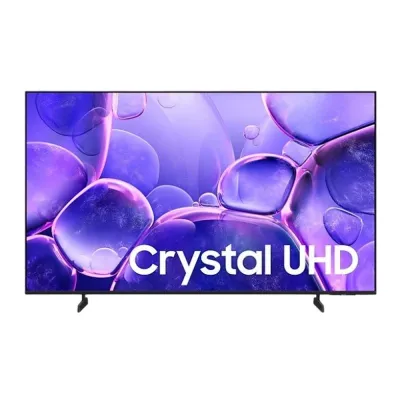
Smart TV Samsung 50 pulgadas 4K UHD Crystal U8000F Modelo UN50U8000FFXZX
SKU
UN50U8000FFXZX
Disfruta de una experiencia visual excepcional con esta Smart TV Samsung de 50 pulgadas y resolución 4K UHD. Tecnología Crystal UHD para colores vibrantes y conectividad HDMI y USB para todos tus dispositivos.
$7,619.00
Impuestos: $7,619.00
Solo 5 piezas disponibles
Entrega estimada
Entrega entre el 30/01/2026 y el 02/02/2026
Costo de envio
Calculado en el checkout
Se ajustara automaticamente con Skydropx
Compra con confianza
- Pago seguro
- MSI con tarjetas participantes
- Factura electronica SAT
Garantia
Garantia incluida segun fabricante
Garantia extendible disponible
Metodos de pago
Metodos disponibles al finalizar la compra
Etiquetas:
smart tv
, samsung
, 50 pulgadas
, 4k uhd
, crystal uhd
, hdmi
, usb
, entretenimiento
, cine en casa
, tecnologia
, pantalla
, un50u8000ffxzx
Eleva tu entretenimiento con la Smart TV Samsung Crystal U8000F de 50 pulgadas. Con resolución 4K UHD, cada detalle cobra vida con colores más realistas y una nitidez impresionante, ideal para ver películas, series y jugar videojuegos. La tecnología Crystal UHD optimiza el color y el contraste, ofreciendo imágenes nítidas incluso en movimiento rápido. Es perfecta para familias y amantes del cine que buscan calidad y versatilidad en su sala de estar. Conecta fácilmente consolas, reproductores y memorias USB gracias a sus puertos HDMI y USB, y accede a aplicaciones de streaming con su sistema Smart TV integrado. Una elección confiable para transformar cualquier espacio en tu centro de entretenimiento personal.
**Preguntas Frecuentes (FAQs)**
**1. ¿Qué incluye la caja del televisor?**
El televisor, un control remoto (probablemente con baterías), patas de soporte (pies), un manual de inicio rápido y los cables de alimentación. No incluye cables HDMI adicionales.
**2. ¿Cómo conecto el televisor a internet?**
Ve a **Configuración > General > Red > Configuración de red**. Selecciona tu red Wi-Fi e ingresa la contraseña. También puedes usar un cable de red Ethernet en el puerto LAN.
**3. ¿Cuántos puertos HDMI y USB tiene este modelo?**
Basado en la descripción, cuenta con puertos HDMI y USB. Para conocer el número exacto y sus versiones (ej. HDMI 2.1), te recomendamos revisar la ficha técnica completa del producto en el sitio web o el manual de usuario.
**4. ¿Es compatible con Netflix, YouTube y otras apps?**
Sí, al ser un Smart TV Samsung con sistema Tizen, tiene acceso a la tienda de aplicaciones (Samsung Apps) donde puedes descargar Netflix, YouTube, Disney+, Prime Video y muchas más.
**5. ¿Cómo activo la garantía en México?**
Conserva tu ticket o factura de compra. La garantía suele activarse automáticamente con la fecha de compra. Para cualquier reclamo, contacta al servicio técnico autorizado de Samsung en México con el número de serie del producto.
**6. ¿Qué hago si la imagen no se ve nítida o no hay sonido?**
- Verifica que el cable HDMI esté bien conectado en la TV y el dispositivo (reproductor, consola).
- Prueba otro puerto HDMI.
- Asegúrate de seleccionar la fuente de entrada correcta (ej. HDMI 1) con el control.
- Revisa que el volumen no esté en mudo o muy bajo.
**7. ¿Cómo limpio la pantalla de forma segura?**
Apaga y desenchufa el TV. Usa un paño de microfibra suave y seco. Para manchas persistentes, humedece ligeramente el paño con agua destilada. Nunca rocíes líquido directamente sobre la pantalla, ni uses limpiadores químicos, alcohol o papel.
**8. ¿Puedo conectar audífonos o una barra de sonido?**
Sí. Puedes conectar una barra de sonido vía HDMI (puerto ARC/eARC, si está disponible), óptico o Bluetooth. Para audífonos, verifica la compatibilidad Bluetooth del TV o usa un adaptador en el puerto de audio.
**9. ¿El televisor viene con algún tipo de protección de pantalla o película?**
No, la pantalla no incluye ningún protector adicional. Viene con una película plástica para el transporte que debe retirarse antes del uso.
**10. ¿Qué hago si el control remoto no funciona?**
- Reemplaza las baterías.
- Acércate al TV y apunta directamente al sensor en la parte inferior.
- Verifica que no haya obstáculos bloqueando la señal.
- Como alternativa, puedes usar la app "SmartThings" en tu smartphone como control remoto.
**1. ¿Qué incluye la caja del televisor?**
El televisor, un control remoto (probablemente con baterías), patas de soporte (pies), un manual de inicio rápido y los cables de alimentación. No incluye cables HDMI adicionales.
**2. ¿Cómo conecto el televisor a internet?**
Ve a **Configuración > General > Red > Configuración de red**. Selecciona tu red Wi-Fi e ingresa la contraseña. También puedes usar un cable de red Ethernet en el puerto LAN.
**3. ¿Cuántos puertos HDMI y USB tiene este modelo?**
Basado en la descripción, cuenta con puertos HDMI y USB. Para conocer el número exacto y sus versiones (ej. HDMI 2.1), te recomendamos revisar la ficha técnica completa del producto en el sitio web o el manual de usuario.
**4. ¿Es compatible con Netflix, YouTube y otras apps?**
Sí, al ser un Smart TV Samsung con sistema Tizen, tiene acceso a la tienda de aplicaciones (Samsung Apps) donde puedes descargar Netflix, YouTube, Disney+, Prime Video y muchas más.
**5. ¿Cómo activo la garantía en México?**
Conserva tu ticket o factura de compra. La garantía suele activarse automáticamente con la fecha de compra. Para cualquier reclamo, contacta al servicio técnico autorizado de Samsung en México con el número de serie del producto.
**6. ¿Qué hago si la imagen no se ve nítida o no hay sonido?**
- Verifica que el cable HDMI esté bien conectado en la TV y el dispositivo (reproductor, consola).
- Prueba otro puerto HDMI.
- Asegúrate de seleccionar la fuente de entrada correcta (ej. HDMI 1) con el control.
- Revisa que el volumen no esté en mudo o muy bajo.
**7. ¿Cómo limpio la pantalla de forma segura?**
Apaga y desenchufa el TV. Usa un paño de microfibra suave y seco. Para manchas persistentes, humedece ligeramente el paño con agua destilada. Nunca rocíes líquido directamente sobre la pantalla, ni uses limpiadores químicos, alcohol o papel.
**8. ¿Puedo conectar audífonos o una barra de sonido?**
Sí. Puedes conectar una barra de sonido vía HDMI (puerto ARC/eARC, si está disponible), óptico o Bluetooth. Para audífonos, verifica la compatibilidad Bluetooth del TV o usa un adaptador en el puerto de audio.
**9. ¿El televisor viene con algún tipo de protección de pantalla o película?**
No, la pantalla no incluye ningún protector adicional. Viene con una película plástica para el transporte que debe retirarse antes del uso.
**10. ¿Qué hago si el control remoto no funciona?**
- Reemplaza las baterías.
- Acércate al TV y apunta directamente al sensor en la parte inferior.
- Verifica que no haya obstáculos bloqueando la señal.
- Como alternativa, puedes usar la app "SmartThings" en tu smartphone como control remoto.
**Guía de Uso Rápido - Smart TV Samsung U8000F**
1. **Desembalaje:** Retira con cuidado todos los plásticos y la película de la pantalla.
2. **Colocación:** Atornilla las patas de soporte en la parte inferior de la TV y colócala sobre una superficie plana y estable.
3. **Conexión de Energía:** Conecta el cable de alimentación a la TV y a un contacto de pared.
4. **Encendido Inicial:** Presiona el botón de encendido en el control remoto. Sigue las instrucciones en pantalla para seleccionar idioma (Español) y región.
5. **Conexión a Internet:** Ve a **Configuración > General > Red** y conecta el TV a tu red Wi-Fi o cable de red.
6. **Cuenta Samsung (Opcional):** Se te pedirá iniciar sesión o crear una cuenta Samsung gratuita para acceder a apps completas y actualizaciones.
7. **Sintonización de Canales (Antena):** Si usas antena, ve a **Configuración > Transmisión > Sintonización automática de canales**.
8. **Conectar Dispositivos:** Apaga el TV para conectar dispositivos (Blu-ray, consola, barra de sonido) a los puertos HDMI. Luego, enciende el TV y el dispositivo.
9. **Cambiar Fuente de Entrada:** Presiona el botón **Fuente (Source)** en el control remoto para seleccionar el puerto (HDMI 1, HDMI 2, etc.) donde conectaste tu dispositivo.
10. **Instalar Apps:** Presiona el botón **Inicio (Home)** y navega a **Apps**. Selecciona la tienda (Samsung Apps) para buscar e instalar tus aplicaciones favoritas como Netflix o YouTube.
11. **Ajustes Básicos de Imagen/Sonido:** Ve a **Configuración > Imagen** y **Sonido** para personalizar modos (Estándar, Cine, Deportes) y ajustar brillo, contraste o ecualizador.
12. **Apagado:** Para apagar completamente, mantén presionado el botón de encendido en el control y selecciona "Apagar". Usa el botón rápido para ponerlo en modo espera.
1. **Desembalaje:** Retira con cuidado todos los plásticos y la película de la pantalla.
2. **Colocación:** Atornilla las patas de soporte en la parte inferior de la TV y colócala sobre una superficie plana y estable.
3. **Conexión de Energía:** Conecta el cable de alimentación a la TV y a un contacto de pared.
4. **Encendido Inicial:** Presiona el botón de encendido en el control remoto. Sigue las instrucciones en pantalla para seleccionar idioma (Español) y región.
5. **Conexión a Internet:** Ve a **Configuración > General > Red** y conecta el TV a tu red Wi-Fi o cable de red.
6. **Cuenta Samsung (Opcional):** Se te pedirá iniciar sesión o crear una cuenta Samsung gratuita para acceder a apps completas y actualizaciones.
7. **Sintonización de Canales (Antena):** Si usas antena, ve a **Configuración > Transmisión > Sintonización automática de canales**.
8. **Conectar Dispositivos:** Apaga el TV para conectar dispositivos (Blu-ray, consola, barra de sonido) a los puertos HDMI. Luego, enciende el TV y el dispositivo.
9. **Cambiar Fuente de Entrada:** Presiona el botón **Fuente (Source)** en el control remoto para seleccionar el puerto (HDMI 1, HDMI 2, etc.) donde conectaste tu dispositivo.
10. **Instalar Apps:** Presiona el botón **Inicio (Home)** y navega a **Apps**. Selecciona la tienda (Samsung Apps) para buscar e instalar tus aplicaciones favoritas como Netflix o YouTube.
11. **Ajustes Básicos de Imagen/Sonido:** Ve a **Configuración > Imagen** y **Sonido** para personalizar modos (Estándar, Cine, Deportes) y ajustar brillo, contraste o ecualizador.
12. **Apagado:** Para apagar completamente, mantén presionado el botón de encendido en el control y selecciona "Apagar". Usa el botón rápido para ponerlo en modo espera.