Documentacion del producto
Documentacion disponible proximamente
- PDFs
- Fichas tecnicas
- Manuales
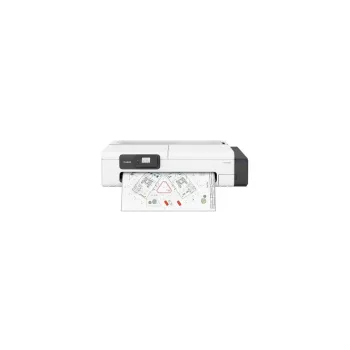
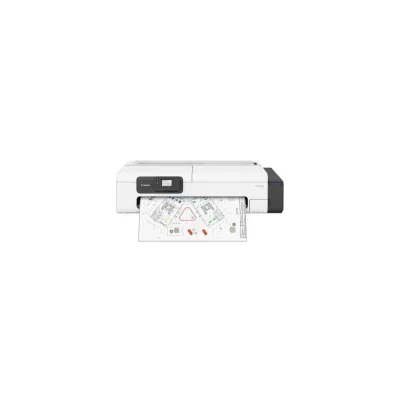
Plotter Canon ImagePROGRAF TC-21 con tecnología Ali - Modelo 7055C002AB
SKU
7055C002AB
Plotter canon imageprograf tc-21, ideal para profesionales que requieren impresiones de gran formato con alta calidad. este equipo utiliza tecnología ali para lograr colores vibrantes y detalles precisos en planos, gráficos y presentaciones visuales. su diseño es compacto y eficiente, perfecto para estudios de arquitectura, ingeniería o diseño. ofrece una operación confiable y resultados profesionales de manera consistente.
$14,689.00
Impuestos: $14,689.00
Solo 1 piezas disponibles
Entrega estimada
Entrega entre el 02/04/2026 y el 05/04/2026
Costo de envio
Calculado en el checkout
Se ajustara automaticamente con Skydropx
Compra con confianza
- Pago seguro
- MSI con tarjetas participantes
- Factura electronica SAT
Garantia
Garantia incluida segun fabricante
Garantia extendible disponible
Metodos de pago
Metodos disponibles al finalizar la compra
Etiquetas:
plotter
, canon
, imageprograf
, tc-21
, 7055c002ab
, impresora gran formato
, arquitectura
, diseño gráfico
, tecnología ali
, impresiones profesionales
, planos
, colores precisos
El plotter Canon ImagePROGRAF TC-21 con tecnología Ali está diseñado para profesionales que buscan máxima calidad en impresiones de gran formato. Su tecnología avanzada garantiza colores precisos y detalles nítidos, perfecto para planos arquitectónicos, gráficos publicitarios y proyectos creativos.Este modelo es ideal para arquitectos, diseñadores gráficos y estudios de impresión que necesitan fiabilidad y eficiencia. Con el modelo 7055C002AB, obtienes un equipo robusto que optimiza el flujo de trabajo y reduce tiempos de producción.Incluye funciones que facilitan la impresión en diversos materiales, asegurando resultados profesionales en cada proyecto. Su diseño compacto y fácil manejo lo convierten en una opción versátil para entornos exigentes.
**Preguntas Frecuentes (FAQ)**
**1. ¿Qué tipo de conexiones soporta este plotter?**
Soporta conexiones de red (Ethernet) y USB para conectarse a computadoras individuales o a una red de trabajo. Para detalles específicos de puertos, consulta la ficha técnica completa.
**2. ¿Es compatible con sistemas operativos Windows y macOS?**
Sí, el plotter Canon ImagePROGRAF TC-21 es compatible con las versiones actuales de Windows y macOS. Los controladores se pueden descargar desde el sitio web oficial de Canon.
**3. ¿Qué tipo de papel y tamaños puede manejar?**
Está diseñado para impresión profesional en rollos de papel. El tamaño máximo de impresión es de 24 pulgadas de ancho (aproximadamente 61 cm). Es ideal para planos arquitectónicos, posters y gráficos de gran formato.
**4. ¿Cómo se realiza el mantenimiento básico de los cabezales de impresión?**
El equipo cuenta con utilidades de limpieza y alineación automática de cabezales desde el panel de control o el software del controlador. Se recomienda usar el equipo periódamente para evitar que la tinta se seque en los cabezales.
**5. ¿Qué incluye la garantía y cómo la activo?**
El producto incluye garantía del fabricante. Para activarla y conocer su cobertura exacta (partes, mano de obra, tiempo), conserva tu ticket de compra y registra el producto en el sitio web de Canon México o contacta al vendedor (Diten).
**6. ¿El equipo viene con tinta incluida?**
Por lo general, los plotters profesionales se venden con cartuchos de tinta de arranque o iniciales. Para confirmar qué incluye este paquete específico (Modelo 7055C002AB), verifica la descripción completa del producto o consulta directamente con el vendedor.
**7. ¿Qué hago si la impresión tiene rayas o falta de color?**
Esto suele indicar que los cabezales de impresión necesitan limpieza. Ejecuta la utilidad de limpieza de cabezales desde el menú del plotter o el software. Si el problema persiste, verifica que los cartuchos de tinta tengan suficiente carga y estén correctamente instalados.
**8. ¿Se puede usar en un entorno de oficina o requiere instalación especial?**
Debido a su tamaño y función de impresión de gran formato, requiere un espacio adecuado para su colocación y operación. Asegúrate de tener una superficie estable, acceso a una toma de corriente y espacio para la salida del papel impreso.
**1. ¿Qué tipo de conexiones soporta este plotter?**
Soporta conexiones de red (Ethernet) y USB para conectarse a computadoras individuales o a una red de trabajo. Para detalles específicos de puertos, consulta la ficha técnica completa.
**2. ¿Es compatible con sistemas operativos Windows y macOS?**
Sí, el plotter Canon ImagePROGRAF TC-21 es compatible con las versiones actuales de Windows y macOS. Los controladores se pueden descargar desde el sitio web oficial de Canon.
**3. ¿Qué tipo de papel y tamaños puede manejar?**
Está diseñado para impresión profesional en rollos de papel. El tamaño máximo de impresión es de 24 pulgadas de ancho (aproximadamente 61 cm). Es ideal para planos arquitectónicos, posters y gráficos de gran formato.
**4. ¿Cómo se realiza el mantenimiento básico de los cabezales de impresión?**
El equipo cuenta con utilidades de limpieza y alineación automática de cabezales desde el panel de control o el software del controlador. Se recomienda usar el equipo periódamente para evitar que la tinta se seque en los cabezales.
**5. ¿Qué incluye la garantía y cómo la activo?**
El producto incluye garantía del fabricante. Para activarla y conocer su cobertura exacta (partes, mano de obra, tiempo), conserva tu ticket de compra y registra el producto en el sitio web de Canon México o contacta al vendedor (Diten).
**6. ¿El equipo viene con tinta incluida?**
Por lo general, los plotters profesionales se venden con cartuchos de tinta de arranque o iniciales. Para confirmar qué incluye este paquete específico (Modelo 7055C002AB), verifica la descripción completa del producto o consulta directamente con el vendedor.
**7. ¿Qué hago si la impresión tiene rayas o falta de color?**
Esto suele indicar que los cabezales de impresión necesitan limpieza. Ejecuta la utilidad de limpieza de cabezales desde el menú del plotter o el software. Si el problema persiste, verifica que los cartuchos de tinta tengan suficiente carga y estén correctamente instalados.
**8. ¿Se puede usar en un entorno de oficina o requiere instalación especial?**
Debido a su tamaño y función de impresión de gran formato, requiere un espacio adecuado para su colocación y operación. Asegúrate de tener una superficie estable, acceso a una toma de corriente y espacio para la salida del papel impreso.
**Guía Rápida de Uso - Plotter Canon ImagePROGRAF TC-21**
1. **Desembalaje y Ubicación:** Retira todo el material de empaque. Coloca el plotter sobre una superficie plana, estable y con espacio a su frente y laterales para la ventilación y salida del papel.
2. **Conexiones Básicas:** Conecta el cable de alimentación a una toma de corriente adecuada. Conecta el plotter a tu red mediante cable Ethernet o directamente a una computadora usando el cable USB.
3. **Instalación de Medios (Papel):** Abre la tapa del compartimiento de rollos. Coloca el rollo de papel en los soportes, asegurándote de que quede firme. Pasa el borde del papel por la guía y haz que el plotter lo cargue automáticamente o de forma manual desde el panel de control.
4. **Instalación de Software:** En tu computadora, descarga e instala el controlador más reciente y el software de utilidades para tu sistema operativo desde el sitio web de Canon.
5. **Instalación de Tinta:** Con el equipo encendido, abre la tapa del área de los cartuchos. Inserta cada cartucho de tinta en su ranura correspondiente (Cian, Magenta, Amarillo, Negro, etc.) hasta que haga clic.
6. **Encendido y Inicialización:** Enciende el plotter con el botón de encendido. El equipo realizará un proceso de inicialización que puede incluir la carga de tinta en los cabezales. Este proceso puede tardar varios minutos.
7. **Alineación de Cabezales:** Después de la instalación inicial o al cambiar el tipo de papel, ejecuta la utilidad de alineación de cabezales desde el panel de control del plotter para garantizar la máxima calidad de impresión.
8. **Imprimir tu Primer Trabajo:** Desde tu aplicación (AutoCAD, Adobe Illustrator, etc.), selecciona 'Imprimir'. Elige la impresora 'Canon ImagePROGRAF TC-21' y configura los parámetros: tamaño del medio, tipo de papel, calidad y orientación.
9. **Mantenimiento Diario:** Al finalizar tu jornada, no apagues el plotter directamente desde el enchufe. Usa el botón de encendido para que el equipo realice el sellado automático de los cabezales y evite que se sequen.
10. **Solución de Problemas Básicos:** Para problemas comunes (rayas, atascos), consulta el manual del usuario o usa las utilidades de limpieza y diagnóstico integradas en el software del controlador o en el panel del plotter.
1. **Desembalaje y Ubicación:** Retira todo el material de empaque. Coloca el plotter sobre una superficie plana, estable y con espacio a su frente y laterales para la ventilación y salida del papel.
2. **Conexiones Básicas:** Conecta el cable de alimentación a una toma de corriente adecuada. Conecta el plotter a tu red mediante cable Ethernet o directamente a una computadora usando el cable USB.
3. **Instalación de Medios (Papel):** Abre la tapa del compartimiento de rollos. Coloca el rollo de papel en los soportes, asegurándote de que quede firme. Pasa el borde del papel por la guía y haz que el plotter lo cargue automáticamente o de forma manual desde el panel de control.
4. **Instalación de Software:** En tu computadora, descarga e instala el controlador más reciente y el software de utilidades para tu sistema operativo desde el sitio web de Canon.
5. **Instalación de Tinta:** Con el equipo encendido, abre la tapa del área de los cartuchos. Inserta cada cartucho de tinta en su ranura correspondiente (Cian, Magenta, Amarillo, Negro, etc.) hasta que haga clic.
6. **Encendido y Inicialización:** Enciende el plotter con el botón de encendido. El equipo realizará un proceso de inicialización que puede incluir la carga de tinta en los cabezales. Este proceso puede tardar varios minutos.
7. **Alineación de Cabezales:** Después de la instalación inicial o al cambiar el tipo de papel, ejecuta la utilidad de alineación de cabezales desde el panel de control del plotter para garantizar la máxima calidad de impresión.
8. **Imprimir tu Primer Trabajo:** Desde tu aplicación (AutoCAD, Adobe Illustrator, etc.), selecciona 'Imprimir'. Elige la impresora 'Canon ImagePROGRAF TC-21' y configura los parámetros: tamaño del medio, tipo de papel, calidad y orientación.
9. **Mantenimiento Diario:** Al finalizar tu jornada, no apagues el plotter directamente desde el enchufe. Usa el botón de encendido para que el equipo realice el sellado automático de los cabezales y evite que se sequen.
10. **Solución de Problemas Básicos:** Para problemas comunes (rayas, atascos), consulta el manual del usuario o usa las utilidades de limpieza y diagnóstico integradas en el software del controlador o en el panel del plotter.