Documentacion del producto
Documentacion disponible proximamente
- PDFs
- Fichas tecnicas
- Manuales
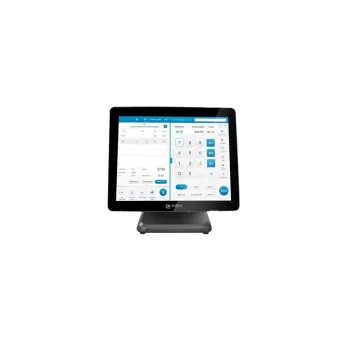
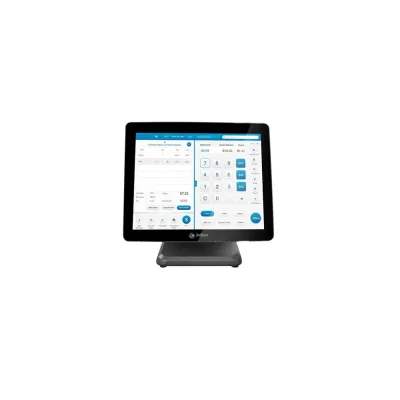
Terminal Punto de Venta 3nStar 15 Pulgadas Intel Celeron J6412 8GB RAM 240GB SSD Modelo PTE0120-8-240
SKU
PTE0120-8-240
Terminal de punto de venta 3nStar con pantalla táctil de 15 pulgadas, ideal para negocios. Equipado con procesador Intel Celeron J6412, 8GB de RAM y 240GB SSD para un rendimiento rápido y confiable en tu comercio.
$10,469.00
Impuestos: $10,469.00
Solo 1 piezas disponibles
Entrega estimada
Entrega entre el 31/01/2026 y el 03/02/2026
Costo de envio
Calculado en el checkout
Se ajustara automaticamente con Skydropx
Compra con confianza
- Pago seguro
- MSI con tarjetas participantes
- Factura electronica SAT
Garantia
Garantia incluida segun fabricante
Garantia extendible disponible
Metodos de pago
Metodos disponibles al finalizar la compra
Etiquetas:
terminal punto venta
, 3nstar
, intel celeron
, 15 pulgadas
, 8gb ram
, 240gb ssd
, comercio
, retail
, pos
, pantalla tactil
, negocios
, caja registradora
Optimiza la gestión de tu negocio con el terminal de punto de venta 3nStar modelo PTE0120-8-240. Este equipo está diseñado para ofrecer un rendimiento eficiente en entornos comerciales, gracias a su procesador Intel Celeron J6412 que garantiza una operación fluida incluso durante horas pico. Con 8GB de RAM y un almacenamiento SSD de 240GB, disfrutarás de tiempos de carga rápidos y suficiente espacio para tus aplicaciones y datos.La pantalla táctil de 15 pulgadas facilita una interacción intuitiva, ideal para cajeros y personal que requiere agilidad en el proceso de venta. Al no incluir sistema operativo, puedes instalar el software que mejor se adapte a las necesidades de tu empresa, ya sea para retail, restaurantes o servicios.Dirigido a pequeños y medianos comercios, este terminal es una solución confiable que mejora la productividad y la experiencia del cliente. Su diseño robusto asegura durabilidad en uso continuo, ayudándote a simplificar operaciones y aumentar la eficiencia en tu punto de venta.
**Preguntas Frecuentes (FAQs)**
**1. ¿Este equipo incluye sistema operativo o software de punto de venta?**
No. Este terminal se vende sin sistema operativo (barebone). Usted debe instalar el sistema operativo de su elección (como Windows, Linux) y el software de punto de venta (POS) que prefiera.
**2. ¿Qué tipo de programas o software POS son compatibles?**
Es compatible con la mayoría de software de punto de venta que funcione en sistemas operativos comunes como Windows 10/11 o distribuciones Linux. Su compatibilidad final depende del sistema operativo que usted instale.
**3. ¿Qué necesito para empezar a usarlo?**
Necesitará: 1) Un sistema operativo en un USB o disco para instalarlo, 2) Un teclado y mouse (no incluidos), 3) El software de punto de venta, 4) Periféricos como lector de código de barras o impresora fiscal (si los requiere).
**4. ¿Trae puertos para conectar una impresora fiscal, cajón de dinero o lector de códigos?**
Sí, cuenta con puertos USB, por lo que puede conectar la mayoría de dispositivos periféricos modernos (impresora, cajón, lector) que utilicen conexión USB. Para puertos seriales (RS-232) específicos, puede necesitar un adaptador USB-a-Serial.
**5. ¿Cómo se realiza el mantenimiento?**
Mantenga el equipo en un lugar ventilado y libre de polvo. Para limpiar la pantalla, use un paño suave y seco. Evite usar líquidos directamente. No bloquee las rejillas de ventilación.
**6. ¿Qué garantía tiene y qué cubre?**
Consulte la política de garantía del vendedor (Diten.mx). Generalmente cubre defectos de fabricación en componentes. La garantía no cubre daños por mal uso, instalación incorrecta de software o modificaciones no autorizadas.
**7. ¿Puedo usarlo para otras cosas además de punto de venta?**
Sí. Al ser una computadora completa, puede usarse como estación de trabajo, para control de acceso, kiosko interactivo o cualquier tarea que requiera un equipo con estas especificaciones, dependiendo del software instalado.
**8. ¿Es difícil de instalar por primera vez?**
No es complicado si tiene conocimientos básicos de informática para instalar un sistema operativo desde un USB. Si no se siente seguro, se recomienda contar con asistencia técnica.
**9. ¿El equipo es seguro para manejar datos de tarjetas de crédito?**
La seguridad de los datos depende del software POS que instale y de las prácticas de seguridad de su negocio. Asegúrese de que su software cumpla con los estándares PCI DSS si maneja pagos con tarjeta.
**10. ¿Dónde puedo encontrar controladores o soporte técnico?**
Los controladores (drivers) deben descargarse del sitio web del fabricante 3nStar o del fabricante de los componentes (Intel). Para soporte técnico del hardware, contacte al vendedor.
**1. ¿Este equipo incluye sistema operativo o software de punto de venta?**
No. Este terminal se vende sin sistema operativo (barebone). Usted debe instalar el sistema operativo de su elección (como Windows, Linux) y el software de punto de venta (POS) que prefiera.
**2. ¿Qué tipo de programas o software POS son compatibles?**
Es compatible con la mayoría de software de punto de venta que funcione en sistemas operativos comunes como Windows 10/11 o distribuciones Linux. Su compatibilidad final depende del sistema operativo que usted instale.
**3. ¿Qué necesito para empezar a usarlo?**
Necesitará: 1) Un sistema operativo en un USB o disco para instalarlo, 2) Un teclado y mouse (no incluidos), 3) El software de punto de venta, 4) Periféricos como lector de código de barras o impresora fiscal (si los requiere).
**4. ¿Trae puertos para conectar una impresora fiscal, cajón de dinero o lector de códigos?**
Sí, cuenta con puertos USB, por lo que puede conectar la mayoría de dispositivos periféricos modernos (impresora, cajón, lector) que utilicen conexión USB. Para puertos seriales (RS-232) específicos, puede necesitar un adaptador USB-a-Serial.
**5. ¿Cómo se realiza el mantenimiento?**
Mantenga el equipo en un lugar ventilado y libre de polvo. Para limpiar la pantalla, use un paño suave y seco. Evite usar líquidos directamente. No bloquee las rejillas de ventilación.
**6. ¿Qué garantía tiene y qué cubre?**
Consulte la política de garantía del vendedor (Diten.mx). Generalmente cubre defectos de fabricación en componentes. La garantía no cubre daños por mal uso, instalación incorrecta de software o modificaciones no autorizadas.
**7. ¿Puedo usarlo para otras cosas además de punto de venta?**
Sí. Al ser una computadora completa, puede usarse como estación de trabajo, para control de acceso, kiosko interactivo o cualquier tarea que requiera un equipo con estas especificaciones, dependiendo del software instalado.
**8. ¿Es difícil de instalar por primera vez?**
No es complicado si tiene conocimientos básicos de informática para instalar un sistema operativo desde un USB. Si no se siente seguro, se recomienda contar con asistencia técnica.
**9. ¿El equipo es seguro para manejar datos de tarjetas de crédito?**
La seguridad de los datos depende del software POS que instale y de las prácticas de seguridad de su negocio. Asegúrese de que su software cumpla con los estándares PCI DSS si maneja pagos con tarjeta.
**10. ¿Dónde puedo encontrar controladores o soporte técnico?**
Los controladores (drivers) deben descargarse del sitio web del fabricante 3nStar o del fabricante de los componentes (Intel). Para soporte técnico del hardware, contacte al vendedor.
**Guía de Uso Rápido - Terminal Punto de Venta 3nStar**
**Antes de comenzar:** Asegúrese de tener a la mano el sistema operativo en USB, el software POS, y los periféricos (teclado, mouse).
1. **Ubicación:** Coloque el terminal en un lugar estable, con espacio para ventilación y acceso a los puertos traseros.
2. **Conexiones:** Conecte el cable de poder. Conecte el teclado y mouse a los puertos USB.
3. **Pantalla:** Conecte el cable de video (VGA/HDMI) si usa un monitor externo. Este modelo tiene pantalla integrada.
4. **Encendido:** Presione el botón de encendido (power) en la parte frontal o trasera del equipo.
5. **Instalación del Sistema Operativo:** Inserte el USB o disco con el sistema operativo. Siga las instrucciones en pantalla para completar la instalación.
6. **Instalación de Controladores:** Una vez instalado el sistema operativo, instale los controladores necesarios desde el sitio del fabricante para un óptimo funcionamiento.
7. **Instalación del Software POS:** Instale su software de punto de venta preferido siguiendo las instrucciones del proveedor del software.
8. **Configuración del POS:** Configure su software POS: agregue productos, defina impuestos, usuarios y métodos de pago.
9. **Conexión de Periféricos:** Conecte y configure los periféricos (impresora, cajón de dinero, lector de códigos) desde el menú de configuración de su software POS.
10. **Primera Venta:** Realice una venta de prueba para verificar que todo funcione correctamente.
11. **Apagado:** Siempre apague el equipo desde el menú de apagado del sistema operativo para evitar daños en el software o el disco SSD.
**Nota:** Para detalles específicos sobre la instalación del sistema operativo o del software POS, consulte los manuales de dichos productos.
**Antes de comenzar:** Asegúrese de tener a la mano el sistema operativo en USB, el software POS, y los periféricos (teclado, mouse).
1. **Ubicación:** Coloque el terminal en un lugar estable, con espacio para ventilación y acceso a los puertos traseros.
2. **Conexiones:** Conecte el cable de poder. Conecte el teclado y mouse a los puertos USB.
3. **Pantalla:** Conecte el cable de video (VGA/HDMI) si usa un monitor externo. Este modelo tiene pantalla integrada.
4. **Encendido:** Presione el botón de encendido (power) en la parte frontal o trasera del equipo.
5. **Instalación del Sistema Operativo:** Inserte el USB o disco con el sistema operativo. Siga las instrucciones en pantalla para completar la instalación.
6. **Instalación de Controladores:** Una vez instalado el sistema operativo, instale los controladores necesarios desde el sitio del fabricante para un óptimo funcionamiento.
7. **Instalación del Software POS:** Instale su software de punto de venta preferido siguiendo las instrucciones del proveedor del software.
8. **Configuración del POS:** Configure su software POS: agregue productos, defina impuestos, usuarios y métodos de pago.
9. **Conexión de Periféricos:** Conecte y configure los periféricos (impresora, cajón de dinero, lector de códigos) desde el menú de configuración de su software POS.
10. **Primera Venta:** Realice una venta de prueba para verificar que todo funcione correctamente.
11. **Apagado:** Siempre apague el equipo desde el menú de apagado del sistema operativo para evitar daños en el software o el disco SSD.
**Nota:** Para detalles específicos sobre la instalación del sistema operativo o del software POS, consulte los manuales de dichos productos.