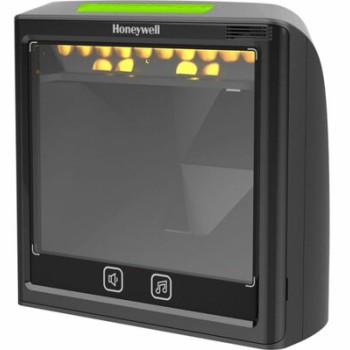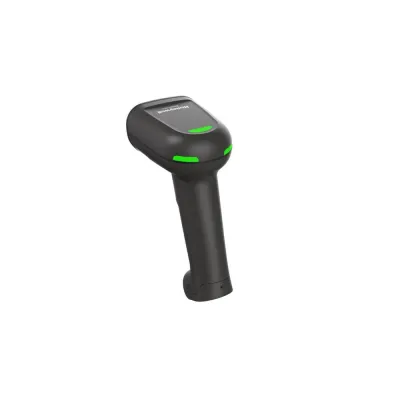
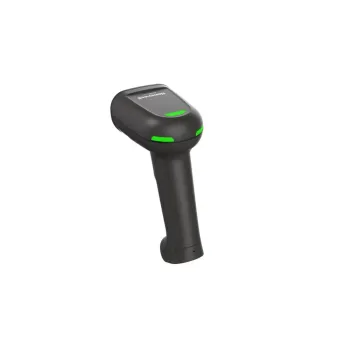
Lector de Códigos de Barras Honeywell Manual 1D/2D Modelo 1960GSR-2USB-N
SKU
1960GSR-2USB-N
Lector de códigos de barras manual Honeywell, ideal para puntos de venta y gestión de inventarios. Este modelo versátil lee códigos 1D y 2D con precisión, facilitando el registro rápido de productos. Su diseño ergonómico y ligero permite un uso cómodo durante largas jornadas. Se conecta fácilmente a tu sistema a través de puerto USB para una integración inmediata. Una herramienta confiable para agilizar las operaciones en comercios, almacenes o entornos de oficina.
$2,949.00
Impuestos: $2,949.00
Solo 5 piezas disponibles
Entrega estimada
Entrega entre el 15/02/2026 y el 18/02/2026
Costo de envio
Calculado en el checkout
Se ajustara automaticamente con Skydropx
Compra con confianza
- Pago seguro
- MSI con tarjetas participantes
- Factura electronica SAT
Garantia
Garantia incluida segun fabricante
Garantia extendible disponible
Metodos de pago
Metodos disponibles al finalizar la compra
Etiquetas:
lector codigos barras
, honeywell
, escaner manual
, 1d 2d
, usb
, rs232
, comercio
, almacen
, inventario
, punto de venta
, negocios
, tecnologia
, productividad
El lector de códigos de barras Honeywell 1960GSR-2USB-N es un dispositivo manual diseñado para escaneo eficiente en entornos comerciales e industriales. Con capacidad para leer códigos 1D y 2D, garantiza una captura rápida y precisa de información, mejorando la productividad en puntos de venta, inventarios y logística.Caracterizado por su ergonomía y peso ligero de 147 gramos, es cómodo para uso prolongado. Incluye vibrador y LEDs indicadores para confirmar lecturas, además de soportar condiciones de luz desde 0 hasta 100,000 lux, ideal para interiores y exteriores. Su conectividad alámbrica mediante USB y RS-232 facilita la integración con diversos sistemas.Dirigido a negocios minoristas, almacenes y empresas que requieren gestión ágil de productos, este escáner Honeywell combina durabilidad y tecnología avanzada para optimizar operaciones diarias.
Especificaciones
| Control de energía | |
|---|---|
| Voltaje de entrada | 4.4 - 5.5 V |
| Consumo energético | 2.5 W |
| Tipo de alimentación | RS-232, USB |
| Desempeño | |
| Vibrador | Si |
| Indicadores LED | Si |
| Color del producto | Negro |
| Contraste de impresión | 15% |
| Exploración | |
| Tipo | Lector de código de barras manual |
| Tipo de sensor | LED |
| Longitud de onda | 525 nm |
| Tipo de escaneado | 1D/2D |
| Ángulo de lectura | 0 - 360° |
| Ángulo de lectura Yaw | -65 - 65° |
| Campo de visión vertical | 36° |
| Campo de visión horizontal | 42° |
| Niveles de luz (luz solar directa) | 0 - 100000 Lux |
| Ángulo de inclinación de lectura | -65 - 65° |
| Resolución del sensor óptico (An x Al) | 1280 x 1080 Pixeles |
| Peso y dimensiones | |
| Peso | 147.2 g |
| Ancho | 108.2 mm |
| Altura | 160.2 mm |
| Profundidad | 70.4 mm |
| Puertos e Interfaces | |
| Interfaces estándar | Interfaz de teclado, RS-232, USB |
| Tecnología de conectividad | Alámbrico |
**Preguntas Frecuentes (FAQ)**
**1. ¿Qué tipo de códigos de barras puede leer este escáner?**
Puede leer prácticamente todos los códigos de barras 1D (lineales) y 2D (matriz de datos) más comunes, como EAN-13, Code 128, UPC, QR Code, Data Matrix, entre otros.
**2. ¿Es compatible con mi computadora o sistema operativo?**
Sí, al conectarse vía USB se comporta como un teclado (interfaz HID), por lo que es compatible con Windows, macOS, Linux y la mayoría de sistemas que acepten entrada por teclado, sin necesidad de drivers adicionales.
**3. ¿Cómo se instala? ¿Necesito software especial?**
Para el modo USB estándar (emulación de teclado), no necesita software. Solo conecte el cable USB a su computadora y el escáner estará listo para usar. Para configuraciones avanzadas o uso con RS-232, consulte la guía del fabricante.
**4. ¿Qué significa que tenga interfaz USB/RS-232?**
Que incluye dos cables intercambiables: uno USB para la mayoría de los usos y uno RS-232 (serial) para conectar a equipos o sistemas más antiguos que requieran este puerto.
**5. ¿Requiere pilas o batería?**
No, este modelo se alimenta directamente a través del cable USB o RS-232 desde el dispositivo al que está conectado.
**6. ¿Qué hago si el escáner no lee los códigos?**
Verifique que el cable esté bien conectado, que el código esté limpio y en buen estado, y que el haz de luz se active al presionar el gatillo. Si el problema persiste, puede ser necesario restablecer la configuración a valores de fábrica (consulte el manual).
**7. ¿Cuál es la garantía y cómo la hago válida en México?**
El producto cuenta con garantía del fabricante/distribuidor en México. Para hacerla válida, conserve su ticket o factura de compra y contacte al soporte técnico del lugar donde lo adquirió o al proveedor oficial.
**8. ¿Es seguro para uso prolongado?**
Sí, está diseñado para uso industrial y comercial intensivo. Su diseño ergonómico reduce la fatiga en la mano.
**9. ¿Puedo escanear códigos en pantallas de celulares o monitores?**
Sí, al ser un lector 2D, puede leer códigos de barras y códigos QR mostrados en pantallas digitales, siempre que la imagen sea nítida y el brillo sea adecuado.
**1. ¿Qué tipo de códigos de barras puede leer este escáner?**
Puede leer prácticamente todos los códigos de barras 1D (lineales) y 2D (matriz de datos) más comunes, como EAN-13, Code 128, UPC, QR Code, Data Matrix, entre otros.
**2. ¿Es compatible con mi computadora o sistema operativo?**
Sí, al conectarse vía USB se comporta como un teclado (interfaz HID), por lo que es compatible con Windows, macOS, Linux y la mayoría de sistemas que acepten entrada por teclado, sin necesidad de drivers adicionales.
**3. ¿Cómo se instala? ¿Necesito software especial?**
Para el modo USB estándar (emulación de teclado), no necesita software. Solo conecte el cable USB a su computadora y el escáner estará listo para usar. Para configuraciones avanzadas o uso con RS-232, consulte la guía del fabricante.
**4. ¿Qué significa que tenga interfaz USB/RS-232?**
Que incluye dos cables intercambiables: uno USB para la mayoría de los usos y uno RS-232 (serial) para conectar a equipos o sistemas más antiguos que requieran este puerto.
**5. ¿Requiere pilas o batería?**
No, este modelo se alimenta directamente a través del cable USB o RS-232 desde el dispositivo al que está conectado.
**6. ¿Qué hago si el escáner no lee los códigos?**
Verifique que el cable esté bien conectado, que el código esté limpio y en buen estado, y que el haz de luz se active al presionar el gatillo. Si el problema persiste, puede ser necesario restablecer la configuración a valores de fábrica (consulte el manual).
**7. ¿Cuál es la garantía y cómo la hago válida en México?**
El producto cuenta con garantía del fabricante/distribuidor en México. Para hacerla válida, conserve su ticket o factura de compra y contacte al soporte técnico del lugar donde lo adquirió o al proveedor oficial.
**8. ¿Es seguro para uso prolongado?**
Sí, está diseñado para uso industrial y comercial intensivo. Su diseño ergonómico reduce la fatiga en la mano.
**9. ¿Puedo escanear códigos en pantallas de celulares o monitores?**
Sí, al ser un lector 2D, puede leer códigos de barras y códigos QR mostrados en pantallas digitales, siempre que la imagen sea nítida y el brillo sea adecuado.
**Guía Rápida de Uso**
1. **Conexión:** Seleccione el cable adecuado (USB para la mayoría de los casos) y conéctelo firmemente al puerto correspondiente de su computadora o terminal.
2. **Encendido:** El escáner se encenderá automáticamente al conectarlo. Espere a escuchar un tono de inicio y ver el haz de luz de diagnóstico.
3. **Apuntar:** Dirija el punto de luz del escáner hacia el centro del código de barras que desea leer.
4. **Distancia:** Mantenga una distancia entre 5 y 30 centímetros entre el escáner y el código para una lectura óptima.
5. **Escanear:** Presione y mantenga presionado el gatillo (botón) del escáner.
6. **Lectura:** Acerque o aleje ligeramente el escáner hasta que el haz cubra completamente el código. Escuchará un tono de lectura exitosa.
7. **Soltar:** Suelte el gatillo. Los datos del código aparecerán en su pantalla como si se hubieran tecleado.
8. **Para Códigos 2D/QR:** El procedimiento es el mismo. Asegúrese de que el rectángulo de luz cubra todo el código cuadrado.
9. **Configuración (si es necesario):** Si necesita cambiar parámetros (como agregar un Enter al final), escanee el código de configuración correspondiente del manual del fabricante.
10. **Desconexión:** Puede desconectar el cable USB cuando no esté en uso.
**Nota:** Para instrucciones detalladas de configuración, resolución de problemas o uso del cable RS-232, consulte el manual completo del producto o el sitio web de soporte de Honeywell.
1. **Conexión:** Seleccione el cable adecuado (USB para la mayoría de los casos) y conéctelo firmemente al puerto correspondiente de su computadora o terminal.
2. **Encendido:** El escáner se encenderá automáticamente al conectarlo. Espere a escuchar un tono de inicio y ver el haz de luz de diagnóstico.
3. **Apuntar:** Dirija el punto de luz del escáner hacia el centro del código de barras que desea leer.
4. **Distancia:** Mantenga una distancia entre 5 y 30 centímetros entre el escáner y el código para una lectura óptima.
5. **Escanear:** Presione y mantenga presionado el gatillo (botón) del escáner.
6. **Lectura:** Acerque o aleje ligeramente el escáner hasta que el haz cubra completamente el código. Escuchará un tono de lectura exitosa.
7. **Soltar:** Suelte el gatillo. Los datos del código aparecerán en su pantalla como si se hubieran tecleado.
8. **Para Códigos 2D/QR:** El procedimiento es el mismo. Asegúrese de que el rectángulo de luz cubra todo el código cuadrado.
9. **Configuración (si es necesario):** Si necesita cambiar parámetros (como agregar un Enter al final), escanee el código de configuración correspondiente del manual del fabricante.
10. **Desconexión:** Puede desconectar el cable USB cuando no esté en uso.
**Nota:** Para instrucciones detalladas de configuración, resolución de problemas o uso del cable RS-232, consulte el manual completo del producto o el sitio web de soporte de Honeywell.