





AGOTADO
Documentacion del producto
Documentacion disponible proximamente
- PDFs
- Fichas tecnicas
- Manuales
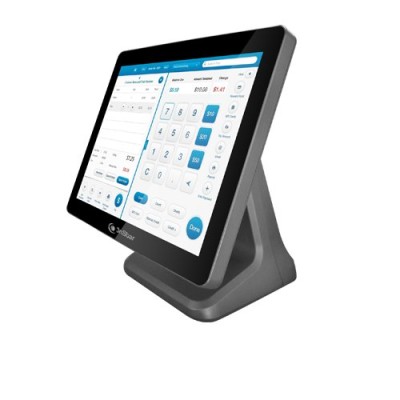
Terminal Punto de Venta 3NSTAR 15" Táctil Intel Celeron J641 8GB 240GB SSD Modelo PTE0120W-8-240
SKU
PTE0120W-8-240
Terminal punto de venta 3nstar con pantalla táctil de 15 pulgadas, ideal para agilizar las operaciones en comercios. este equipo todo en uno incluye lector de código de barras y software de ventas, facilitando el registro de productos y el cobro. su diseño compacto ahorra espacio en el mostrador y es compatible con sistemas operativos comunes para una integración sencilla. perfecto para restaurantes, tiendas de retail y pequeños negocios que buscan una solución completa y confiable.
$15,432.78
Impuestos: $15,432.78
No Disponible
Entrega estimada
Entrega entre el 12/04/2026 y el 15/04/2026
Costo de envio
Calculado en el checkout
Se ajustara automaticamente con Skydropx
Compra con confianza
- Pago seguro
- MSI con tarjetas participantes
- Factura electronica SAT
Garantia
Garantia incluida segun fabricante
Garantia extendible disponible
Metodos de pago
Metodos disponibles al finalizar la compra
Etiquetas:
terminal punto venta
, pos
, 3nstar
, pantalla tactil
, intel celeron
, ssd
, sistema ventas
, comercio
, negocios
, restaurantes
, tiendas
, mexico
, terminal tactil
, equipo pos
Optimice las operaciones de su negocio con el terminal punto de venta 3NSTAR PTE0120W-8-240. Equipado con una pantalla táctil capacitiva de 15" y resolución 1024x768, ofrece una experiencia intuitiva y rápida para atender a sus clientes. Con procesador Intel Celeron J641 de 4 núcleos, 8GB de memoria DDR4 y almacenamiento SSD de 240GB, garantiza un rendimiento fluido en aplicaciones de venta e inventario.Perfecto para restaurantes, tiendas minoristas y comercios en general, cuenta con conectividad WiFi, Bluetooth y Ethernet Gigabit para integración sin problemas. Incluye 7 puertos USB, 2 puertos RS-232 y certificaciones de seguridad CE, ROHS y FCC. Funciona en amplios rangos de temperatura y humedad, adaptándose a diversos entornos comerciales.Sin sistema operativo preinstalado, permite la instalación del software de su preferencia. Su diseño compacto en color plata y construcción en ABS resistente lo hacen duradero y fácil de integrar en cualquier espacio de trabajo.
Especificaciones
| Características | |
|---|---|
| Certificación | CE, ROHS, FCC, CCC |
| Material de la cubierta | Acrilonitrilo butadieno estireno (ABS) |
| Condiciones ambientales | |
| Intervalo de temperatura de almacenaje | -20 - 60 °C |
| Intervalo de temperatura operativa (T-T) | 0 - 50 °C |
| Intervalo de humedad relativa para funcionamiento | 10 - 90% |
| Contenido del empaque | |
| Manual | Si |
| Adaptador de corriente incluido | Si |
| Control de energía | |
| Voltaje de entrada AC | 100 - 240 V |
| Frecuencia de entrada AC | 50 - 60 Hz |
| Diseño | |
| Color del producto | Plata |
| Empaquetado de datos | |
| Alto del paquete | 460 mm |
| Peso del paquete | 9.5 kg |
| Ancho del paquete | 320 mm |
| Largo del paquete | 480 mm |
| Exhibición | |
| Pantalla táctil | Si |
| Brillo de pantalla | 400 cd / m² |
| Tiempo de respuesta | 16 ms |
| Relación de aspecto | 16:9 |
| Diagonal de la pantalla | 38.1 cm (15") |
| Tecnología touchscreen | Capacitiva |
| Resolución de la pantalla | 1024 x 768 Pixeles |
| Ángulo de visión, vertical | 140° |
| Razón de contraste (típica) | 800:1 |
| Ángulo de visión, horizontal | 150° |
| Número de colores de la pantalla | 16.78 millones de colores |
| Medios de almacenaje | |
| SDD, capacidad | 240 GB |
| Unidad de almacenamiento | SSD |
| Capacidad total de almacenaje | 240 GB |
| Memoria | |
| Memoria interna | 8 GB |
| Memoria interna máxima | 16 GB |
| Tipo de memoria interna | DDR4-SDRAM |
| Peso y dimensiones | |
| Peso | 6.3 kg |
| Ancho | 400 mm |
| Altura | 360 mm |
| Profundidad | 210 mm |
| Procesador | |
| Caché del procesador | 1.5 MB |
| Familia de procesador | Intel® Celeron® |
| Modelo del procesador | J6412 |
| Núcleos de rendimiento | 4 |
| Fabricante de procesador | Intel |
| Frecuencia del procesador | 2 GHz |
| Frecuencia del procesador turbo | 2.6 GHz |
| Puertos e Interfaces | |
| Puerto - RS-232 | 2 |
| Cantidad de puertos RJ-12 | 1 |
| Cantidad de puertos USB 2.0 | 7 |
| Cantidad de puertos VGA (D-Sub) | 1 |
| Red | |
| Wifi | Si |
| Ethernet | Si |
| Bluetooth | Si |
| Estándares de Wi-Fi | 802.11a, 802.11b, 802.11g, Wi-Fi 4 (802.11n) |
| Ethernet LAN, velocidad de transferencia de datos | 10,100,1000 Mbit/s |
| Software | |
| Sistema operativo instalado | No |
**Preguntas Frecuentes (FAQs)**
**1. ¿Este equipo incluye sistema operativo o software de punto de venta?**
No. Este terminal se vende sin sistema operativo. Deberás instalar tú mismo un sistema operativo compatible (como Windows 10/11 IoT o alguna distribución de Linux) y el software de punto de venta de tu elección.
**2. ¿Qué sistemas operativos son compatibles?**
Es compatible con sistemas operativos de 64 bits. Los más comunes para Punto de Venta son Windows 10/11 IoT Enterprise LTSC y distribuciones Linux ligeras. Verifica los requisitos de tu software POS antes de instalar.
**3. ¿Qué tipo de programas o software POS puedo instalar?**
Puedes instalar cualquier software de punto de venta que sea compatible con el hardware (procesador Intel x64) y el sistema operativo que elijas. Ejemplos comunes en México son: Aspel, Siigo, Square, Odoo, entre otros.
**4. ¿Cómo conecto los periféricos como lector de código de barras, cajón de dinero o impresora?**
El equipo cuenta con puertos USB (2.0 y 3.0) y puerto serial (RS-232) para conectar la mayoría de los periféricos estándar del mercado. La conexión suele ser "plug and play" una vez que el sistema operativo está instalado.
**5. ¿Requiere mantenimiento especial?**
Mantenimiento básico: mantenerlo en un lugar limpio, seco y bien ventilado. Limpiar la pantalla táctil con un paño suave y seco. Evitar golpes o derrames de líquidos. No es necesario abrirlo para mantenimiento regular.
**6. ¿Qué garantía tiene y qué la cubre?**
La garantía depende del vendedor (Diten.mx). Generalmente cubre defectos de fabricación en componentes como la pantalla, placa base o fuente de poder. No cubre daños por mal uso, instalación incorrecta de software o desgaste natural. Consulta los términos exactos en la página del producto o con el vendedor.
**7. ¿Es seguro para manejar datos de tarjetas bancarias?**
La seguridad para pagos con tarjeta depende principalmente del software POS que instales y de que cumplas con los protocolos PCI DSS. Este equipo es una plataforma de hardware estándar. Debes asegurarte de que tu software y procesos sean seguros.
**8. ¿Puedo usarlo para otras cosas además de punto de venta?**
Sí. Al ser una computadora completa, puedes usarlo como estación de trabajo básica, para consultar inventario, o para tareas administrativas ligeras, siempre que el software sea compatible con sus especificaciones.
**9. ¿Viene con teclado y mouse?**
No. Este producto es solo la terminal (unidad principal con pantalla táctil). Debes adquirir por separado teclado, mouse y los demás periféricos que necesites para tu negocio.
**10. ¿Qué hago si el equipo no enciende o la pantalla táctil no responde?**
Verifica que esté correctamente conectado a la corriente. Si el problema persiste, contacta al soporte técnico del vendedor. No intentes repararlo tú mismo, ya que podrías invalidar la garantía.
**1. ¿Este equipo incluye sistema operativo o software de punto de venta?**
No. Este terminal se vende sin sistema operativo. Deberás instalar tú mismo un sistema operativo compatible (como Windows 10/11 IoT o alguna distribución de Linux) y el software de punto de venta de tu elección.
**2. ¿Qué sistemas operativos son compatibles?**
Es compatible con sistemas operativos de 64 bits. Los más comunes para Punto de Venta son Windows 10/11 IoT Enterprise LTSC y distribuciones Linux ligeras. Verifica los requisitos de tu software POS antes de instalar.
**3. ¿Qué tipo de programas o software POS puedo instalar?**
Puedes instalar cualquier software de punto de venta que sea compatible con el hardware (procesador Intel x64) y el sistema operativo que elijas. Ejemplos comunes en México son: Aspel, Siigo, Square, Odoo, entre otros.
**4. ¿Cómo conecto los periféricos como lector de código de barras, cajón de dinero o impresora?**
El equipo cuenta con puertos USB (2.0 y 3.0) y puerto serial (RS-232) para conectar la mayoría de los periféricos estándar del mercado. La conexión suele ser "plug and play" una vez que el sistema operativo está instalado.
**5. ¿Requiere mantenimiento especial?**
Mantenimiento básico: mantenerlo en un lugar limpio, seco y bien ventilado. Limpiar la pantalla táctil con un paño suave y seco. Evitar golpes o derrames de líquidos. No es necesario abrirlo para mantenimiento regular.
**6. ¿Qué garantía tiene y qué la cubre?**
La garantía depende del vendedor (Diten.mx). Generalmente cubre defectos de fabricación en componentes como la pantalla, placa base o fuente de poder. No cubre daños por mal uso, instalación incorrecta de software o desgaste natural. Consulta los términos exactos en la página del producto o con el vendedor.
**7. ¿Es seguro para manejar datos de tarjetas bancarias?**
La seguridad para pagos con tarjeta depende principalmente del software POS que instales y de que cumplas con los protocolos PCI DSS. Este equipo es una plataforma de hardware estándar. Debes asegurarte de que tu software y procesos sean seguros.
**8. ¿Puedo usarlo para otras cosas además de punto de venta?**
Sí. Al ser una computadora completa, puedes usarlo como estación de trabajo básica, para consultar inventario, o para tareas administrativas ligeras, siempre que el software sea compatible con sus especificaciones.
**9. ¿Viene con teclado y mouse?**
No. Este producto es solo la terminal (unidad principal con pantalla táctil). Debes adquirir por separado teclado, mouse y los demás periféricos que necesites para tu negocio.
**10. ¿Qué hago si el equipo no enciende o la pantalla táctil no responde?**
Verifica que esté correctamente conectado a la corriente. Si el problema persiste, contacta al soporte técnico del vendedor. No intentes repararlo tú mismo, ya que podrías invalidar la garantía.
**Guía de Uso Rápido - Configuración Inicial**
**ADVERTENCIA:** Este equipo NO incluye sistema operativo. Necesitarás un USB de instalación y una licencia válida.
1. **Desempaqueta y Conecta:** Saca el equipo de su empaque. Conecta el cable de poder a la terminal y a un contacto eléctrico.
2. **Conecta Periféricos (Opcional ahora):** Si ya los tienes, conecta el teclado y mouse a los puertos USB. Puedes hacerlo después.
3. **Prepara la Instalación:** Crea un USB de instalación con el sistema operativo de tu elección (ej. Windows) en otra computadora.
4. **Instala el Sistema Operativo:** Conecta el USB a la terminal. Enciende el equipo y presiona la tecla correspondiente (F7, F11 o ESC, varía) para entrar al menú de arranque (Boot Menu). Selecciona tu USB para iniciar la instalación. Sigue los pasos del asistente.
5. **Instala Controladores:** Una vez instalado el sistema operativo, es posible que necesites instalar controladores específicos para la pantalla táctil o el chipset. Estos suelen venir en un CD o se descargan del sitio del fabricante 3NSTAR.
6. **Instala tu Software POS:** Descarga o inserta el medio de instalación de tu programa de punto de venta. Ejecuta el instalador y sigue sus instrucciones.
7. **Configura tu Software:** Abre tu programa POS y realiza la configuración inicial: crea tu perfil de negocio, añade productos, configura impuestos, etc.
8. **Conecta todos los Periféricos:** Apaga el equipo. Conecta el lector de códigos, la impresora de tickets y el cajón de dinero a los puertos USB o serial. Enciende de nuevo.
9. **Configura Periféricos en el Software:** Dentro de tu software POS, ve a la configuración de hardware o periféricos y selecciona los modelos correctos para que funcionen (esto varía según el programa).
10. **Realiza una Prueba:** Haz una venta de prueba para asegurarte de que todo funciona: escanear un producto, abrir el cajón, imprimir un ticket.
11. **Protege tu Equipo:** Configura un usuario y contraseña en el sistema operativo. Instala un antivirus. Realiza copias de seguridad diarias de la información de tu negocio.
12. **Mantenimiento:** Limpia la pantalla con un paño suave y seco. Apaga el equipo correctamente cuando no lo uses por largos periodos.
**ADVERTENCIA:** Este equipo NO incluye sistema operativo. Necesitarás un USB de instalación y una licencia válida.
1. **Desempaqueta y Conecta:** Saca el equipo de su empaque. Conecta el cable de poder a la terminal y a un contacto eléctrico.
2. **Conecta Periféricos (Opcional ahora):** Si ya los tienes, conecta el teclado y mouse a los puertos USB. Puedes hacerlo después.
3. **Prepara la Instalación:** Crea un USB de instalación con el sistema operativo de tu elección (ej. Windows) en otra computadora.
4. **Instala el Sistema Operativo:** Conecta el USB a la terminal. Enciende el equipo y presiona la tecla correspondiente (F7, F11 o ESC, varía) para entrar al menú de arranque (Boot Menu). Selecciona tu USB para iniciar la instalación. Sigue los pasos del asistente.
5. **Instala Controladores:** Una vez instalado el sistema operativo, es posible que necesites instalar controladores específicos para la pantalla táctil o el chipset. Estos suelen venir en un CD o se descargan del sitio del fabricante 3NSTAR.
6. **Instala tu Software POS:** Descarga o inserta el medio de instalación de tu programa de punto de venta. Ejecuta el instalador y sigue sus instrucciones.
7. **Configura tu Software:** Abre tu programa POS y realiza la configuración inicial: crea tu perfil de negocio, añade productos, configura impuestos, etc.
8. **Conecta todos los Periféricos:** Apaga el equipo. Conecta el lector de códigos, la impresora de tickets y el cajón de dinero a los puertos USB o serial. Enciende de nuevo.
9. **Configura Periféricos en el Software:** Dentro de tu software POS, ve a la configuración de hardware o periféricos y selecciona los modelos correctos para que funcionen (esto varía según el programa).
10. **Realiza una Prueba:** Haz una venta de prueba para asegurarte de que todo funciona: escanear un producto, abrir el cajón, imprimir un ticket.
11. **Protege tu Equipo:** Configura un usuario y contraseña en el sistema operativo. Instala un antivirus. Realiza copias de seguridad diarias de la información de tu negocio.
12. **Mantenimiento:** Limpia la pantalla con un paño suave y seco. Apaga el equipo correctamente cuando no lo uses por largos periodos.
