

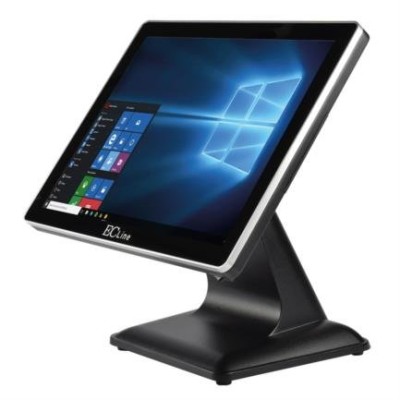
Terminal Punto de Venta EC Line 15 Pulgadas Intel Core i3 16GB RAM EC-VP-1100
SKU
EC-VP-1100I3-256-16-WIN
Terminal punto de venta ec line con pantalla táctil de 15 pulgadas, ideal para gestionar tu negocio de forma eficiente. este equipo todo en uno ofrece un rendimiento ágil para manejar ventas, inventario y cobros con comodidad. su diseño compacto integra todos los componentes y es compatible con software de punto de venta común. incluye sistema operativo windows para una operación familiar y versátil.
$36,176.34
Impuestos: $36,176.34
No Disponible
Entrega estimada
Entrega entre el 11/04/2026 y el 14/04/2026
Costo de envio
Calculado en el checkout
Se ajustara automaticamente con Skydropx
Compra con confianza
- Pago seguro
- MSI con tarjetas participantes
- Factura electronica SAT
Garantia
Garantia incluida segun fabricante
Garantia extendible disponible
Metodos de pago
Metodos disponibles al finalizar la compra

Etiquetas:
terminal punto de venta
, ec line
, pos
, sistema ventas
, intel core i3
, 16gb ram
, 256gb ssd
, windows 10 iot
, negocios
, retail
, restaurante
, pantalla tactil
, procesador intel
, almacenamiento ssd
El terminal punto de venta EC Line EC-VP-1100 es la solución perfecta para optimizar las operaciones de tu negocio. Equipado con una pantalla táctil de 15 pulgadas, ofrece una interfaz intuitiva que facilita el manejo de ventas, inventario y reportes. Su procesador Intel Core i3-1115G4, combinado con 16GB de RAM y almacenamiento SSD de 256GB, garantiza un rendimiento ágil y sin interrupciones incluso durante horas pico.Este terminal viene preinstalado con Windows 10 IOT, un sistema operativo diseñado específicamente para dispositivos de punto de venta, ofreciendo mayor seguridad y estabilidad. Es ideal para restaurantes, tiendas minoristas, supermercados y cualquier establecimiento que necesite un sistema confiable para gestionar transacciones. Su diseño compacto y robusto se adapta a diferentes espacios, mientras que su conectividad permite integrar impresoras, lectores de código de barras y otros periféricos esenciales.Con el EC-VP-1100, podrás mejorar la eficiencia de tu equipo, reducir tiempos de espera y ofrecer una mejor experiencia al cliente. Es una inversión inteligente para negocios que buscan modernizar sus procesos y aumentar su productividad.
**Preguntas Frecuentes (FAQs)**
**1. ¿Qué sistema operativo trae instalado?**
Trae Windows 10 IoT preinstalado. Es una versión especial de Windows diseñada para dispositivos de punto de venta y sistemas embebidos.
**2. ¿Es compatible con cualquier software de punto de venta?**
Sí, al funcionar con Windows 10, es compatible con la mayoría de los software de punto de venta (POS) disponibles en el mercado. Se recomienda verificar los requisitos específicos de su software con el proveedor.
**3. ¿Incluye impresora, lector de código de barras o cajón de dinero?**
No. Este equipo es la terminal (computadora) principal. Los periféricos como impresora, lector y cajón se deben adquirir por separado y conectar vía USB.
**4. ¿Cómo se realiza la instalación inicial?**
Conéctelo a la corriente, enciéndalo y siga el asistente de configuración de Windows 10. Luego, instale su software POS y los controladores de los periféricos que vaya a conectar.
**5. ¿Cuál es el período de garantía y qué cubre?**
Se recomienda consultar la política de garantía exacta con el vendedor (Diten). Generalmente cubre defectos de fabricación en componentes. El mal uso o daños por factores externos no están cubiertos.
**6. ¿Requiere mantenimiento especial?**
Se recomienda mantenerlo en un lugar limpio, fresco y ventilado. Realice limpieza externa con un paño seco y apáguelo correctamente desde Windows. Evite golpes y derrames de líquidos.
**7. ¿Puedo usarlo para navegar en internet o como computadora normal?**
Sí, al ser una computadora con Windows, puede usarse para tareas generales. Sin embargo, su diseño está optimizado para funcionar como terminal de punto de venta de forma continua.
**8. ¿Qué hago si el equipo no enciende?**
Verifique que el cable de poder esté bien conectado tanto al equipo como al contacto eléctrico. Asegúrese de que el botón de encendido esté presionado correctamente. Si persiste el problema, contacte al soporte técnico.
**1. ¿Qué sistema operativo trae instalado?**
Trae Windows 10 IoT preinstalado. Es una versión especial de Windows diseñada para dispositivos de punto de venta y sistemas embebidos.
**2. ¿Es compatible con cualquier software de punto de venta?**
Sí, al funcionar con Windows 10, es compatible con la mayoría de los software de punto de venta (POS) disponibles en el mercado. Se recomienda verificar los requisitos específicos de su software con el proveedor.
**3. ¿Incluye impresora, lector de código de barras o cajón de dinero?**
No. Este equipo es la terminal (computadora) principal. Los periféricos como impresora, lector y cajón se deben adquirir por separado y conectar vía USB.
**4. ¿Cómo se realiza la instalación inicial?**
Conéctelo a la corriente, enciéndalo y siga el asistente de configuración de Windows 10. Luego, instale su software POS y los controladores de los periféricos que vaya a conectar.
**5. ¿Cuál es el período de garantía y qué cubre?**
Se recomienda consultar la política de garantía exacta con el vendedor (Diten). Generalmente cubre defectos de fabricación en componentes. El mal uso o daños por factores externos no están cubiertos.
**6. ¿Requiere mantenimiento especial?**
Se recomienda mantenerlo en un lugar limpio, fresco y ventilado. Realice limpieza externa con un paño seco y apáguelo correctamente desde Windows. Evite golpes y derrames de líquidos.
**7. ¿Puedo usarlo para navegar en internet o como computadora normal?**
Sí, al ser una computadora con Windows, puede usarse para tareas generales. Sin embargo, su diseño está optimizado para funcionar como terminal de punto de venta de forma continua.
**8. ¿Qué hago si el equipo no enciende?**
Verifique que el cable de poder esté bien conectado tanto al equipo como al contacto eléctrico. Asegúrese de que el botón de encendido esté presionado correctamente. Si persiste el problema, contacte al soporte técnico.
**Guía Rápida de Uso - Terminal Punto de Venta EC Line**
1. **Ubicación:** Coloque el equipo en una superficie estable, limpia y con buena ventilación, lejos de fuentes de calor o humedad.
2. **Conexión:** Conecte el cable de poder a la terminal y a un enchufe eléctrico. Conecte el monitor, teclado y mouse (si aplica) mediante los puertos USB.
3. **Periféricos:** Conecte sus dispositivos POS (impresora, cajón, lector) a los puertos USB libres.
4. **Encendido:** Presione el botón de encendido en la parte frontal o lateral de la terminal.
5. **Inicio de Sesión:** Espere a que cargue Windows 10 IoT e inicie sesión en la cuenta configurada.
6. **Instalación de Software:** Instale su software de punto de venta (POS) favorito siguiendo las instrucciones de su proveedor.
7. **Configuración de Periféricos:** Dentro de su software POS, configure y pruebe cada periférico conectado (impresora, cajón, etc.).
8. **Uso Diario:** Para operar, simplemente encienda la terminal y abra su aplicación POS. Evite instalar programas innecesarios.
9. **Apagado:** Siempre cierre su software POS y apague el equipo desde el menú de Inicio de Windows ('Apagar'). No desconecte la corriente directamente.
10. **Limpieza:** Con el equipo apagado, limpie la pantalla y la carcasa con un paño suave y seco. No use líquidos o aerosoles directamente sobre el equipo.
**Nota:** Para detalles técnicos específicos (puertos exactos, botones), consulte el manual físico o la ficha técnica del producto en el sitio web del vendedor.
1. **Ubicación:** Coloque el equipo en una superficie estable, limpia y con buena ventilación, lejos de fuentes de calor o humedad.
2. **Conexión:** Conecte el cable de poder a la terminal y a un enchufe eléctrico. Conecte el monitor, teclado y mouse (si aplica) mediante los puertos USB.
3. **Periféricos:** Conecte sus dispositivos POS (impresora, cajón, lector) a los puertos USB libres.
4. **Encendido:** Presione el botón de encendido en la parte frontal o lateral de la terminal.
5. **Inicio de Sesión:** Espere a que cargue Windows 10 IoT e inicie sesión en la cuenta configurada.
6. **Instalación de Software:** Instale su software de punto de venta (POS) favorito siguiendo las instrucciones de su proveedor.
7. **Configuración de Periféricos:** Dentro de su software POS, configure y pruebe cada periférico conectado (impresora, cajón, etc.).
8. **Uso Diario:** Para operar, simplemente encienda la terminal y abra su aplicación POS. Evite instalar programas innecesarios.
9. **Apagado:** Siempre cierre su software POS y apague el equipo desde el menú de Inicio de Windows ('Apagar'). No desconecte la corriente directamente.
10. **Limpieza:** Con el equipo apagado, limpie la pantalla y la carcasa con un paño suave y seco. No use líquidos o aerosoles directamente sobre el equipo.
**Nota:** Para detalles técnicos específicos (puertos exactos, botones), consulte el manual físico o la ficha técnica del producto en el sitio web del vendedor.