Documentacion del producto
Documentacion disponible proximamente
- PDFs
- Fichas tecnicas
- Manuales
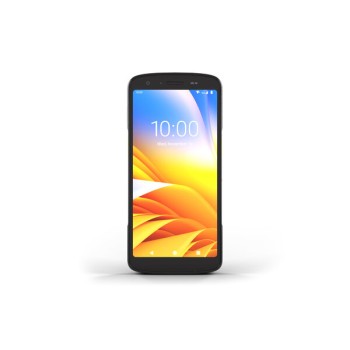
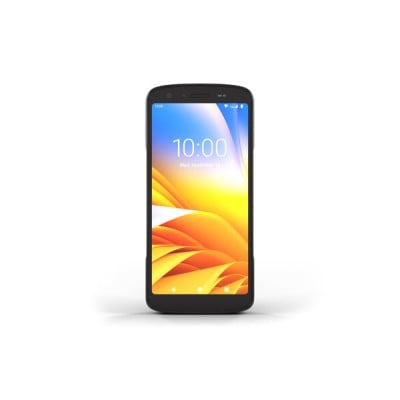
Terminal Móvil Zebra TC22 - 6 Pulgadas - Escáner 1D/2D - Android - Resistente IP65/IP68
SKU
WLMT0-T22B6ABC2-A6
Terminal móvil zebra tc22, ideal para puntos de venta y gestión de inventarios. cuenta con una pantalla táctil de 6 pulgadas y un escáner integrado para códigos de barras 1d y 2d. su diseño robusto y resistencia a polvo y agua (ip65/ip68) lo hace perfecto para entornos comerciales exigentes. funciona con sistema operativo android para una amplia compatibilidad con aplicaciones empresariales.
$12,379.00
Impuestos: $12,379.00
Solo 5 piezas disponibles
Entrega estimada
Entrega entre el 01/04/2026 y el 04/04/2026
Costo de envio
Calculado en el checkout
Se ajustara automaticamente con Skydropx
Compra con confianza
- Pago seguro
- MSI con tarjetas participantes
- Factura electronica SAT
Garantia
Garantia incluida segun fabricante
Garantia extendible disponible
Metodos de pago
Metodos disponibles al finalizar la compra
Etiquetas:
terminal movil
, zebra
, tc22
, escaner 1d 2d
, android
, resistente
, ip65 ip68
, inventario
, ventas moviles
, logistica
, empresarial
, 6 pulgadas
, qualcomm
, bateria larga duracion
El terminal móvil Zebra TC22 es la solución perfecta para profesionales que requieren un dispositivo robusto y confiable en entornos exigentes. Con su pantalla táctil capacitiva de 6 pulgadas y resolución Full HD+, ofrece una experiencia visual clara incluso bajo luz solar directa gracias a su brillo de 450 nits.Equipado con escáner 1D/2D integrado, este terminal optimiza procesos de inventario, ventas móviles y gestión logística. Su construcción resistente cumple con certificaciones IP65/IP68, soporta caídas de hasta 1.5 metros y funciona en temperaturas extremas desde -10°C hasta 50°C.Con procesador Qualcomm de 2.1 GHz, 6GB de RAM y 64GB de almacenamiento expandible, garantiza un rendimiento fluido para aplicaciones empresariales. La batería de 3800 mAh asegura jornadas completas de trabajo, mientras que conectividad Wi-Fi 6, Bluetooth 5.2 y NFC facilitan la integración con sistemas existentes.Ideal para retail, almacenes, transporte y sectores donde la movilidad y durabilidad son esenciales.
Especificaciones
| Audio | |
|---|---|
| Altavoces | Si |
| Micrófono incorporado | Si |
| número de micrófonos | 2 |
| Efecto de cancelación de ruido | Si |
| Condiciones ambientales | |
| Intervalo de temperatura de almacenaje | -40 - 70 °C |
| Intervalo de temperatura operativa (T-T) | -10 - 50 °C |
| Intervalo de humedad relativa para funcionamiento | 5 - 95% |
| Control de energía | |
| Capacidad de batería | 3800 mAh |
| Cámara fotográfica | |
| Cámara frontal | Si |
| Cámara incorporada | Si |
| Resolución de la cámara frontal (numérica) | 5 MP |
| Resolución de la cámara trasera (numérica) | 16 MP |
| Desempeño | |
| Indicadores LED | Si |
| Prueba de caída | 150 cm |
| Tipo de escaneado | 1D/2D |
| Color del producto | Negro |
| Pulsar-para-hablar | Si |
| Protección contra caídas | Si |
| Código IP (International Protection) | IP65, IP68 |
| Exhibición | |
| Pantalla táctil | Si |
| Brillo de pantalla | 450 cd / m² |
| Diagonal de la pantalla | 15.2 cm (6") |
| Tipo de pantalla táctil | Capacitiva |
| Resolución de la pantalla | 1080 x 2160 Pixeles |
| Tipo de cristal de pantalla | Gorilla Glass |
| Funcionamiento del GPS | |
| GPS (satélite) | No |
| Memoria | |
| Memoria flash | 64 GB |
| Memoria interna | 6 GB |
| Tarjetas de memoria compatibles | MicroSD (TransFlash) |
| Tamaño máximo de tarjeta de memoria | 2 TB |
| Peso y dimensiones | |
| Ancho | 76.3 mm |
| Altura | 165 mm |
| Profundidad | 12.5 mm |
| Procesador | |
| Familia de procesador | Qualcomm |
| Procesador incorporado | Si |
| Fabricante de procesador | Qualcomm |
| Frecuencia del procesador | 2.1 GHz |
| Puertos e Interfaces | |
| Cantidad de puertos tipo C USB 3.2 Gen 1 (3.1 Gen 1) | 1 |
| Red | |
| Wifi | Si |
| Bluetooth | Si |
| Banda Wi-Fi | Doble banda (2,4 GHz / 5 GHz) |
| Red de datos | No compatible |
| Estándares de Wi-Fi | 802.11a, 802.11b, 802.11g, Wi-Fi 4 (802.11n), Wi-Fi 5 (802.11ac), Wi-Fi 6 (802.11ax), Wi-Fi 6E (802.11ax) |
| Versión de Bluetooth | 5.2 |
| Baja Energía Bluetooth (BLE) | Si |
| Comunicación de Campo Cercano (NFC) | Si |
| Sensores | |
| Acelerómetro | Si |
| Magnetómetro | Si |
| Sensor de presión | Si |
| Sensor de proximidad | Si |
| Sensor de luz ambiental | Si |
| Software | |
| Sistema operativo instalado | Android |
| Sistema operativo actualizable | Si |
**Preguntas Frecuentes (FAQs) - Terminal Zebra TC22**
**1. ¿Qué versión de Android trae y se puede actualizar?**
El dispositivo viene con Android. Para conocer la versión específica y las políticas de actualización, se recomienda consultar la ficha técnica oficial en el sitio del fabricante o contactar a soporte.
**2. ¿Es compatible con mi sistema de punto de venta (POS) o software de inventarios?**
Sí, al ser un dispositivo Android, es compatible con la mayoría de aplicaciones empresariales disponibles en Google Play Store o distribuidas por APK. Verifica los requisitos de tu software específico.
**3. ¿Cómo se activa y configura el escáner?**
Generalmente, el escáner se activa mediante una aplicación dedicada (como DataWedge de Zebra) que permite mapear el botón físico del escáner o usar el disparador por software. Se configura para emular teclado o enviar datos directamente a apps.
**4. ¿Qué significa la resistencia IP65/IP68?**
IP65: Protección total contra el polvo y chorros de agua a baja presión. IP68: Protección total contra el polvo y inmersión en agua (a profundidad y tiempo especificados por el fabricante). Ideal para entornos de almacén o retail.
**5. ¿Qué incluye la garantía y dónde se realiza el servicio?**
La garantía es gestionada por el distribuidor autorizado (Diten). Cubre defectos de fabricación. Para reclamaciones, contacta directamente al proveedor con tu factura. La garantía no cubre daños por mal uso o caídas graves.
**6. ¿El dispositivo tiene soporte para SIM y datos móviles?**
El modelo mostrado (WLMT0-T22B6ABC2-A6) parece ser versión solo Wi-Fi/Bluetooth (sin celular). Para confirmar si hay variantes con radio celular, revisa la descripción completa del producto o consulta al vendedor.
**7. ¿Se puede usar con un soporte de mano (pistola) para escaneo?**
Sí, el TC22 es compatible con soportes y grips que liberan ambas manos. Asegúrate de adquirir un accesorio diseñado específicamente para este modelo.
**8. ¿Cómo se limpia y mantiene la terminal?**
Apaga el dispositivo. Usa un paño suave ligeramente humedecido con agua o alcohol isopropílico diluido. No uses disolventes abrasivos. Asegura que las cubiertas de los puertos estén bien cerradas para mantener la resistencia al agua.
**9. ¿Qué hacer si el escáner no lee códigos?**
1. Verifica que no haya suciedad en la ventana del escáner.
2. Asegúrate de que la aplicación de escaneo (ej. DataWedge) esté correctamente configurada y activa.
3. Reinicia el dispositivo.
4. Si persiste, contacta a soporte técnico.
**10. ¿Trae algún software preinstalado para escanear?**
Zebra suele incluir la utilidad DataWedge para configurar el escáner de forma avanzada. Para una app de escaneo simple, puedes descargar una gratuita desde Google Play Store.
**1. ¿Qué versión de Android trae y se puede actualizar?**
El dispositivo viene con Android. Para conocer la versión específica y las políticas de actualización, se recomienda consultar la ficha técnica oficial en el sitio del fabricante o contactar a soporte.
**2. ¿Es compatible con mi sistema de punto de venta (POS) o software de inventarios?**
Sí, al ser un dispositivo Android, es compatible con la mayoría de aplicaciones empresariales disponibles en Google Play Store o distribuidas por APK. Verifica los requisitos de tu software específico.
**3. ¿Cómo se activa y configura el escáner?**
Generalmente, el escáner se activa mediante una aplicación dedicada (como DataWedge de Zebra) que permite mapear el botón físico del escáner o usar el disparador por software. Se configura para emular teclado o enviar datos directamente a apps.
**4. ¿Qué significa la resistencia IP65/IP68?**
IP65: Protección total contra el polvo y chorros de agua a baja presión. IP68: Protección total contra el polvo y inmersión en agua (a profundidad y tiempo especificados por el fabricante). Ideal para entornos de almacén o retail.
**5. ¿Qué incluye la garantía y dónde se realiza el servicio?**
La garantía es gestionada por el distribuidor autorizado (Diten). Cubre defectos de fabricación. Para reclamaciones, contacta directamente al proveedor con tu factura. La garantía no cubre daños por mal uso o caídas graves.
**6. ¿El dispositivo tiene soporte para SIM y datos móviles?**
El modelo mostrado (WLMT0-T22B6ABC2-A6) parece ser versión solo Wi-Fi/Bluetooth (sin celular). Para confirmar si hay variantes con radio celular, revisa la descripción completa del producto o consulta al vendedor.
**7. ¿Se puede usar con un soporte de mano (pistola) para escaneo?**
Sí, el TC22 es compatible con soportes y grips que liberan ambas manos. Asegúrate de adquirir un accesorio diseñado específicamente para este modelo.
**8. ¿Cómo se limpia y mantiene la terminal?**
Apaga el dispositivo. Usa un paño suave ligeramente humedecido con agua o alcohol isopropílico diluido. No uses disolventes abrasivos. Asegura que las cubiertas de los puertos estén bien cerradas para mantener la resistencia al agua.
**9. ¿Qué hacer si el escáner no lee códigos?**
1. Verifica que no haya suciedad en la ventana del escáner.
2. Asegúrate de que la aplicación de escaneo (ej. DataWedge) esté correctamente configurada y activa.
3. Reinicia el dispositivo.
4. Si persiste, contacta a soporte técnico.
**10. ¿Trae algún software preinstalado para escanear?**
Zebra suele incluir la utilidad DataWedge para configurar el escáner de forma avanzada. Para una app de escaneo simple, puedes descargar una gratuita desde Google Play Store.
**Guía Rápida de Uso - Terminal Zebra TC22**
1. **Encendido:** Mantén presionado el botón de encendido (lateral) hasta que vibre y aparezca el logo.
2. **Configuración Inicial:** Sigue los pasos en pantalla para seleccionar idioma (Español), conectar a una red Wi-Fi y agregar una cuenta de Google (opcional, necesario para Play Store).
3. **Navegación:** Usa la pantalla táctil. El botón redondo central es el botón de inicio/escáner (puede configurarse).
4. **Activar Escáner:** Presiona el botón gris dedicado en el lateral izquierdo (disparador) para activar el láser y escanear.
5. **Configurar Escaneo (Recomendado):** Busca y abre la app **DataWedge**. Crea un perfil nuevo, asócialo a tu app de inventario/ventas y configura la entrada de datos.
6. **Cargar la Batería:** Conecta el cargador micro-USB incluido al puerto en la parte inferior. Asegúrate de que la tapa esté completamente abierta y luego bien cerrada.
7. **Uso Seguro:** Para resistir agua y polvo, verifica siempre que las tapas de los puertos (USB y conector de expansión) estén firmemente cerradas.
8. **Reiniciar:** Si la terminal se traba, mantén presionado el botón de encendido por 10-15 segundos hasta que se reinicie.
9. **Descargar Apps:** Abre **Play Store**, busca e instala tu aplicación de negocio (ej. para inventarios o POS).
10. **Apagar:** Mantén presionado el botón de encendido, selecciona "Apagar" en pantalla y confirma.
1. **Encendido:** Mantén presionado el botón de encendido (lateral) hasta que vibre y aparezca el logo.
2. **Configuración Inicial:** Sigue los pasos en pantalla para seleccionar idioma (Español), conectar a una red Wi-Fi y agregar una cuenta de Google (opcional, necesario para Play Store).
3. **Navegación:** Usa la pantalla táctil. El botón redondo central es el botón de inicio/escáner (puede configurarse).
4. **Activar Escáner:** Presiona el botón gris dedicado en el lateral izquierdo (disparador) para activar el láser y escanear.
5. **Configurar Escaneo (Recomendado):** Busca y abre la app **DataWedge**. Crea un perfil nuevo, asócialo a tu app de inventario/ventas y configura la entrada de datos.
6. **Cargar la Batería:** Conecta el cargador micro-USB incluido al puerto en la parte inferior. Asegúrate de que la tapa esté completamente abierta y luego bien cerrada.
7. **Uso Seguro:** Para resistir agua y polvo, verifica siempre que las tapas de los puertos (USB y conector de expansión) estén firmemente cerradas.
8. **Reiniciar:** Si la terminal se traba, mantén presionado el botón de encendido por 10-15 segundos hasta que se reinicie.
9. **Descargar Apps:** Abre **Play Store**, busca e instala tu aplicación de negocio (ej. para inventarios o POS).
10. **Apagar:** Mantén presionado el botón de encendido, selecciona "Apagar" en pantalla y confirma.