Documentacion del producto
Documentacion disponible proximamente
- PDFs
- Fichas tecnicas
- Manuales
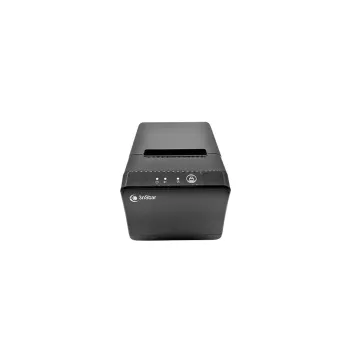
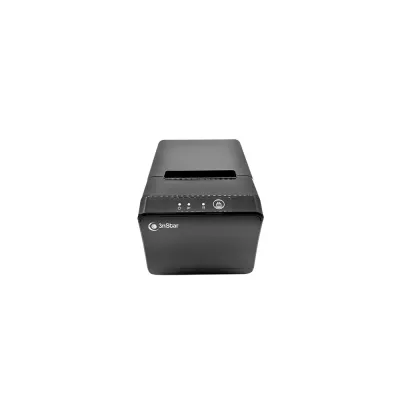
Impresora de Tickets 3nStar Térmica Directa 576DPI USB Modelo RPT004
SKU
RPT004
Impresora de tickets térmica directa 3nStar, ideal para puntos de venta y negocios que requieren recibos rápidos y claros. Ofrece impresión de alta calidad a 576 DPI, garantizando textos nítidos y códigos de barras legibles. Su diseño compacto se adapta a espacios reducidos y se conecta fácilmente a través de puerto USB. Es una solución confiable y eficiente para la emisión de comprobantes en comercios.
$1,409.00
Impuestos: $1,409.00
Solo 5 piezas disponibles
Entrega estimada
Entrega entre el 12/04/2026 y el 15/04/2026
Costo de envio
Calculado en el checkout
Se ajustara automaticamente con Skydropx
Compra con confianza
- Pago seguro
- MSI con tarjetas participantes
- Factura electronica SAT
Garantia
Garantia incluida segun fabricante
Garantia extendible disponible
Metodos de pago
Metodos disponibles al finalizar la compra
Etiquetas:
impresora tickets
, impresora térmica
, 3nstar
, rpt004
, punto de venta
, tpv
, codigos barras
, usb
, 576dpi
, negocios
, restaurantes
, tiendas
, cortador automático
, impresión rápida
La impresora de tickets 3nStar RPT004 es una solución confiable y eficiente para tu negocio. Con tecnología térmica directa y una impresionante resolución de 576 DPI, garantiza textos nítidos y códigos de barras legibles en cada impresión. Su velocidad de 230 mm/seg te permite atender clientes rápidamente sin comprometer la calidad.Compatible con múltiples sistemas operativos incluyendo Windows, Linux, Android e iOS, se adapta perfectamente a cualquier entorno de trabajo. La conectividad USB y Ethernet, junto con soporte inalámbrico, ofrece flexibilidad total en la instalación. Incluye cortador automático para un acabado profesional y soporta una amplia variedad de códigos de barras como EAN13, Code-128 y códigos QR.Perfecta para restaurantes, tiendas minoristas, supermercados y cualquier negocio que necesite un sistema de impresión confiable. Su diseño compacto y color negro profesional se integra discretamente en cualquier mostrador, mientras que su construcción robusta asegura durabilidad en entornos de alto uso.
Especificaciones
| Características | |
|---|---|
| Cortador | Si |
| Memoria interna | 0.25 MB |
| Unidad de almacenamiento | Flash |
| Código de barras incorporado | CODABAR (NW-7), Code 39, Code-128 Codabar Library, EAN13, EAN8, ITF, PDF417, Código QR, UPC-A, UPC-E |
| Condiciones ambientales | |
| Intervalo de temperatura de almacenaje | -10 - 60 °C |
| Intervalo de temperatura operativa (T-T) | 0 - 45 °C |
| Intervalo de humedad relativa durante almacenaje | 10 - 90% |
| Intervalo de humedad relativa para funcionamiento | 10 - 80% |
| Control de energía | |
| Tipo de alimentación | CC |
| Voltaje de entrada AC | 110/240 V |
| Frecuencia de entrada AC | 50 - 60 Hz |
| Dirección de papel | |
| Grosor de la impresión | 60 - 80 µm |
| Ancho de papel soportado | 79.5 mm |
| Máximo ancho de impresión | 7.2 cm |
| Máximo diámetro del rollo | 8 cm |
| Diseño | |
| Color del producto | Negro |
| Peso y dimensiones | |
| Peso | 890 g |
| Ancho | 181 mm |
| Altura | 123 mm |
| Profundidad | 138 mm |
| Puertos e Interfaces | |
| Puerto USB | Si |
| Conector USB | USB Tipo B |
| Interfaz en serie | No |
| Cantidad de puertos USB 2.0 | 1 |
| Tecnología de conectividad | Inalámbrico y alámbrico |
| Red | |
| Ethernet | Si |
| Requisitos del sistema | |
| Sistemas operativos Linux soportados | Si |
| Sistemas operativos Windows soportados | Si |
| Sistemas operativos móviles soportados | Android, iOS |
| Velocidad de impresión | |
| Tipo | Impresora de TPV |
| Impresión de columnas | 576 puntos/línea |
| Velocidad de impresión | 230 mm/seg |
| Tecnología de impresión | Térmica directa |
**Preguntas Frecuentes (FAQ)**
**1. ¿Qué sistemas operativos son compatibles?**
La impresora es compatible con Windows (7, 8, 10, 11) y debería funcionar con sistemas basados en Linux. Para macOS, se recomienda verificar la compatibilidad del controlador en el sitio web del fabricante o del distribuidor.
**2. ¿Cómo instalo la impresora?**
Conéctala al equipo mediante el cable USB incluido. Windows generalmente la detectará automáticamente. Si no, descarga e instala el controlador (driver) desde el sitio web de 3nStar o del distribuidor (Diten).
**3. ¿Qué tipo de papel usa?**
Utiliza rollos de papel térmico de 57mm de ancho (tamaño estándar para tickets). Es importante usar papel térmico de calidad para evitar daños en el cabezal de impresión.
**4. ¿Tiene cortador automático?**
Sí, el modelo RPT004 incluye un cortador automático integrado que corta cada ticket después de imprimirlo.
**5. ¿Qué hago si la impresión es débil o manchada?**
1. Verifica que el protector del cabezal de impresión (si lo traía) haya sido retirado.
2. Limpia el cabezal térmico con un hisopo de algodón seco o ligeramente humedecido con alcohol isopropílico (con la impresora apagada).
3. Asegúrate de usar papel térmico de buena calidad.
**6. ¿Cuál es el procedimiento de garantía?**
El producto incluye garantía. Para hacerla válida, contacta directamente al distribuidor (Diten) con tu comprobante de compra. No abras la impresora, ya que eso podría anular la garantía.
**7. ¿Se puede usar todo el día?**
Es una impresora térmica profesional diseñada para uso comercial continuo. Sin embargo, para maximizar su vida útil, se recomienda apagarla durante periodos prolongados de inactividad (como por la noche).
**8. ¿Necesita tinta o cinta?**
No. Es una impresora térmica DIRECTA, lo que significa que imprime aplicando calor sobre el papel especial, sin necesidad de tinta, toner o cintas.
**1. ¿Qué sistemas operativos son compatibles?**
La impresora es compatible con Windows (7, 8, 10, 11) y debería funcionar con sistemas basados en Linux. Para macOS, se recomienda verificar la compatibilidad del controlador en el sitio web del fabricante o del distribuidor.
**2. ¿Cómo instalo la impresora?**
Conéctala al equipo mediante el cable USB incluido. Windows generalmente la detectará automáticamente. Si no, descarga e instala el controlador (driver) desde el sitio web de 3nStar o del distribuidor (Diten).
**3. ¿Qué tipo de papel usa?**
Utiliza rollos de papel térmico de 57mm de ancho (tamaño estándar para tickets). Es importante usar papel térmico de calidad para evitar daños en el cabezal de impresión.
**4. ¿Tiene cortador automático?**
Sí, el modelo RPT004 incluye un cortador automático integrado que corta cada ticket después de imprimirlo.
**5. ¿Qué hago si la impresión es débil o manchada?**
1. Verifica que el protector del cabezal de impresión (si lo traía) haya sido retirado.
2. Limpia el cabezal térmico con un hisopo de algodón seco o ligeramente humedecido con alcohol isopropílico (con la impresora apagada).
3. Asegúrate de usar papel térmico de buena calidad.
**6. ¿Cuál es el procedimiento de garantía?**
El producto incluye garantía. Para hacerla válida, contacta directamente al distribuidor (Diten) con tu comprobante de compra. No abras la impresora, ya que eso podría anular la garantía.
**7. ¿Se puede usar todo el día?**
Es una impresora térmica profesional diseñada para uso comercial continuo. Sin embargo, para maximizar su vida útil, se recomienda apagarla durante periodos prolongados de inactividad (como por la noche).
**8. ¿Necesita tinta o cinta?**
No. Es una impresora térmica DIRECTA, lo que significa que imprime aplicando calor sobre el papel especial, sin necesidad de tinta, toner o cintas.
**Guía Rápida de Uso - Impresora 3nStar RPT004**
1. **Desembalar:** Retira la impresora y todos los accesorios (cable USB, manual) del empaque.
2. **Retirar Protector:** Localiza y retira con cuidado cualquier cinta o sello protector de plástico del cabezal de impresión (parte metálica en el interior).
3. **Cargar Papel:** Abre la tapa superior. Coloca un rollo de papel térmico de 57mm en el compartimento, asegurándote de que el papel salga por la parte frontal (hacia el cortador). Cierra la tapa.
4. **Conectar:** Conecta el cable USB al puerto de la impresora y al de tu computadora. Enchufa el cable de alimentación a la corriente.
5. **Encender:** Presiona el botón de encendido (Power). La luz indicadora (LED) debe encenderse.
6. **Alimentar Papel:** Si el papel no avanza hasta la salida, presiona el botón de "Feed" o "Avance de papel" (generalmente junto al botón de encendido) hasta que salga.
7. **Instalar Controlador:** En tu computadora, si el sistema no instala el controlador automáticamente, instala manualmente el driver descargado del sitio de soporte.
8. **Configurar Impresora:** En tu programa (punto de venta, software de facturación, etc.), selecciona la impresora "RPT004" como dispositivo de impresión predeterminado para tickets.
9. **Probar:** Realiza una prueba de impresión desde el panel de control de Windows o desde tu software comercial.
10. **Mantenimiento:** Apaga la impresora cuando no la uses por mucho tiempo. Mantén el cabezal térmico limpio (ver FAQ).
**Nota:** Para configuraciones técnicas avanzadas (como comandos de impresión ESC/POS), consulta el manual completo del fabricante.
1. **Desembalar:** Retira la impresora y todos los accesorios (cable USB, manual) del empaque.
2. **Retirar Protector:** Localiza y retira con cuidado cualquier cinta o sello protector de plástico del cabezal de impresión (parte metálica en el interior).
3. **Cargar Papel:** Abre la tapa superior. Coloca un rollo de papel térmico de 57mm en el compartimento, asegurándote de que el papel salga por la parte frontal (hacia el cortador). Cierra la tapa.
4. **Conectar:** Conecta el cable USB al puerto de la impresora y al de tu computadora. Enchufa el cable de alimentación a la corriente.
5. **Encender:** Presiona el botón de encendido (Power). La luz indicadora (LED) debe encenderse.
6. **Alimentar Papel:** Si el papel no avanza hasta la salida, presiona el botón de "Feed" o "Avance de papel" (generalmente junto al botón de encendido) hasta que salga.
7. **Instalar Controlador:** En tu computadora, si el sistema no instala el controlador automáticamente, instala manualmente el driver descargado del sitio de soporte.
8. **Configurar Impresora:** En tu programa (punto de venta, software de facturación, etc.), selecciona la impresora "RPT004" como dispositivo de impresión predeterminado para tickets.
9. **Probar:** Realiza una prueba de impresión desde el panel de control de Windows o desde tu software comercial.
10. **Mantenimiento:** Apaga la impresora cuando no la uses por mucho tiempo. Mantén el cabezal térmico limpio (ver FAQ).
**Nota:** Para configuraciones técnicas avanzadas (como comandos de impresión ESC/POS), consulta el manual completo del fabricante.