Documentacion del producto
Documentacion disponible proximamente
- PDFs
- Fichas tecnicas
- Manuales
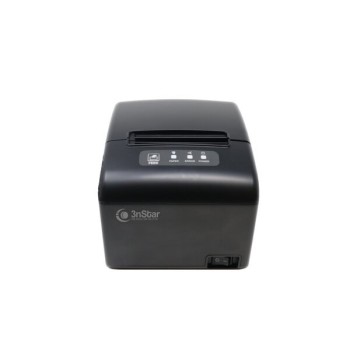
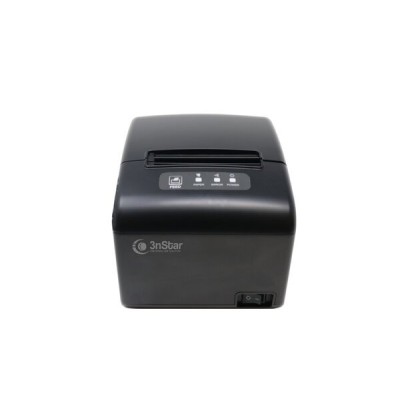
Impresora de Tickets Térmica 3nStar RPT006W - 260mm/s - USB y Wi-Fi
SKU
RPT006W
Impresora de tickets térmica 3nStar, ideal para puntos de venta y negocios que requieren recibos rápidos y claros. Su diseño compacto y conexión por USB y Wi-Fi ofrece flexibilidad para integrarse fácilmente en tu espacio de trabajo. Imprime a alta velocidad, optimizando la atención al cliente, y es compatible con papel térmico de uso común.
$2,339.00
Impuestos: $2,339.00
Solo 5 piezas disponibles
Entrega estimada
Entrega entre el 04/04/2026 y el 07/04/2026
Costo de envio
Calculado en el checkout
Se ajustara automaticamente con Skydropx
Compra con confianza
- Pago seguro
- MSI con tarjetas participantes
- Factura electronica SAT
Garantia
Garantia incluida segun fabricante
Garantia extendible disponible
Metodos de pago
Metodos disponibles al finalizar la compra
Etiquetas:
impresora tickets
, impresora térmica
, 3nstar
, rpt006w
, punto de venta
, usb
, wifi
, cortador automático
, negocios
, comercios
, mexico
, 260mm/s
, tpv
La impresora de tickets térmica 3nStar RPT006W es la solución perfecta para tu negocio. Con una velocidad de impresión de 260mm/s, garantiza tickets rápidos y de alta calidad. Incluye conexión USB y Wi-Fi para máxima flexibilidad en tu punto de venta.Características técnicas destacadas: tecnología de impresión térmica directa, cortador automático con durabilidad de 1.5 millones de cortes, soporte para múltiples códigos de barras (EAN13, Code 128, QR, etc.) y memoria flash de 0.25 MB. Compatible con Windows y Linux.Ideal para restaurantes, comercios minoristas, supermercados y cualquier negocio que requiera impresión eficiente de tickets. Diseño compacto en color negro, fácil de integrar en cualquier espacio. Incluye cables de corriente y USB para que comiences a usarla inmediatamente.
Especificaciones
| Características | |
|---|---|
| Cortador | Si |
| Memoria interna | 0.25 MB |
| Unidad de almacenamiento | Flash |
| Durabilidad de auto-cortador | 1.5 million cuts |
| Código de barras incorporado | CODABAR (NW-7), Code 128 (A/B/C), Code 39, Code 93, EAN13, EAN8, ITF, PDF417, Código QR, UPC-A, UPC-E |
| Condiciones ambientales | |
| Intervalo de temperatura de almacenaje | -10 - 60 °C |
| Intervalo de temperatura operativa (T-T) | 0 - 45 °C |
| Intervalo de humedad relativa durante almacenaje | 10 - 90% |
| Intervalo de humedad relativa para funcionamiento | 10 - 80% |
| Control de energía | |
| Tipo de alimentación | CC |
| Voltaje de entrada AC | 110/240 V |
| Frecuencia de entrada AC | 50 - 60 Hz |
| Dirección de papel | |
| Grosor de la impresión | 60 - 80 µm |
| Ancho de papel soportado | 79.5 mm |
| Máximo ancho de impresión | 7.2 cm |
| Máximo diámetro del rollo | 8 cm |
| Diseño | |
| Color del producto | Negro |
| Empaquetado de datos | |
| Alto del paquete | 215 mm |
| Cables incluidos | Corriente alterna, USB |
| Peso del paquete | 1.77 kg |
| Ancho del paquete | 180 mm |
| Largo del paquete | 290 mm |
| Peso y dimensiones | |
| Peso | 970 g |
| Ancho | 140 mm |
| Altura | 134.1 mm |
| Profundidad | 180 mm |
| Puertos e Interfaces | |
| Puerto USB | Si |
| Conector USB | USB Tipo B |
| Interfaz en serie | No |
| Conectividad opcional | LAN inalámbrica |
| Cantidad de puertos USB 2.0 | 1 |
| Tecnología de conectividad | Inalámbrico y alámbrico |
| Red | |
| Wifi | Si |
| Ethernet | Si |
| Requisitos del sistema | |
| Sistemas operativos Linux soportados | Si |
| Sistemas operativos Windows soportados | Si |
| Velocidad de impresión | |
| Tipo | Impresora de TPV |
| Impresión de columnas | 576 puntos/línea |
| Velocidad de impresión | 260 mm/seg |
| Tecnología de impresión | Térmica directa |
**Preguntas Frecuentes (FAQ)**
**1. ¿Qué sistemas operativos son compatibles con esta impresora?**
La impresora es compatible con Windows, Linux y Android. Para macOS, se recomienda verificar la disponibilidad de controladores en el sitio web del fabricante o del distribuidor.
**2. ¿Cómo conecto la impresora por Wi-Fi?**
Generalmente, se configura desde el panel de control de la impresora o mediante un software de utilidad. Consulta el manual de usuario para el procedimiento específico de conexión a tu red inalámbrica.
**3. ¿La impresora incluye el papel térmico?**
No, el rollo de papel térmico se vende por separado. Asegúrate de comprar rollos del ancho correcto (generalmente 58mm o 80mm, verifica las especificaciones del producto).
**4. ¿Qué hago si la impresora no imprime o imprime caracteres extraños?**
Primero, verifica que el controlador correcto esté instalado. Luego, asegúrate de que el papel esté correctamente colocado y que la conexión (USB o Wi-Fi) sea estable. Si el problema persiste, reinicia la impresora.
**5. ¿Tiene cortador automático?**
Sí, el modelo RPT006W incluye un cortador automático para separar los tickets después de cada impresión.
**6. ¿Cuál es la velocidad de impresión?**
La velocidad máxima de impresión es de 260 milímetros por segundo, lo que la hace muy rápida para entornos comerciales con alta demanda.
**7. ¿Dónde puedo descargar los controladores (drivers)?**
Los controladores suelen estar disponibles en el sitio web del fabricante (3nStar) o en la página de soporte del distribuidor (Diten).
**8. ¿Qué garantía tiene y cómo la activo?**
El tiempo y los términos de la garantía dependen del distribuidor (Diten). Conserva tu ticket o factura de compra y contacta directamente al vendedor para cualquier gestión de garantía.
**9. ¿Cómo limpio el cabezal térmico de impresión?**
Apaga y desenchufa la impresora. Usa un hisopo de algodón ligeramente humedecido con alcohol isopropílico para limpiar con suavidad la barra térmica (cabezal). Nunca uses objetos abrasivos.
**10. ¿Puedo usarla con un punto de venta (POS) o software de facturación común en México?**
Sí, es compatible con la mayoría de los sistemas POS y software de facturación que permiten configurar impresoras térmicas genéricas o con drivers ESC/POS. Verifica la compatibilidad con tu proveedor de software.
**1. ¿Qué sistemas operativos son compatibles con esta impresora?**
La impresora es compatible con Windows, Linux y Android. Para macOS, se recomienda verificar la disponibilidad de controladores en el sitio web del fabricante o del distribuidor.
**2. ¿Cómo conecto la impresora por Wi-Fi?**
Generalmente, se configura desde el panel de control de la impresora o mediante un software de utilidad. Consulta el manual de usuario para el procedimiento específico de conexión a tu red inalámbrica.
**3. ¿La impresora incluye el papel térmico?**
No, el rollo de papel térmico se vende por separado. Asegúrate de comprar rollos del ancho correcto (generalmente 58mm o 80mm, verifica las especificaciones del producto).
**4. ¿Qué hago si la impresora no imprime o imprime caracteres extraños?**
Primero, verifica que el controlador correcto esté instalado. Luego, asegúrate de que el papel esté correctamente colocado y que la conexión (USB o Wi-Fi) sea estable. Si el problema persiste, reinicia la impresora.
**5. ¿Tiene cortador automático?**
Sí, el modelo RPT006W incluye un cortador automático para separar los tickets después de cada impresión.
**6. ¿Cuál es la velocidad de impresión?**
La velocidad máxima de impresión es de 260 milímetros por segundo, lo que la hace muy rápida para entornos comerciales con alta demanda.
**7. ¿Dónde puedo descargar los controladores (drivers)?**
Los controladores suelen estar disponibles en el sitio web del fabricante (3nStar) o en la página de soporte del distribuidor (Diten).
**8. ¿Qué garantía tiene y cómo la activo?**
El tiempo y los términos de la garantía dependen del distribuidor (Diten). Conserva tu ticket o factura de compra y contacta directamente al vendedor para cualquier gestión de garantía.
**9. ¿Cómo limpio el cabezal térmico de impresión?**
Apaga y desenchufa la impresora. Usa un hisopo de algodón ligeramente humedecido con alcohol isopropílico para limpiar con suavidad la barra térmica (cabezal). Nunca uses objetos abrasivos.
**10. ¿Puedo usarla con un punto de venta (POS) o software de facturación común en México?**
Sí, es compatible con la mayoría de los sistemas POS y software de facturación que permiten configurar impresoras térmicas genéricas o con drivers ESC/POS. Verifica la compatibilidad con tu proveedor de software.
**Guía Rápida de Uso - Impresora 3nStar RPT006W**
1. **Desembalaje:** Retira la impresora y todos los accesorios del empaque.
2. **Colocación del Papel:** Abre la tapa superior. Coloca el rollo de papel térmico (ancho correcto) en el compartimento, con el papel saliendo por la parte frontal hacia arriba. Cierra la tapa.
3. **Alimentación de Papel:** Mantén presionado el botón de alimentación (FEED) en el panel frontal hasta que el papel salga unos centímetros y se corte automáticamente.
4. **Conexión Física (USB):** Conecta el cable USB incluido a la impresora y a tu computadora.
5. **Instalación de Software:** Instala los controladores (drivers) descargados desde el sitio de soporte. Sigue las instrucciones del instalador.
6. **Configuración en el Sistema:** En tu computadora, ve a 'Dispositivos e Impresoras' (Windows) y agrega la impresora. Selecciona el puerto USB correcto.
7. **Conexión Wi-Fi (Opcional):** Usa los botones del panel y el manual para conectarte a tu red inalámbrica. Asigna una dirección IP fija si es necesario para tu red.
8. **Prueba de Impresión:** En tu sistema operativo, ejecuta una 'Impresión de prueba' desde las propiedades de la impresora para verificar que funcione.
9. **Configuración en tu Software:** En tu programa POS o de facturación, selecciona esta impresora como dispositivo de tickets. Ajusta el ancho del papel y márgenes si es necesario.
10. **Uso Diario:** Enciende la impresora. Tu software enviará los tickets automáticamente. El cortador separará cada ticket. Apaga la impresora cuando no esté en uso por largos periodos.
1. **Desembalaje:** Retira la impresora y todos los accesorios del empaque.
2. **Colocación del Papel:** Abre la tapa superior. Coloca el rollo de papel térmico (ancho correcto) en el compartimento, con el papel saliendo por la parte frontal hacia arriba. Cierra la tapa.
3. **Alimentación de Papel:** Mantén presionado el botón de alimentación (FEED) en el panel frontal hasta que el papel salga unos centímetros y se corte automáticamente.
4. **Conexión Física (USB):** Conecta el cable USB incluido a la impresora y a tu computadora.
5. **Instalación de Software:** Instala los controladores (drivers) descargados desde el sitio de soporte. Sigue las instrucciones del instalador.
6. **Configuración en el Sistema:** En tu computadora, ve a 'Dispositivos e Impresoras' (Windows) y agrega la impresora. Selecciona el puerto USB correcto.
7. **Conexión Wi-Fi (Opcional):** Usa los botones del panel y el manual para conectarte a tu red inalámbrica. Asigna una dirección IP fija si es necesario para tu red.
8. **Prueba de Impresión:** En tu sistema operativo, ejecuta una 'Impresión de prueba' desde las propiedades de la impresora para verificar que funcione.
9. **Configuración en tu Software:** En tu programa POS o de facturación, selecciona esta impresora como dispositivo de tickets. Ajusta el ancho del papel y márgenes si es necesario.
10. **Uso Diario:** Enciende la impresora. Tu software enviará los tickets automáticamente. El cortador separará cada ticket. Apaga la impresora cuando no esté en uso por largos periodos.