Documentacion del producto
Documentacion disponible proximamente
- PDFs
- Fichas tecnicas
- Manuales
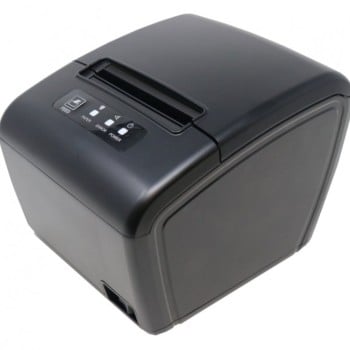
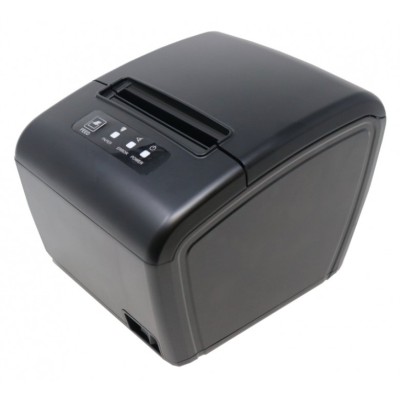
Impresora de Tickets 3nStar RPT006B - Térmica Directa 200mm/s - USB - Bluetooth
SKU
RPT006B
Impresora de tickets térmica 3nStar, ideal para puntos de venta y comercios. Ofrece impresión rápida y silenciosa a 200mm/s, con conexión versátil por USB y Bluetooth para mayor flexibilidad. Su diseño compacto y funcional es perfecto para recibos y tickets en pequeños negocios, restaurantes o servicios de entrega.
$2,089.00
Impuestos: $2,089.00
Solo 5 piezas disponibles
Entrega estimada
Entrega entre el 20/05/2026 y el 23/05/2026
Costo de envio
Calculado en el checkout
Se ajustara automaticamente con Skydropx
Compra con confianza
- Pago seguro
- MSI con tarjetas participantes
- Factura electronica SAT
Garantia
Garantia incluida segun fabricante
Garantia extendible disponible
Metodos de pago
Metodos disponibles al finalizar la compra
Etiquetas:
impresora tickets
, 3nstar
, rpt006b
, térmica
, usb
, bluetooth
, cortador automático
, código de barras
, comercios
, restaurantes
, punto de venta
, 200mm/s
, compacta
La impresora de tickets 3nStar RPT006B es una solución eficiente y confiable para negocios que requieren emisión rápida de comprobantes. Utiliza tecnología térmica directa para impresiones nítidas a una velocidad de 200mm/s, optimizando el flujo de trabajo en puntos de venta.Cuenta con conexión USB y Bluetooth para una instalación flexible, además de soporte para sistemas operativos Windows y Linux. Incluye cortador automático con durabilidad de 1.5 millones de cortes y capacidad para imprimir diversos códigos de barras como Code 128, EAN13, QR y más.Perfecta para restaurantes, comercios minoristas y establecimientos que necesitan una impresora compacta (140x134x180mm) y versátil. Su diseño negro se integra fácilmente en cualquier entorno profesional, garantizando rendimiento constante con alimentación de 110-220V.
Especificaciones
| Características | |
|---|---|
| Cortador | Si |
| Durabilidad de auto-cortador | 1.5 million cuts |
| Código de barras incorporado | Code 128 (A/B/C), Code 39, Code 93, EAN13, EAN8, ITF, PDF417, Código QR, UPC-A, UPC-E |
| Idiomas de la descripción de la página | ESC/POS |
| Control de energía | |
| Tipo de alimentación | CC |
| Voltaje de entrada AC | 110 - 220 V |
| Frecuencia de entrada AC | 50 - 60 Hz |
| Dirección de papel | |
| Ancho de papel soportado | 79.5 mm |
| Máximo diámetro del rollo | 8 cm |
| Diseño | |
| Color del producto | Negro |
| Peso y dimensiones | |
| Ancho | 140 mm |
| Altura | 134.1 mm |
| Profundidad | 180 mm |
| Puertos e Interfaces | |
| Puerto USB | Si |
| Red | |
| Wifi | No |
| Ethernet | No |
| Requisitos del sistema | |
| Sistemas operativos Linux soportados | Si |
| Sistemas operativos Windows soportados | Si |
| Velocidad de impresión | |
| Velocidad de impresión | 200 mm/seg |
| Tecnología de impresión | Térmico |
**Preguntas Frecuentes (FAQ) - Impresora 3nStar RPT006B**
**1. ¿Qué sistemas operativos son compatibles con esta impresora?**
La impresora es compatible con Windows, Android y iOS. Para sistemas operativos específicos o versiones, se recomienda verificar la ficha técnica completa o contactar al soporte.
**2. ¿Cómo conecto la impresora por Bluetooth?**
Encienda la impresora, active el modo Bluetooth (generalmente manteniendo presionado un botón). Luego, desde su dispositivo (celular, tablet o computadora), busque el dispositivo Bluetooth llamado "RPT006B" o similar y párelo. La contraseña suele ser 0000 o 1234.
**3. ¿Necesito instalar algún software o controlador especial?**
Sí, para usar la impresora en una computadora con Windows normalmente se requiere instalar un controlador. Para dispositivos móviles (Android/iOS), suele funcionar con la app de su punto de venta o con apps genéricas de impresión térmica.
**4. ¿La impresora incluye el papel térmico?**
No, el rollo de papel térmico se vende por separado. Asegúrese de comprar rollos térmicos de 58mm de ancho (tamaño estándar para tickets).
**5. ¿Cómo cambio el rollo de papel?**
Apague la impresora. Abra la tapa superior (generalmente presionando un botón o liberación). Retire el tubo vacío, coloque el nuevo rollo con el papel saliendo por la parte frontal hacia abajo. Cierre la tapa firmemente.
**6. ¿Qué hago si la impresora no imprime o imprime en blanco?**
Verifique que: 1) Esté encendida y conectada (cable USB bien insertado o Bluetooth emparejado). 2) El rollo de papel esté colocado correctamente. 3) No se haya quitado el protector térmico del papel (una tira plástica o de cera). 4) El cabezal térmico esté limpio (limpie suavemente con un hisopo seco).
**7. ¿El cortador automático es seguro? ¿Puede cortar el dedo?**
El cortador está diseñado para cortar solo el papel térmico, que es muy delgado. No introduzca los dedos en la ranura de corte. Mantenga el área limpia de objetos.
**8. ¿Cuál es la garantía del producto y cómo la activo?**
El producto cuenta con garantía contra defectos de fabricación. Para activarla, conserve su ticket o factura de compra. En caso de falla, contacte al soporte técnico de Diten o al vendedor donde realizó la compra.
**9. ¿Puedo usarla para imprimir facturas fiscales (CFDI) en México?**
Sí, es una impresora térmica comúnmente utilizada para imprimir tickets y representaciones impresas de CFDI. Sin embargo, la configuración exacta dependerá de su software de facturación o punto de venta.
**10. ¿Qué mantenimiento requiere?**
Limpie periódicamente el cabezal térmico (con un hisopo seco o con alcohol isopropílico para limpieza profunda, con la impresora APAGADA). Evite el polvo y la humedad excesiva. Use siempre papel térmico de buena calidad para evitar residuos que dañen el cabezal.
**1. ¿Qué sistemas operativos son compatibles con esta impresora?**
La impresora es compatible con Windows, Android y iOS. Para sistemas operativos específicos o versiones, se recomienda verificar la ficha técnica completa o contactar al soporte.
**2. ¿Cómo conecto la impresora por Bluetooth?**
Encienda la impresora, active el modo Bluetooth (generalmente manteniendo presionado un botón). Luego, desde su dispositivo (celular, tablet o computadora), busque el dispositivo Bluetooth llamado "RPT006B" o similar y párelo. La contraseña suele ser 0000 o 1234.
**3. ¿Necesito instalar algún software o controlador especial?**
Sí, para usar la impresora en una computadora con Windows normalmente se requiere instalar un controlador. Para dispositivos móviles (Android/iOS), suele funcionar con la app de su punto de venta o con apps genéricas de impresión térmica.
**4. ¿La impresora incluye el papel térmico?**
No, el rollo de papel térmico se vende por separado. Asegúrese de comprar rollos térmicos de 58mm de ancho (tamaño estándar para tickets).
**5. ¿Cómo cambio el rollo de papel?**
Apague la impresora. Abra la tapa superior (generalmente presionando un botón o liberación). Retire el tubo vacío, coloque el nuevo rollo con el papel saliendo por la parte frontal hacia abajo. Cierre la tapa firmemente.
**6. ¿Qué hago si la impresora no imprime o imprime en blanco?**
Verifique que: 1) Esté encendida y conectada (cable USB bien insertado o Bluetooth emparejado). 2) El rollo de papel esté colocado correctamente. 3) No se haya quitado el protector térmico del papel (una tira plástica o de cera). 4) El cabezal térmico esté limpio (limpie suavemente con un hisopo seco).
**7. ¿El cortador automático es seguro? ¿Puede cortar el dedo?**
El cortador está diseñado para cortar solo el papel térmico, que es muy delgado. No introduzca los dedos en la ranura de corte. Mantenga el área limpia de objetos.
**8. ¿Cuál es la garantía del producto y cómo la activo?**
El producto cuenta con garantía contra defectos de fabricación. Para activarla, conserve su ticket o factura de compra. En caso de falla, contacte al soporte técnico de Diten o al vendedor donde realizó la compra.
**9. ¿Puedo usarla para imprimir facturas fiscales (CFDI) en México?**
Sí, es una impresora térmica comúnmente utilizada para imprimir tickets y representaciones impresas de CFDI. Sin embargo, la configuración exacta dependerá de su software de facturación o punto de venta.
**10. ¿Qué mantenimiento requiere?**
Limpie periódicamente el cabezal térmico (con un hisopo seco o con alcohol isopropílico para limpieza profunda, con la impresora APAGADA). Evite el polvo y la humedad excesiva. Use siempre papel térmico de buena calidad para evitar residuos que dañen el cabezal.
**Guía Rápida de Uso - Impresora 3nStar RPT006B**
1. **Desempaque:** Retire la impresora y todos los accesorios (cable USB, manuales) del embalaje.
2. **Colocación del Papel:** Abra la tapa superior. Coloque un rollo de papel térmico de 58mm de ancho, asegurándose de que el papel salga por la parte frontal. Cierre la tapa.
3. **Alimentación de Papel:** Encienda la impresora (interruptor en la parte posterior o lateral). Presione y mantenga presionado el botón de alimentación (FEED) hasta que el papel avance y salga por la parte frontal.
4. **Conexión:**
* **USB:** Conecte el cable USB incluido a la impresora y a su computadora.
* **Bluetooth:** Encienda la impresora y active el modo Bluetooth (consulte el manual para el botón específico). Empareje desde su dispositivo.
5. **Instalación de Software (PC):** En una computadora con Windows, instale los controladores desde el CD incluido o descárguelos del sitio web del fabricante.
6. **Configuración en su Sistema:** En su software de punto de venta, facturación o app, seleccione la impresora 3nStar RPT006B como dispositivo de impresión predeterminado (puerto USB o Bluetooth).
7. **Prueba de Impresión:** Envíe un comando de prueba desde su software o presione el botón de prueba en la impresora (si tiene uno) para verificar que todo funcione.
8. **Impresión Normal:** La impresora cortará automáticamente cada ticket al finalizar. Para un corte manual, presione el botón de corte (si está disponible).
9. **Cambio de Rollo:** Cuando el papel esté por terminarse, repita el paso 2.
10. **Apagado:** Apague la impresora usando el interruptor cuando no la use por periodos largos.
**Nota:** Para detalles específicos sobre botones, luces indicadoras o configuración avanzada, consulte el manual de usuario incluido.
1. **Desempaque:** Retire la impresora y todos los accesorios (cable USB, manuales) del embalaje.
2. **Colocación del Papel:** Abra la tapa superior. Coloque un rollo de papel térmico de 58mm de ancho, asegurándose de que el papel salga por la parte frontal. Cierre la tapa.
3. **Alimentación de Papel:** Encienda la impresora (interruptor en la parte posterior o lateral). Presione y mantenga presionado el botón de alimentación (FEED) hasta que el papel avance y salga por la parte frontal.
4. **Conexión:**
* **USB:** Conecte el cable USB incluido a la impresora y a su computadora.
* **Bluetooth:** Encienda la impresora y active el modo Bluetooth (consulte el manual para el botón específico). Empareje desde su dispositivo.
5. **Instalación de Software (PC):** En una computadora con Windows, instale los controladores desde el CD incluido o descárguelos del sitio web del fabricante.
6. **Configuración en su Sistema:** En su software de punto de venta, facturación o app, seleccione la impresora 3nStar RPT006B como dispositivo de impresión predeterminado (puerto USB o Bluetooth).
7. **Prueba de Impresión:** Envíe un comando de prueba desde su software o presione el botón de prueba en la impresora (si tiene uno) para verificar que todo funcione.
8. **Impresión Normal:** La impresora cortará automáticamente cada ticket al finalizar. Para un corte manual, presione el botón de corte (si está disponible).
9. **Cambio de Rollo:** Cuando el papel esté por terminarse, repita el paso 2.
10. **Apagado:** Apague la impresora usando el interruptor cuando no la use por periodos largos.
**Nota:** Para detalles específicos sobre botones, luces indicadoras o configuración avanzada, consulte el manual de usuario incluido.