Documentacion del producto
Documentacion disponible proximamente
- PDFs
- Fichas tecnicas
- Manuales
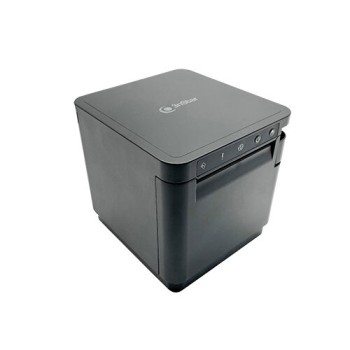
Impresora de Tickets 3NSTAR Térmica Directa 300mm/s Ethernet USB Serial RPT015
SKU
RPT015
Impresora de tickets térmica directa 3nStar, ideal para puntos de venta y comercios. Ofrece alta velocidad de impresión de hasta 300mm/s para un servicio ágil, con conexiones versátiles como USB, serial y Ethernet para una fácil integración. Su diseño funcional es compatible con papel de rollo estándar, generando recibos claros y duraderos de manera eficiente y confiable para tu negocio.
$2,459.00
Impuestos: $2,459.00
Solo 1 piezas disponibles
Entrega estimada
Entrega entre el 20/05/2026 y el 23/05/2026
Costo de envio
Calculado en el checkout
Se ajustara automaticamente con Skydropx
Compra con confianza
- Pago seguro
- MSI con tarjetas participantes
- Factura electronica SAT
Garantia
Garantia incluida segun fabricante
Garantia extendible disponible
Metodos de pago
Metodos disponibles al finalizar la compra
Etiquetas:
impresora tickets
, impresora térmica
, 3nstar
, rpt015
, ethernet
, usb
, punto de venta
, código barras
, retail
, restaurantes
, comercio
, 300mm/s
, pdf417
La impresora de tickets 3NSTAR RPT015 es una solución confiable y eficiente para negocios que requieren emisión rápida de comprobantes. Con tecnología térmica directa y velocidad de impresión de 300mm/s, garantiza operaciones ágiles en tu punto de venta.Cuenta con múltiples opciones de conectividad incluyendo Ethernet, USB y puerto serial, permitiendo integración flexible con diversos sistemas. Es compatible con Windows, Mac, Linux y dispositivos Android, ofreciendo versatilidad para diferentes entornos comerciales.Incluye código de barras PDF417 incorporado, ideal para retail, restaurantes y comercios que necesitan identificar productos rápidamente. Su diseño compacto en color negro se adapta a cualquier mostrador, con capacidad para rollos de hasta 8.2cm de diámetro.Perfecta para pequeños y medianos negocios que buscan mejorar su eficiencia operativa con una impresora duradera y de fácil instalación.
Especificaciones
| Características | |
|---|---|
| Código de barras incorporado | PDF417 |
| Dirección de papel | |
| Máximo diámetro del rollo | 8.2 cm |
| Diseño | |
| Color del producto | Negro |
| Puertos e Interfaces | |
| Puerto USB | Si |
| Interfaz en serie | Si |
| Tecnología de conectividad | Alámbrico |
| Red | |
| Ethernet | Si |
| Requisitos del sistema | |
| Sistemas operativos Mac soportados | Si |
| Sistemas operativos Linux soportados | Si |
| Sistemas operativos Windows soportados | Si |
| Sistemas operativos móviles soportados | Android |
| Velocidad de impresión | |
| Tipo | Impresora de TPV |
| Velocidad de impresión | 300 mm/seg |
| Tecnología de impresión | Térmica directa |
**Preguntas Frecuentes (FAQ)**
**1. ¿Qué sistemas operativos son compatibles con esta impresora?**
La impresora RPT015 es compatible con Windows, Mac OS, Linux y Android. Es necesario descargar el controlador correcto para tu sistema desde el sitio web del fabricante o del distribuidor.
**2. ¿Cómo conecto la impresora a mi red?**
Puedes conectarla mediante el puerto Ethernet (cable de red) para configurarla en tu red local, o directamente a una computadora usando el cable USB incluido. También cuenta con conexión serial (RS-232) para equipos más antiguos.
**3. ¿Qué tipo de papel necesita?**
Utiliza papel térmico directo en rollo. El ancho más común es de 80mm (3,15 pulgadas), pero se recomienda verificar las especificaciones exactas en la ficha técnica del producto para confirmar el diámetro máximo del núcleo y el rollo.
**4. ¿La impresora viene con garantía?**
Sí, el producto incluye garantía contra defectos de fabricación. El tiempo y cobertura específicos dependen del distribuidor (Diten.mx). Se sugiere conservar la factura de compra y contactar directamente al vendedor para cualquier gestión de garantía.
**5. ¿Cómo soluciono si la impresora no imprime o imprime caracteres extraños?**
Primero, verifica que el controlador correcto esté instalado. Segundo, asegúrate de que el papel esté correctamente insertado (la cara térmica, que suele ser la brillante, debe quedar hacia el cabezal de impresión). Tercero, confirma que en tu software (punto de venta, etc.) esté seleccionado el modelo RPT015 como impresora predeterminada.
**6. ¿Requiere tinta o cinta de impresión?**
No. Al ser una impresora térmica directa, imprime aplicando calor sobre el papel especial, por lo que no necesita tinta, toner ni cintas. Esto reduce el mantenimiento y costos de operación.
**7. ¿Qué hago si el papel se atasca?**
Apaga la impresora. Abre la tapa superior con cuidado y retira suavemente el rollo de papel y cualquier trozo suelto. Vuelve a colocar el rollo asegurándote de que quede firme en su lugar y que el papel pase por la guía. Cierra la tapa y enciende el equipo.
**8. ¿Es segura para uso comercial continuo?**
Sí, está diseñada como una impresora profesional para puntos de venta. Su velocidad de 300mm/s la hace ideal para ambientes de alto flujo. Para mayor seguridad eléctrica, conéctala a un regulador de voltaje.
**9. ¿Dónde puedo conseguir los controladores o software?**
Los controladores (drivers) y utilidades suelen estar disponibles en el sitio web del fabricante (3NSTAR) o en la sección de soporte del distribuidor (Diten.mx). Si no los encuentras, contacta al servicio técnico del vendedor.
**10. ¿Puedo imprimir logos o imágenes en los tickets?**
Sí, siempre que el software de tu punto de venta o el driver lo permitan. Generalmente, se requiere convertir la imagen a un formato de mapa de bits compatible. Consulta el manual de usuario o el software de configuración de la impresora para más detalles.
**1. ¿Qué sistemas operativos son compatibles con esta impresora?**
La impresora RPT015 es compatible con Windows, Mac OS, Linux y Android. Es necesario descargar el controlador correcto para tu sistema desde el sitio web del fabricante o del distribuidor.
**2. ¿Cómo conecto la impresora a mi red?**
Puedes conectarla mediante el puerto Ethernet (cable de red) para configurarla en tu red local, o directamente a una computadora usando el cable USB incluido. También cuenta con conexión serial (RS-232) para equipos más antiguos.
**3. ¿Qué tipo de papel necesita?**
Utiliza papel térmico directo en rollo. El ancho más común es de 80mm (3,15 pulgadas), pero se recomienda verificar las especificaciones exactas en la ficha técnica del producto para confirmar el diámetro máximo del núcleo y el rollo.
**4. ¿La impresora viene con garantía?**
Sí, el producto incluye garantía contra defectos de fabricación. El tiempo y cobertura específicos dependen del distribuidor (Diten.mx). Se sugiere conservar la factura de compra y contactar directamente al vendedor para cualquier gestión de garantía.
**5. ¿Cómo soluciono si la impresora no imprime o imprime caracteres extraños?**
Primero, verifica que el controlador correcto esté instalado. Segundo, asegúrate de que el papel esté correctamente insertado (la cara térmica, que suele ser la brillante, debe quedar hacia el cabezal de impresión). Tercero, confirma que en tu software (punto de venta, etc.) esté seleccionado el modelo RPT015 como impresora predeterminada.
**6. ¿Requiere tinta o cinta de impresión?**
No. Al ser una impresora térmica directa, imprime aplicando calor sobre el papel especial, por lo que no necesita tinta, toner ni cintas. Esto reduce el mantenimiento y costos de operación.
**7. ¿Qué hago si el papel se atasca?**
Apaga la impresora. Abre la tapa superior con cuidado y retira suavemente el rollo de papel y cualquier trozo suelto. Vuelve a colocar el rollo asegurándote de que quede firme en su lugar y que el papel pase por la guía. Cierra la tapa y enciende el equipo.
**8. ¿Es segura para uso comercial continuo?**
Sí, está diseñada como una impresora profesional para puntos de venta. Su velocidad de 300mm/s la hace ideal para ambientes de alto flujo. Para mayor seguridad eléctrica, conéctala a un regulador de voltaje.
**9. ¿Dónde puedo conseguir los controladores o software?**
Los controladores (drivers) y utilidades suelen estar disponibles en el sitio web del fabricante (3NSTAR) o en la sección de soporte del distribuidor (Diten.mx). Si no los encuentras, contacta al servicio técnico del vendedor.
**10. ¿Puedo imprimir logos o imágenes en los tickets?**
Sí, siempre que el software de tu punto de venta o el driver lo permitan. Generalmente, se requiere convertir la imagen a un formato de mapa de bits compatible. Consulta el manual de usuario o el software de configuración de la impresora para más detalles.
**Guía Rápida de Uso - Impresora 3NSTAR RPT015**
1. **Desembalaje:** Saca la impresora de su caja y retira todo el material de protección.
2. **Ubicación:** Colócala en una superficie estable, plana y cerca de una toma de corriente.
3. **Conexión de Energía:** Conecta el cable de alimentación a la impresora y luego a un enchufe o regulador de voltaje.
4. **Carga de Papel:** Abre la tapa superior presionando el botón o pestillo. Coloca un rollo de papel térmico de 80mm (verifica especificaciones) con la cara térmica (brillante) hacia abajo (hacia el cabezal). Pasa la punta del papel por la ranura guía y ciérrala.
5. **Conexión a la Computadora:** Elige tu método de conexión: a) Conecta un cable USB de la impresora a tu PC, o b) Conecta un cable de red Ethernet a tu router/módem.
6. **Instalación del Controlador:** Enciende la impresora. En tu computadora, descarga e instala el controlador (driver) correcto para tu sistema operativo desde el sitio del fabricante o distribuidor.
7. **Configuración en el Sistema:** Ve a "Dispositivos e Impresoras" en Windows (o equivalente en otros SO) y agrega la impresora RPT015. Configúrala como predeterminada si es necesario.
8. **Prueba de Impresión:** Desde la ventana de propiedades de la impresora en tu computadora, busca y ejecuta la opción "Imprimir página de prueba". También puedes presionar el botón de "Avance de línea" (Feed) en la impresora para hacer que el papel salga.
9. **Integración con Software:** En tu programa de punto de venta (POS) o software contable, selecciona la impresora RPT015 como el dispositivo de tickets.
10. **Mantenimiento Básico:** Mantén la impresora limpia y libre de polvo. Limpia el cabezal térmico suavemente con un hisopo de algodón seco o con alcohol isopropílico solo si es estrictamente necesario (con la impresora apagada).
**Nota:** Para detalles específicos sobre configuración de red (IP), comandos o personalización avanzada, consulta el manual completo del usuario o contacta al soporte técnico.
1. **Desembalaje:** Saca la impresora de su caja y retira todo el material de protección.
2. **Ubicación:** Colócala en una superficie estable, plana y cerca de una toma de corriente.
3. **Conexión de Energía:** Conecta el cable de alimentación a la impresora y luego a un enchufe o regulador de voltaje.
4. **Carga de Papel:** Abre la tapa superior presionando el botón o pestillo. Coloca un rollo de papel térmico de 80mm (verifica especificaciones) con la cara térmica (brillante) hacia abajo (hacia el cabezal). Pasa la punta del papel por la ranura guía y ciérrala.
5. **Conexión a la Computadora:** Elige tu método de conexión: a) Conecta un cable USB de la impresora a tu PC, o b) Conecta un cable de red Ethernet a tu router/módem.
6. **Instalación del Controlador:** Enciende la impresora. En tu computadora, descarga e instala el controlador (driver) correcto para tu sistema operativo desde el sitio del fabricante o distribuidor.
7. **Configuración en el Sistema:** Ve a "Dispositivos e Impresoras" en Windows (o equivalente en otros SO) y agrega la impresora RPT015. Configúrala como predeterminada si es necesario.
8. **Prueba de Impresión:** Desde la ventana de propiedades de la impresora en tu computadora, busca y ejecuta la opción "Imprimir página de prueba". También puedes presionar el botón de "Avance de línea" (Feed) en la impresora para hacer que el papel salga.
9. **Integración con Software:** En tu programa de punto de venta (POS) o software contable, selecciona la impresora RPT015 como el dispositivo de tickets.
10. **Mantenimiento Básico:** Mantén la impresora limpia y libre de polvo. Limpia el cabezal térmico suavemente con un hisopo de algodón seco o con alcohol isopropílico solo si es estrictamente necesario (con la impresora apagada).
**Nota:** Para detalles específicos sobre configuración de red (IP), comandos o personalización avanzada, consulta el manual completo del usuario o contacta al soporte técnico.