





Documentacion del producto
Documentacion disponible proximamente
- PDFs
- Fichas tecnicas
- Manuales
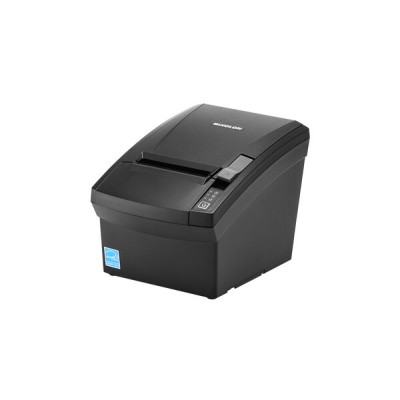
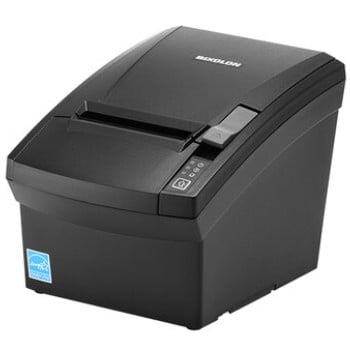
Impresora de Tickets BIXOLON SRP-330IIIESK - Térmica - USB, Serial, Ethernet
SKU
SRP-330IIIESK
Impresora de tickets térmica BIXOLON, ideal para puntos de venta y comercios. Ofrece conectividad flexible con puertos USB, serial y Ethernet para una fácil integración. Su diseño compacto y robusto garantiza un rendimiento confiable para la impresión de recibos y tickets en el día a día.
$3,229.00
Impuestos: $3,229.00
Solo 5 piezas disponibles
Entrega estimada
Entrega entre el 12/04/2026 y el 15/04/2026
Costo de envio
Calculado en el checkout
Se ajustara automaticamente con Skydropx
Compra con confianza
- Pago seguro
- MSI con tarjetas participantes
- Factura electronica SAT
Garantia
Garantia incluida segun fabricante
Garantia extendible disponible
Metodos de pago
Metodos disponibles al finalizar la compra
Etiquetas:
impresora
, tickets
, bixolon
, srp-330iiiesk
, térmica
, usb
, serial
, ethernet
, punto de venta
, codigos de barras
, pv
, retail
, restaurantes
, energía star
La impresora de tickets BIXOLON SRP-330IIIESK es una solución térmica directa diseñada para entornos comerciales exigentes. Con conexiones versátiles (USB, Serial RS-232 y Ethernet), se adapta a diferentes configuraciones de punto de venta, garantizando compatibilidad y facilidad de integración. Su velocidad de impresión de 250 mm/seg y memoria flash de 64 MB aseguran un rendimiento rápido y estable, ideal para imprimir tickets, recibos y códigos de barras en segundos.Esta impresora soporta una amplia gama de códigos de barras, incluyendo Code 128, EAN13, UPC-A y código QR, lo que la hace perfecta para retail, restaurantes y servicios. Con certificación ENERGY STAR, es eficiente en consumo energético y respetuosa con el medio ambiente. Su diseño compacto (145x146x195 mm) y peso ligero (1.6 kg) facilitan su instalación en espacios reducidos, mientras que los sensores de papel y tapa abierta previenen errores operativos.Dirigida a pequeñas y medianas empresas, la SRP-330IIIESK ofrece durabilidad y bajo mantenimiento, con un ancho de impresión de 7.2 cm y papel de 80 mm. Incluye cable USB y funciona en condiciones ambientales de 0 a 40°C, asegurando operatividad en diversos entornos. Confía en BIXOLON para optimizar tus transacciones diarias con una impresora confiable y de alta calidad.
Especificaciones
| Características | |
|---|---|
| Memoria Flash | 64 MB |
| Memoria interna | 128 MB |
| Búfer de recepción | 4 KB |
| Sensores incorporados | Paper End, Cover Open |
| Unidad de almacenamiento | Flash |
| Código de barras incorporado | CODABAR (NW-7), Code 128 (A/B/C), Code 39, Code 93, Matriz de datos, EAN13, EAN8, ITF, PDF417, Código QR, UPC-A, UPC-E |
| Tamaño de memoria no volátil | 768 KB |
| Condiciones ambientales | |
| Intervalo de temperatura de almacenaje | -20 - 60 °C |
| Intervalo de temperatura operativa (T-T) | 0 - 40 °C |
| Intervalo de humedad relativa durante almacenaje | 10 - 90% |
| Intervalo de humedad relativa para funcionamiento | 10 - 80% |
| Control de energía | |
| Tipo de alimentación | Corriente alterna |
| Voltaje de entrada AC | 100 - 240 V |
| Frecuencia de entrada AC | 50/60 Hz |
| Detalles técnicos | |
| Certificados de sustentabilidad | ENERGY STAR |
| Cumplimiento de la sostenibilidad | Si |
| Dirección de papel | |
| Grosor de la impresión | 0.05 - 0.08 µm |
| Ancho de papel soportado | 80 mm |
| Máximo ancho de impresión | 7.2 cm |
| Diámetro del núcleo del rollo (máx.) | 8 cm |
| Diseño | |
| Color del producto | Negro |
| Pantalla incorporada | No |
| Empaquetado de datos | |
| Cables incluidos | USB |
| Peso y dimensiones | |
| Peso | 1.6 kg |
| Ancho | 145 mm |
| Altura | 146 mm |
| Profundidad | 195 mm |
| Puertos e Interfaces | |
| Puerto USB | Si |
| Conector USB | USB Tipo B |
| Interfaz en serie | Si |
| Tipo de serie de interfaz | RS-232 |
| Cantidad de puertos USB 2.0 | 1 |
| Tecnología de conectividad | Alámbrico |
| Red | |
| Wifi | No |
| Ethernet | Si |
| Velocidad de impresión | |
| Tipo | Impresora de TPV |
| Color | No |
| Velocidad de impresión | 250 mm/seg |
| Impresión de caracteres | Código de barras 2D, Código de barras, Texto |
| Tecnología de impresión | Térmica directa |
**Preguntas Frecuentes (FAQ)**
**1. ¿Qué sistemas operativos son compatibles con esta impresora?**
La impresora es compatible con Windows, Linux y sistemas operativos para Punto de Venta (POS). Se recomienda verificar la ficha técnica completa en el sitio web del fabricante para una lista detallada de versiones soportadas.
**2. ¿Cómo se conecta la impresora?**
La impresora ofrece tres opciones de conexión: puerto USB (plug & play), puerto Serial (RS-232) y puerto Ethernet (RJ45) para conexión en red. Selecciona el cable adecuado según el puerto que vayas a utilizar.
**3. ¿Qué tipo de papel utiliza?**
Utiliza papel térmico de 80 mm de ancho (aprox. 3.1 pulgadas) en rollo. Es importante usar papel térmico de calidad para evitar daños en el cabezal de impresión.
**4. ¿Cómo cambio el rollo de papel?**
1. Abre la tapa superior. 2. Retira el núcleo vacío. 3. Coloca el nuevo rollo con el papel saliendo por la parte superior del rollo. 4. Pasa la punta del papel por la ranura guía. 5. Cierra la tapa hasta que encaje. La impresora suele realizar un pequeño avance de papel automáticamente.
**5. ¿Qué hago si la impresión es muy débil o no imprime?**
- Verifica que el papel esté correctamente colocado.
- Asegúrate de que no se haya quitado la cinta protectora del cabezal térmico (si es un equipo nuevo).
- Revisa la configuración de oscuridad/calor en el driver o menú de la impresora.
- Limpia suavemente el cabezal térmico con un hisopo de algodón seco o con alcohol isopropílico.
**6. ¿La impresora necesita tinta o cinta?**
No. Es una impresora térmica directa, lo que significa que el calor del cabezal reacciona con el papel especial para crear la impresión. Solo necesitas rollos de papel térmico.
**7. ¿Tiene garantía y cómo la activo?**
Sí, el producto cuenta con garantía. Para activarla y conocer su cobertura exacta, duración y términos, debes conservar tu ticket de compra y contactar directamente al soporte técnico autorizado de BIXOLON en México. Esta información suele estar en el manual o en el sitio web del fabricante.
**8. ¿Cómo puedo limpiar la impresora?**
Desconéctala de la corriente. Limpia el exterior con un paño suave y seco. Para el interior y el cabezal térmico, usa un hisopo de algodón seco o ligeramente humedecido con alcohol isopropílico. Nunca uses líquidos abrasivos.
**9. ¿Es compatible con mi software de Punto de Venta (POS)?**
Es compatible con la mayoría de los software de POS del mercado, ya que utiliza drivers estándar (como el driver genérico de Windows para impresoras de tickets). Consulta con el proveedor de tu software POS para confirmar.
**10. ¿Qué hago si la impresora no es detectada por la computadora?**
- Verifica que todos los cables estén bien conectados.
- Prueba con otro puerto USB o cable.
- Asegúrate de haber instalado los drivers correctos desde el sitio web de BIXOLON.
- Si usas conexión Ethernet, verifica la configuración de red de la impresora.
**1. ¿Qué sistemas operativos son compatibles con esta impresora?**
La impresora es compatible con Windows, Linux y sistemas operativos para Punto de Venta (POS). Se recomienda verificar la ficha técnica completa en el sitio web del fabricante para una lista detallada de versiones soportadas.
**2. ¿Cómo se conecta la impresora?**
La impresora ofrece tres opciones de conexión: puerto USB (plug & play), puerto Serial (RS-232) y puerto Ethernet (RJ45) para conexión en red. Selecciona el cable adecuado según el puerto que vayas a utilizar.
**3. ¿Qué tipo de papel utiliza?**
Utiliza papel térmico de 80 mm de ancho (aprox. 3.1 pulgadas) en rollo. Es importante usar papel térmico de calidad para evitar daños en el cabezal de impresión.
**4. ¿Cómo cambio el rollo de papel?**
1. Abre la tapa superior. 2. Retira el núcleo vacío. 3. Coloca el nuevo rollo con el papel saliendo por la parte superior del rollo. 4. Pasa la punta del papel por la ranura guía. 5. Cierra la tapa hasta que encaje. La impresora suele realizar un pequeño avance de papel automáticamente.
**5. ¿Qué hago si la impresión es muy débil o no imprime?**
- Verifica que el papel esté correctamente colocado.
- Asegúrate de que no se haya quitado la cinta protectora del cabezal térmico (si es un equipo nuevo).
- Revisa la configuración de oscuridad/calor en el driver o menú de la impresora.
- Limpia suavemente el cabezal térmico con un hisopo de algodón seco o con alcohol isopropílico.
**6. ¿La impresora necesita tinta o cinta?**
No. Es una impresora térmica directa, lo que significa que el calor del cabezal reacciona con el papel especial para crear la impresión. Solo necesitas rollos de papel térmico.
**7. ¿Tiene garantía y cómo la activo?**
Sí, el producto cuenta con garantía. Para activarla y conocer su cobertura exacta, duración y términos, debes conservar tu ticket de compra y contactar directamente al soporte técnico autorizado de BIXOLON en México. Esta información suele estar en el manual o en el sitio web del fabricante.
**8. ¿Cómo puedo limpiar la impresora?**
Desconéctala de la corriente. Limpia el exterior con un paño suave y seco. Para el interior y el cabezal térmico, usa un hisopo de algodón seco o ligeramente humedecido con alcohol isopropílico. Nunca uses líquidos abrasivos.
**9. ¿Es compatible con mi software de Punto de Venta (POS)?**
Es compatible con la mayoría de los software de POS del mercado, ya que utiliza drivers estándar (como el driver genérico de Windows para impresoras de tickets). Consulta con el proveedor de tu software POS para confirmar.
**10. ¿Qué hago si la impresora no es detectada por la computadora?**
- Verifica que todos los cables estén bien conectados.
- Prueba con otro puerto USB o cable.
- Asegúrate de haber instalado los drivers correctos desde el sitio web de BIXOLON.
- Si usas conexión Ethernet, verifica la configuración de red de la impresora.
**Guía Rápida de Uso - Impresora BIXOLON SRP-330IIIESK**
**1. Desembalaje e Inspección:** Retira todo el material de empaque. Verifica que incluyas: impresora, cable de poder, guía rápida y software/drivers (o descárgalos del sitio de BIXOLON).
**2. Conexión de Energía:** Conecta el cable de poder a la parte trasera de la impresora y a un contacto de pared.
**3. Conexión a tu Equipo:** Elige y conecta **solo un** cable de datos según tu necesidad:
- **USB:** Para conexión directa a una computadora.
- **Serial (RS-232):** Para sistemas POS legacy.
- **Ethernet:** Para conectar la impresora a una red local.
**4. Instalación de Drivers:** Enciende la impresora. Instala los drivers más recientes para tu sistema operativo desde el sitio web oficial de BIXOLON. Sigue el asistente de instalación.
**5. Carga del Papel:** Abre la tapa superior. Coloca un rollo de papel térmico de 80mm con el papel saliendo desde la parte superior del rollo. Pasa la punta por la guía y cierra la tapa firmemente.
**6. Prueba de Impresión:** Presiona el botón de **AVANCE DE PAPEL** (generalmente con el icono ⎚) en la impresora para alimentar papel y verificar que esté bien colocado. Luego, imprime una página de prueba desde el panel de control de Windows o desde tu software POS.
**7. Configuración Básica (Opcional):** Si necesitas ajustar la oscuridad de impresión, velocidad o configuración de red (para el modelo Ethernet), consulta el manual de usuario para acceder al menú de configuración mediante los botones del panel frontal.
**8. Integración con tu POS:** En tu software de Punto de Venta, selecciona esta impresora como dispositivo de impresión de tickets/tiquetes. Usa el driver instalado.
**9. Mantenimiento Diario:** Apaga la impresora cuando no esté en uso por largos periodos. Mantén el área limpia y libre de polvo. Evita tocar el cabezal térmico (franja delgada de color oscuro dentro de la impresora).
**10. Solución de Problemas Básica:** Si hay un error, revisa los LEDs indicadores. Un parpadeo o color específico indica el tipo de problema (ej: papel atascado, tapa abierta). Consulta el manual para los códigos de error.
**1. Desembalaje e Inspección:** Retira todo el material de empaque. Verifica que incluyas: impresora, cable de poder, guía rápida y software/drivers (o descárgalos del sitio de BIXOLON).
**2. Conexión de Energía:** Conecta el cable de poder a la parte trasera de la impresora y a un contacto de pared.
**3. Conexión a tu Equipo:** Elige y conecta **solo un** cable de datos según tu necesidad:
- **USB:** Para conexión directa a una computadora.
- **Serial (RS-232):** Para sistemas POS legacy.
- **Ethernet:** Para conectar la impresora a una red local.
**4. Instalación de Drivers:** Enciende la impresora. Instala los drivers más recientes para tu sistema operativo desde el sitio web oficial de BIXOLON. Sigue el asistente de instalación.
**5. Carga del Papel:** Abre la tapa superior. Coloca un rollo de papel térmico de 80mm con el papel saliendo desde la parte superior del rollo. Pasa la punta por la guía y cierra la tapa firmemente.
**6. Prueba de Impresión:** Presiona el botón de **AVANCE DE PAPEL** (generalmente con el icono ⎚) en la impresora para alimentar papel y verificar que esté bien colocado. Luego, imprime una página de prueba desde el panel de control de Windows o desde tu software POS.
**7. Configuración Básica (Opcional):** Si necesitas ajustar la oscuridad de impresión, velocidad o configuración de red (para el modelo Ethernet), consulta el manual de usuario para acceder al menú de configuración mediante los botones del panel frontal.
**8. Integración con tu POS:** En tu software de Punto de Venta, selecciona esta impresora como dispositivo de impresión de tickets/tiquetes. Usa el driver instalado.
**9. Mantenimiento Diario:** Apaga la impresora cuando no esté en uso por largos periodos. Mantén el área limpia y libre de polvo. Evita tocar el cabezal térmico (franja delgada de color oscuro dentro de la impresora).
**10. Solución de Problemas Básica:** Si hay un error, revisa los LEDs indicadores. Un parpadeo o color específico indica el tipo de problema (ej: papel atascado, tapa abierta). Consulta el manual para los códigos de error.
-350x350.jpg "Foco Inteligente TP-LINK Tapo L530E - 806 Lúmenes - Wi-Fi - E27 - 2 Piezas")
