





AGOTADO
Documentacion del producto
Documentacion disponible proximamente
- PDFs
- Fichas tecnicas
- Manuales
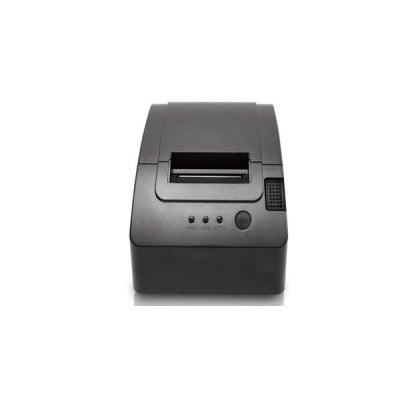
Impresora de Tickets EC Line Térmica 58mm 110mm/s USB Ethernet Negro EC-PM-58110
SKU
EC-PM-58110
Impresora de tickets térmica EC Line de 58mm, ideal para negocios que requieren recibos rápidos y claros. Ofrece una velocidad de impresión de hasta 110mm/s para una atención ágil, con conexión versátil por USB y Ethernet para una fácil integración en tu punto de venta. Su diseño compacto y color negro se adapta a cualquier mostrador, proporcionando una solución confiable y duradera para la emisión de comprobantes.
$1,261.12
Impuestos: $1,261.12
Entrega estimada
Entrega entre el 25/02/2026 y el 28/02/2026
Costo de envio
Calculado en el checkout
Se ajustara automaticamente con Skydropx
Compra con confianza
- Pago seguro
- MSI con tarjetas participantes
- Factura electronica SAT
Garantia
Garantia incluida segun fabricante
Garantia extendible disponible
Metodos de pago
Metodos disponibles al finalizar la compra
Etiquetas:
impresora
, tickets
, ec line
, termica
, tpv
, punto de venta
, 58mm
, 110mm/s
, usb
, ethernet
, cortador automatico
, negro
, windows
, comercio
, restaurante
La impresora de tickets EC Line EC-PM-58110 es una solución eficiente y confiable para negocios que requieren emisión rápida de comprobantes. Utiliza tecnología térmica que garantiza impresiones nítidas sin necesidad de tinta o cinta, reduciendo costos de mantenimiento. Con una velocidad de 110mm por segundo y ancho de impresión de 58mm, es perfecta para restaurantes, tiendas minoristas y comercios donde la agilidad es clave.Incluye cortador automático para separar tickets de forma precisa, y se conecta fácilmente mediante puerto USB y Ethernet, ideal para integración en sistemas de punto de venta (TPV). Es compatible con Windows 2000, ME y NT, y su diseño compacto (139x135x225mm) y color negro la hacen versátil para cualquier entorno. Operativa en temperaturas de 0 a 45°C, esta impresora está dirigida a emprendedores y empresas que buscan durabilidad y rendimiento en su día a día.
Especificaciones
| Características | |
|---|---|
| Cortador | Si |
| Condiciones ambientales | |
| Intervalo de temperatura operativa (T-T) | 0 - 45 °C |
| Control de energía | |
| Corriente de entrada | 1 A |
| Tipo de alimentación | CC |
| Tipo de fuente de alimentación | CC |
| Detalles técnicos | |
| Grosor | 0.08 mm |
| Dirección de papel | |
| Máximo ancho de impresión | 5.8 cm |
| Diseño | |
| Color del producto | Negro |
| Empaquetado de datos | |
| Peso del paquete | 1.8 kg |
| Peso y dimensiones | |
| Peso | 900 g |
| Ancho | 139 mm |
| Altura | 135 mm |
| Profundidad | 225 mm |
| Puertos e Interfaces | |
| Cantidad de puerto serial | 1 |
| Tecnología de conectividad | Alámbrico |
| Red | |
| Wifi | No |
| Ethernet | Si |
| Requisitos del sistema | |
| Sistemas operativos Windows soportados | Windows 2000, Windows 2000 Professional, Windows ME, Windows NT |
| Velocidad de impresión | |
| Tipo | Impresora de TPV |
| Velocidad de impresión | 110 mm/seg |
| Tecnología de impresión | Térmico |
**Preguntas Frecuentes (FAQs)**
**1. ¿Qué sistemas operativos son compatibles?**
Es compatible con Windows, Linux y sistemas POS comunes. Para macOS, verifica los controladores disponibles en el sitio web del fabricante.
**2. ¿Cómo se conecta la impresora?**
Puedes conectarla directamente a un punto de venta (TPV) o computadora mediante el puerto USB. También cuenta con puerto Ethernet para conexión en red.
**3. ¿La impresora incluye el papel?**
No, el rollo de papel térmico de 58mm se vende por separado. Asegúrate de usar papel térmico de calidad para evitar daños.
**4. ¿Cómo activo el corte automático de tickets?**
El corte automático está habilitado por defecto. Si no funciona, verifica la configuración en el software de tu punto de venta o en los controladores de la impresora.
**5. ¿Qué hago si la impresora no imprime o imprime mal?**
1) Verifica que esté encendida y conectada. 2) Revisa que el papel esté correctamente colocado. 3) Limpia el cabezal térmico con un hisopo seco (con la impresora apagada). 4) Reinstala los controladores.
**6. ¿Cuál es el tiempo de vida útil del cabezal térmico?**
Depende del uso, pero con un mantenimiento adecuado (limpieza y papel de calidad) puede durar varios años. Es una pieza de desgaste normal.
**7. ¿Tiene garantía y cómo la hago válida?**
Sí, consulta el tiempo y cobertura exactos en la ficha del producto o en el sitio del distribuidor. Para soporte, contacta al vendedor con tu factura.
**8. ¿Es segura para uso comercial continuo?**
Sí, está diseñada para puntos de venta. Su velocidad de 110mm/s y construcción la hacen confiable para turnos largos. Evita ubicarla cerca de fuentes de calor o humedad.
**9. ¿Puedo usarla sin un software de punto de venta?**
Sí, puedes imprimir documentos de texto o imágenes desde cualquier programa que permita seleccionar esta impresora, una vez instalados los controladores.
**10. ¿Dónde consigo los controladores más recientes?**
Visita la sección de soporte o descargas del sitio web del fabricante (Epson) o del distribuidor (Diten).
**1. ¿Qué sistemas operativos son compatibles?**
Es compatible con Windows, Linux y sistemas POS comunes. Para macOS, verifica los controladores disponibles en el sitio web del fabricante.
**2. ¿Cómo se conecta la impresora?**
Puedes conectarla directamente a un punto de venta (TPV) o computadora mediante el puerto USB. También cuenta con puerto Ethernet para conexión en red.
**3. ¿La impresora incluye el papel?**
No, el rollo de papel térmico de 58mm se vende por separado. Asegúrate de usar papel térmico de calidad para evitar daños.
**4. ¿Cómo activo el corte automático de tickets?**
El corte automático está habilitado por defecto. Si no funciona, verifica la configuración en el software de tu punto de venta o en los controladores de la impresora.
**5. ¿Qué hago si la impresora no imprime o imprime mal?**
1) Verifica que esté encendida y conectada. 2) Revisa que el papel esté correctamente colocado. 3) Limpia el cabezal térmico con un hisopo seco (con la impresora apagada). 4) Reinstala los controladores.
**6. ¿Cuál es el tiempo de vida útil del cabezal térmico?**
Depende del uso, pero con un mantenimiento adecuado (limpieza y papel de calidad) puede durar varios años. Es una pieza de desgaste normal.
**7. ¿Tiene garantía y cómo la hago válida?**
Sí, consulta el tiempo y cobertura exactos en la ficha del producto o en el sitio del distribuidor. Para soporte, contacta al vendedor con tu factura.
**8. ¿Es segura para uso comercial continuo?**
Sí, está diseñada para puntos de venta. Su velocidad de 110mm/s y construcción la hacen confiable para turnos largos. Evita ubicarla cerca de fuentes de calor o humedad.
**9. ¿Puedo usarla sin un software de punto de venta?**
Sí, puedes imprimir documentos de texto o imágenes desde cualquier programa que permita seleccionar esta impresora, una vez instalados los controladores.
**10. ¿Dónde consigo los controladores más recientes?**
Visita la sección de soporte o descargas del sitio web del fabricante (Epson) o del distribuidor (Diten).
**Guía Rápida de Uso**
1. **Desembalaje:** Retira la impresora y todos los accesorios (cable de poder, cable USB, manuales).
2. **Ubicación:** Colócala en una superficie estable, plana y alejada de polvo, calor o humedad excesiva.
3. **Alimentación:** Conecta el cable de poder a la impresora y a un contacto eléctrico. Enciéndela con el botón de poder.
4. **Carga de Papel:** Abre la tapa superior. Coloca el rollo de papel térmico de 58mm en el compartimento, con el papel saliendo por la parte frontal. Cierra la tapa.
5. **Avance de Papel:** Presiona el botón de avance (Feed) en la impresora para sacar el papel hasta la posición de corte.
6. **Conexión:** Conecta la impresora a tu computadora o TPV usando el cable USB. Para red, conecta el cable Ethernet al router.
7. **Instalación de Controladores:** En tu computadora, instala los controladores desde el CD incluido o descárgalos del sitio del fabricante. Sigue el asistente.
8. **Configuración en Software:** En tu software de punto de venta o sistema, agrega la impresora seleccionando el modelo EC-PM-58110 en los ajustes.
9. **Prueba de Impresión:** Realiza una prueba desde el software de tu TPV o desde las propiedades de la impresora en el Panel de Control de Windows.
10. **Uso Normal:** La impresora cortará cada ticket automáticamente. Para reemplazar el papel, repite el paso 4.
11. **Mantenimiento:** Limpia el polvo exterior regularmente. Para limpiar el cabezal térmico interno, apaga la impresora, ábrela y usa un hisopo seco con cuidado.
12. **Apagado:** En periodos largos sin uso, apágala y desconéctala de la corriente.
1. **Desembalaje:** Retira la impresora y todos los accesorios (cable de poder, cable USB, manuales).
2. **Ubicación:** Colócala en una superficie estable, plana y alejada de polvo, calor o humedad excesiva.
3. **Alimentación:** Conecta el cable de poder a la impresora y a un contacto eléctrico. Enciéndela con el botón de poder.
4. **Carga de Papel:** Abre la tapa superior. Coloca el rollo de papel térmico de 58mm en el compartimento, con el papel saliendo por la parte frontal. Cierra la tapa.
5. **Avance de Papel:** Presiona el botón de avance (Feed) en la impresora para sacar el papel hasta la posición de corte.
6. **Conexión:** Conecta la impresora a tu computadora o TPV usando el cable USB. Para red, conecta el cable Ethernet al router.
7. **Instalación de Controladores:** En tu computadora, instala los controladores desde el CD incluido o descárgalos del sitio del fabricante. Sigue el asistente.
8. **Configuración en Software:** En tu software de punto de venta o sistema, agrega la impresora seleccionando el modelo EC-PM-58110 en los ajustes.
9. **Prueba de Impresión:** Realiza una prueba desde el software de tu TPV o desde las propiedades de la impresora en el Panel de Control de Windows.
10. **Uso Normal:** La impresora cortará cada ticket automáticamente. Para reemplazar el papel, repite el paso 4.
11. **Mantenimiento:** Limpia el polvo exterior regularmente. Para limpiar el cabezal térmico interno, apaga la impresora, ábrela y usa un hisopo seco con cuidado.
12. **Apagado:** En periodos largos sin uso, apágala y desconéctala de la corriente.