Documentacion del producto
Documentacion disponible proximamente
- PDFs
- Fichas tecnicas
- Manuales
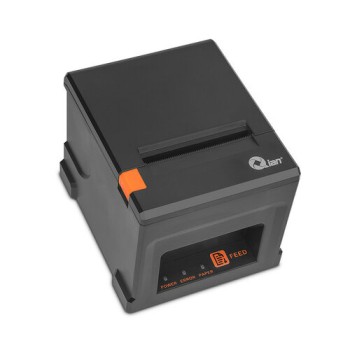
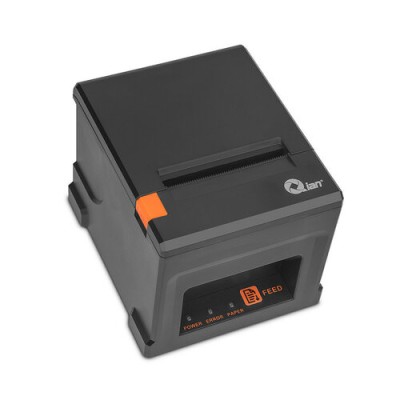
Impresora de Tickets Térmica Qian 220mm/s Bluetooth USB Ethernet Modelo QOP-T80BL-RI
SKU
QOP-T80BL-RI
Impresora de tickets térmica QIAN, ideal para puntos de venta y comercios que requieren rapidez. Ofrece conectividad versátil con Bluetooth, USB y Ethernet para una integración sencilla. Su diseño compacto y su alta velocidad de impresión de 220mm/s agilizan las transacciones, generando recibos claros y duraderos. Perfecta para restaurantes, tiendas de retail o cajas registradoras.
$1,619.00
Impuestos: $1,619.00
Solo 5 piezas disponibles
Entrega estimada
Entrega entre el 12/05/2026 y el 15/05/2026
Costo de envio
Calculado en el checkout
Se ajustara automaticamente con Skydropx
Compra con confianza
- Pago seguro
- MSI con tarjetas participantes
- Factura electronica SAT
Garantia
Garantia incluida segun fabricante
Garantia extendible disponible
Metodos de pago
Metodos disponibles al finalizar la compra
Etiquetas:
impresora de tickets
, impresora térmica
, qian
, punto de venta
, bluetooth
, usb
, ethernet
, 220mm/s
, corte automático
, tpv
, negocios
, comercio
, android
, ios
La impresora de tickets térmica Qian QOP-T80BL-RI es la solución perfecta para negocios que requieren emisión rápida y eficiente de comprobantes. Con una velocidad de impresión de 220mm/s, garantiza agilidad en entornos de alta demanda como restaurantes, retail y servicios. Incluye conexión Bluetooth para dispositivos móviles, puerto USB y Ethernet, brindando flexibilidad en la conectividad. Cuenta con corte automático y medio corte, memoria interna de 0.256 MB y soporte para códigos de barras como Code 128, EAN13 y UPC-A. Es compatible con Windows, Linux, Android e iOS, ideal para TPV y sistemas de gestión. Su diseño compacto y color negro la hace versátil para cualquier espacio de trabajo.
Especificaciones
| Características | |
|---|---|
| Cortador | Si |
| Medio cortador | Si |
| Memoria interna | 0.256 MB |
| Durabilidad de auto-cortador | 1 million cuts |
| Código de barras incorporado | Code 128 (A/B/C), Code 39, Code 93, EAN13, EAN8, UPC-A, UPC-E |
| Vida útil del cabezal de impresión | 100 kilometros |
| Condiciones ambientales | |
| Intervalo de temperatura de almacenaje | -20 - 60 °C |
| Intervalo de temperatura operativa (T-T) | 0 - 45 °C |
| Intervalo de humedad relativa durante almacenaje | 10 - 90% |
| Intervalo de humedad relativa para funcionamiento | 10 - 80% |
| Control de energía | |
| Tipo de alimentación | Corriente alterna |
| Voltaje de entrada AC | 100 - 240 V |
| Frecuencia de entrada AC | 50/60 Hz |
| Dirección de papel | |
| Grosor de la impresión | 0.06 - 0.08 µm |
| Máximo ancho de impresión | 7.2 cm |
| Diseño | |
| Color del producto | Negro |
| Peso y dimensiones | |
| Peso | 720 g |
| Ancho | 135 mm |
| Altura | 122 mm |
| Profundidad | 160 mm |
| Puertos e Interfaces | |
| Bluetooth | Si |
| Puerto USB | Si |
| Interfaz en serie | No |
| Tecnología de conectividad | Inalámbrico y alámbrico |
| Red | |
| Wifi | No |
| Ethernet | Si |
| Requisitos del sistema | |
| Sistemas operativos Linux soportados | Si |
| Sistemas operativos Windows soportados | Si |
| Sistemas operativos móviles soportados | Android, iOS |
| Velocidad de impresión | |
| Tipo | Impresora de TPV |
| Resolución máxima | 203 x 203 DPI |
| Conjuntos de caracteres | PC850, PC852, PC858, PC860, PC863, PC865, PC866 |
| Velocidad de impresión | 220 mm/seg |
| Tecnología de impresión | Térmico |
| Número de puntos imprimibles | 8 punto |
1. ¿Qué conexiones incluye esta impresora?
Incluye conexión por Bluetooth, puerto USB y puerto Ethernet (RJ45) para máxima flexibilidad de instalación.
2. ¿Es compatible con mi sistema de punto de venta (TPV) o software?
Es compatible con la mayoría de sistemas TPV y software de gestión que admitan impresoras térmicas genéricas. Se recomienda verificar la compatibilidad específica con el proveedor de su software.
3. ¿Cómo se instalan los rollos de papel?
Abra la tapa superior, coloque el rollo de papel térmico de 80mm de ancho con el lado que imprime (brillante) hacia abajo, y guíe el borde del papel hasta el sensor. Cierre la tapa.
4. ¿La impresora incluye el cable de alimentación y datos?
Generalmente incluye el cable de alimentación. Los cables de datos (USB, Ethernet) pueden variar. Consulte la ficha del producto o el empaque para confirmar qué accesorios incluye su compra.
5. ¿Cómo activo el corte automático de tickets?
El corte automático suele configurarse desde el software o driver de la impresora. Consulte el manual de su programa TPV o el software de configuración de la impresora.
6. ¿Qué mantenimiento requiere?
Mantenga la impresora limpia y libre de polvo. Limpie periódicamente el cabezal térmico con un hisopo y alcohol isopropílico (con la impresora apagada) para evitar líneas blancas en la impresión.
7. ¿Qué hago si la impresora no imprime?
Verifique: 1) Que esté encendida, 2) Que el papel esté correctamente colocado, 3) Que la conexión (USB, Bluetooth, Ethernet) esté activa, y 4) Que esté seleccionada como impresora predeterminada o correcta en su software.
8. ¿Cuál es la garantía y dónde obtengo soporte?
La garantía y soporte técnico son proporcionados por el distribuidor (Diten). Consulte los términos de garantía en su factura de compra o contacte directamente al vendedor.
9. ¿Puedo usarla en red con Ethernet?
Sí. Conecte el cable de red, configure la dirección IP asignada a la impresora (consulte el manual) y agregue la impresora en red desde su computadora.
Incluye conexión por Bluetooth, puerto USB y puerto Ethernet (RJ45) para máxima flexibilidad de instalación.
2. ¿Es compatible con mi sistema de punto de venta (TPV) o software?
Es compatible con la mayoría de sistemas TPV y software de gestión que admitan impresoras térmicas genéricas. Se recomienda verificar la compatibilidad específica con el proveedor de su software.
3. ¿Cómo se instalan los rollos de papel?
Abra la tapa superior, coloque el rollo de papel térmico de 80mm de ancho con el lado que imprime (brillante) hacia abajo, y guíe el borde del papel hasta el sensor. Cierre la tapa.
4. ¿La impresora incluye el cable de alimentación y datos?
Generalmente incluye el cable de alimentación. Los cables de datos (USB, Ethernet) pueden variar. Consulte la ficha del producto o el empaque para confirmar qué accesorios incluye su compra.
5. ¿Cómo activo el corte automático de tickets?
El corte automático suele configurarse desde el software o driver de la impresora. Consulte el manual de su programa TPV o el software de configuración de la impresora.
6. ¿Qué mantenimiento requiere?
Mantenga la impresora limpia y libre de polvo. Limpie periódicamente el cabezal térmico con un hisopo y alcohol isopropílico (con la impresora apagada) para evitar líneas blancas en la impresión.
7. ¿Qué hago si la impresora no imprime?
Verifique: 1) Que esté encendida, 2) Que el papel esté correctamente colocado, 3) Que la conexión (USB, Bluetooth, Ethernet) esté activa, y 4) Que esté seleccionada como impresora predeterminada o correcta en su software.
8. ¿Cuál es la garantía y dónde obtengo soporte?
La garantía y soporte técnico son proporcionados por el distribuidor (Diten). Consulte los términos de garantía en su factura de compra o contacte directamente al vendedor.
9. ¿Puedo usarla en red con Ethernet?
Sí. Conecte el cable de red, configure la dirección IP asignada a la impresora (consulte el manual) y agregue la impresora en red desde su computadora.
1. **Desempaque:** Retire la impresora y todos los accesorios de la caja.
2. **Ubicación:** Colóquela en una superficie estable, plana y alejada de fuentes de calor o humedad.
3. **Conexión de Energía:** Conecte el cable de alimentación a la impresora y a un contacto eléctrico. Enciéndala con el interruptor.
4. **Cargar Papel:** Abra la tapa superior. Inserte un rollo de papel térmico de 80mm de ancho, asegurándose de que el lado brillante (que se imprime) quede hacia abajo. Pase el borde del papel por la ranura de salida.
5. **Conexión a su Sistema:** Elija un método:
- **USB:** Conecte el cable USB a la impresora y a su computadora/TPV.
- **Ethernet:** Conecte un cable de red RJ45 a la impresora y a su router/switch.
- **Bluetooth:** Active el Bluetooth en su dispositivo y busque la impresora para emparejar (consulte el manual para el código PIN).
6. **Instalar Driver/Software:** En su computadora, instale el driver o software de configuración proporcionado (puede descargarse del sitio del fabricante). Siga el asistente de instalación.
7. **Configurar Impresora:** En el Panel de Control de Windows (o sistema operativo), agregue la impresora y selecciónela según su tipo de conexión (USB, red IP o Bluetooth).
8. **Prueba de Impresión:** Realice una prueba de página o configuración desde el software de la impresora o desde las propiedades de impresión en su sistema.
9. **Configurar Software TPV:** En su programa de punto de venta, seleccione esta impresora como dispositivo de tickets. Configure opciones como corte automático si es necesario.
10. **Uso Diario:** Mantenga la impresora encendida durante su horario comercial. Solo abra la tapa para cambiar el papel cuando sea necesario.
11. **Apagado:** Apague la impresora con el interruptor y desconecte la alimentación si no la usará por periodos largos.
2. **Ubicación:** Colóquela en una superficie estable, plana y alejada de fuentes de calor o humedad.
3. **Conexión de Energía:** Conecte el cable de alimentación a la impresora y a un contacto eléctrico. Enciéndala con el interruptor.
4. **Cargar Papel:** Abra la tapa superior. Inserte un rollo de papel térmico de 80mm de ancho, asegurándose de que el lado brillante (que se imprime) quede hacia abajo. Pase el borde del papel por la ranura de salida.
5. **Conexión a su Sistema:** Elija un método:
- **USB:** Conecte el cable USB a la impresora y a su computadora/TPV.
- **Ethernet:** Conecte un cable de red RJ45 a la impresora y a su router/switch.
- **Bluetooth:** Active el Bluetooth en su dispositivo y busque la impresora para emparejar (consulte el manual para el código PIN).
6. **Instalar Driver/Software:** En su computadora, instale el driver o software de configuración proporcionado (puede descargarse del sitio del fabricante). Siga el asistente de instalación.
7. **Configurar Impresora:** En el Panel de Control de Windows (o sistema operativo), agregue la impresora y selecciónela según su tipo de conexión (USB, red IP o Bluetooth).
8. **Prueba de Impresión:** Realice una prueba de página o configuración desde el software de la impresora o desde las propiedades de impresión en su sistema.
9. **Configurar Software TPV:** En su programa de punto de venta, seleccione esta impresora como dispositivo de tickets. Configure opciones como corte automático si es necesario.
10. **Uso Diario:** Mantenga la impresora encendida durante su horario comercial. Solo abra la tapa para cambiar el papel cuando sea necesario.
11. **Apagado:** Apague la impresora con el interruptor y desconecte la alimentación si no la usará por periodos largos.