

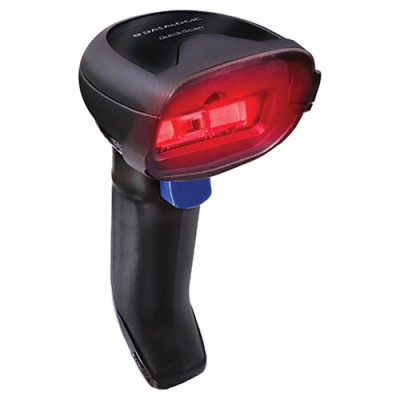
Lector de Código de Barras Datalogic QD2220 - 1D USB - Modelo QD2220-BKK1S
SKU
QD2220-BKK1S
Lector de códigos de barras Datalogic QD2220 con tecnología láser 1D y conexión USB. Ideal para puntos de venta, inventarios y control de acceso. Escaneo rápido y preciso en color negro.
$999.00
Impuestos: $999.00
Solo 3 piezas disponibles
Entrega estimada
Entrega entre el 05/02/2026 y el 08/02/2026
Costo de envio
Calculado en el checkout
Se ajustara automaticamente con Skydropx
Compra con confianza
- Pago seguro
- MSI con tarjetas participantes
- Factura electronica SAT
Garantia
Garantia incluida segun fabricante
Garantia extendible disponible
Metodos de pago
Metodos disponibles al finalizar la compra
Etiquetas:
lector código barras
, datalogic
, qd2220
, escáner 1d
, lector usb
, código de barras láser
, punto de venta
, inventario
, negro
, manual
, alámbrico
Optimiza la gestión de tu negocio con el lector de códigos de barras Datalogic QD2220. Este dispositivo manual con sensor láser escanea códigos 1D de forma rápida y confiable, perfecto para agilizar procesos en puntos de venta, control de inventarios o acceso seguro. Su conectividad USB alámbrica garantiza una instalación sencilla y estable, compatible con la mayoría de sistemas. Diseñado en color negro, es duradero y se adapta a entornos comerciales e industriales. Dirigido a comercios, almacenes y empresas que buscan eficiencia y precisión en el escaneo diario.
Especificaciones
| Desempeño | |
|---|---|
| Color del producto | Negro |
| Exploración | |
| Tipo | Lector de código de barras manual |
| Tipo de sensor | Laser |
| Tipo de escaneado | 1D |
| Puertos e Interfaces | |
| Tecnología de conectividad | Alámbrico |
**Preguntas Frecuentes (FAQ)**
**1. ¿Necesito instalar algún software o controlador para usar el lector?**
No, generalmente no. Este modelo funciona como un dispositivo HID (teclado) estándar. Al conectarlo por USB, el sistema operativo lo reconoce automáticamente. Solo debes asegurarte de que el cursor esté en el campo de texto donde quieras que aparezca el código escaneado.
**2. ¿Es compatible con mi sistema operativo?**
Es compatible con la mayoría de los sistemas que soportan dispositivos USB HID, como Windows (7, 8, 10, 11), Linux y macOS. No requiere controladores especiales para su funcionamiento básico.
**3. ¿Cómo sé si el lector está funcionando?**
Al conectarlo a un puerto USB, debería encenderse una luz láser o un LED indicador. Si no se enciende, prueba con otro puerto USB o cable. Al escanear un código correctamente, emitirá un pitido de confirmación.
**4. ¿Qué tipo de códigos de barras puede leer?**
Es un lector láser 1D, por lo que lee los códigos de barras lineales tradicionales como UPC/EAN, Code 39, Code 128, entre otros. No puede leer códigos QR o códigos de barras 2D.
**5. ¿El lector viene con garantía en México?**
Sí, según la información del producto, incluye garantía. Para hacerla válida, conserva tu ticket o factura de compra. Para detalles sobre cobertura y procedimientos, contacta directamente al vendedor o al soporte de Diten.
**6. ¿Requiere mantenimiento especial?**
El mantenimiento es sencillo. Mantén limpia la ventana de escaneo (lente) con un paño suave y seco. Evita golpes fuertes y la exposición a polvo o humedad excesiva. No uses líquidos limpiadores directamente sobre el lente.
**7. ¿Por qué el lector no 'escribe' el código escaneado en mi programa?**
Asegúrate de que el cursor del mouse esté parpadeando en el campo de texto correcto (como en un Excel, un buscador o un software de punto de venta). Prueba escanear en el Bloc de Notas para verificar que el lector funcione. Si persiste el problema, revisa la configuración de tu software.
**8. ¿Se puede configurar para agregar un Enter (salto de línea) después de escanear?**
Sí, muchos lectores Datalogic permiten configurar sufijos como Enter, Tab, etc., mediante la lectura de códigos de programación especiales. Consulta el manual del usuario del modelo QD2220 o la ficha técnica en el sitio del fabricante para obtener estos códigos y el procedimiento.
**1. ¿Necesito instalar algún software o controlador para usar el lector?**
No, generalmente no. Este modelo funciona como un dispositivo HID (teclado) estándar. Al conectarlo por USB, el sistema operativo lo reconoce automáticamente. Solo debes asegurarte de que el cursor esté en el campo de texto donde quieras que aparezca el código escaneado.
**2. ¿Es compatible con mi sistema operativo?**
Es compatible con la mayoría de los sistemas que soportan dispositivos USB HID, como Windows (7, 8, 10, 11), Linux y macOS. No requiere controladores especiales para su funcionamiento básico.
**3. ¿Cómo sé si el lector está funcionando?**
Al conectarlo a un puerto USB, debería encenderse una luz láser o un LED indicador. Si no se enciende, prueba con otro puerto USB o cable. Al escanear un código correctamente, emitirá un pitido de confirmación.
**4. ¿Qué tipo de códigos de barras puede leer?**
Es un lector láser 1D, por lo que lee los códigos de barras lineales tradicionales como UPC/EAN, Code 39, Code 128, entre otros. No puede leer códigos QR o códigos de barras 2D.
**5. ¿El lector viene con garantía en México?**
Sí, según la información del producto, incluye garantía. Para hacerla válida, conserva tu ticket o factura de compra. Para detalles sobre cobertura y procedimientos, contacta directamente al vendedor o al soporte de Diten.
**6. ¿Requiere mantenimiento especial?**
El mantenimiento es sencillo. Mantén limpia la ventana de escaneo (lente) con un paño suave y seco. Evita golpes fuertes y la exposición a polvo o humedad excesiva. No uses líquidos limpiadores directamente sobre el lente.
**7. ¿Por qué el lector no 'escribe' el código escaneado en mi programa?**
Asegúrate de que el cursor del mouse esté parpadeando en el campo de texto correcto (como en un Excel, un buscador o un software de punto de venta). Prueba escanear en el Bloc de Notas para verificar que el lector funcione. Si persiste el problema, revisa la configuración de tu software.
**8. ¿Se puede configurar para agregar un Enter (salto de línea) después de escanear?**
Sí, muchos lectores Datalogic permiten configurar sufijos como Enter, Tab, etc., mediante la lectura de códigos de programación especiales. Consulta el manual del usuario del modelo QD2220 o la ficha técnica en el sitio del fabricante para obtener estos códigos y el procedimiento.
**Guía Rápida de Uso**
1. **Conexión:** Conecta el cable USB del lector a un puerto USB disponible en tu computadora.
2. **Encendido:** El lector se encenderá automáticamente. Verifica que un LED o el haz láser se active brevemente.
3. **Posicionamiento:** Abre el programa donde quieras capturar los datos (ej. Excel, software de inventario, Bloc de Notas).
4. **Campo Activo:** Haz clic con el mouse para colocar el cursor en el campo de texto donde debe aparecer el código.
5. **Escaneo:** Apunta el láser del lector hacia el código de barras, manteniendo una distancia y ángulo recto recomendados (consulta el manual para distancias óptimas).
6. **Confirmación:** Al leer el código correctamente, el lector emitirá un pitido y el código numérico aparecerá en el campo activo, como si se hubiera tecleado.
7. **Siguiente Campo (si es necesario):** Si tu flujo de trabajo lo requiere, haz clic en el siguiente campo para continuar escaneando.
8. **Desconexión:** Puedes desconectar el lector del USB cuando no lo uses. No es necesario apagarlo.
**Nota:** Para configuraciones avanzadas (como agregar un Enter automático), necesitarás los códigos de programación específicos del modelo QD2220. Revisa la documentación oficial del fabricante.
1. **Conexión:** Conecta el cable USB del lector a un puerto USB disponible en tu computadora.
2. **Encendido:** El lector se encenderá automáticamente. Verifica que un LED o el haz láser se active brevemente.
3. **Posicionamiento:** Abre el programa donde quieras capturar los datos (ej. Excel, software de inventario, Bloc de Notas).
4. **Campo Activo:** Haz clic con el mouse para colocar el cursor en el campo de texto donde debe aparecer el código.
5. **Escaneo:** Apunta el láser del lector hacia el código de barras, manteniendo una distancia y ángulo recto recomendados (consulta el manual para distancias óptimas).
6. **Confirmación:** Al leer el código correctamente, el lector emitirá un pitido y el código numérico aparecerá en el campo activo, como si se hubiera tecleado.
7. **Siguiente Campo (si es necesario):** Si tu flujo de trabajo lo requiere, haz clic en el siguiente campo para continuar escaneando.
8. **Desconexión:** Puedes desconectar el lector del USB cuando no lo uses. No es necesario apagarlo.
**Nota:** Para configuraciones avanzadas (como agregar un Enter automático), necesitarás los códigos de programación específicos del modelo QD2220. Revisa la documentación oficial del fabricante.
