Documentacion del producto
Documentacion disponible proximamente
- PDFs
- Fichas tecnicas
- Manuales
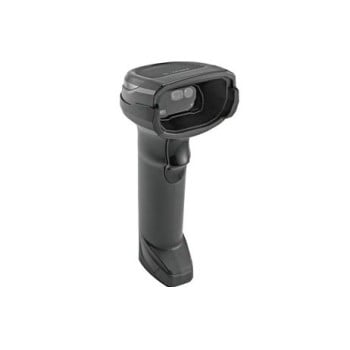
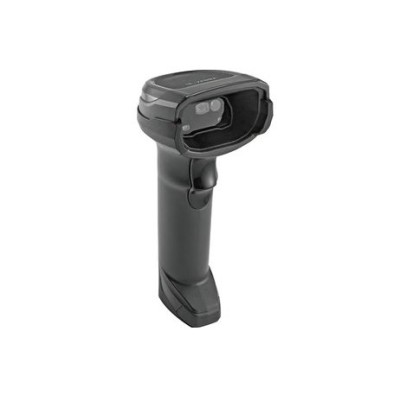
Lector de Código de Barras Zebra Technologies DS8178 - 1D/2D - Bluetooth - USB - Fotodiodo
SKU
DS8178-SR7U2100PFW
Lector de códigos de barras Zebra Technologies DS8178, ideal para capturar información de forma rápida y eficiente en puntos de venta o gestión de inventarios. Este modelo versátil lee códigos 1D y 2D, y ofrece conectividad flexible mediante Bluetooth o cable USB para mayor movilidad. Su diseño ergonómico y ligero facilita un uso prolongado y cómodo. Es una herramienta confiable para agilizar tareas en comercios, almacenes o entornos logísticos.
$8,609.00
Impuestos: $8,609.00
Solo 1 piezas disponibles
Entrega estimada
Entrega entre el 01/04/2026 y el 04/04/2026
Costo de envio
Calculado en el checkout
Se ajustara automaticamente con Skydropx
Compra con confianza
- Pago seguro
- MSI con tarjetas participantes
- Factura electronica SAT
Garantia
Garantia incluida segun fabricante
Garantia extendible disponible
Metodos de pago
Metodos disponibles al finalizar la compra
Etiquetas:
lector codigo barras
, zebra
, ds8178
, bluetooth
, usb
, 1d
, 2d
, fotodiodo
, inventario
, almacen
, comercio
, punto venta
, escaneo
, codigos barras
Optimice la gestión de inventarios y puntos de venta con el lector de códigos de barras Zebra Technologies DS8178. Este dispositivo profesional escanea códigos 1D y 2D con precisión gracias a su sensor fotodiodo, permitiendo lectura desde cualquier ángulo (0-360°) y hasta 61 cm de distancia. Conectividad versátil mediante Bluetooth 4.0 con alcance de 100 metros o conexión USB/RS-232 para integración inmediata. Batería de ion-litio de 2500 mAh que ofrece hasta 83 horas de uso continuo, resistente a condiciones ambientales (0-50°C operativo) y certificación IP42 contra polvo y salpicaduras. Ideal para retail, logística, almacenes y cualquier negocio que requiera captura eficiente de datos. Compatible con todos los formatos de código de barras populares: Code 128, Code 39, PDF417, QR Code y más.
Especificaciones
| Condiciones ambientales | |
|---|---|
| Intervalo de temperatura de almacenaje | -40 - 70 °C |
| Intervalo de temperatura operativa (T-T) | 0 - 50 °C |
| Intervalo de humedad relativa para funcionamiento | 5 - 95% |
| Control de energía | |
| Capacidad de batería | 2500 mAh |
| Tipo de alimentación | Batería |
| Tecnología de batería | Ión de litio |
| Duración de la batería | 83 h |
| Datos de logística | |
| Código de Sistema de Armonización (SA) | 84716070 |
| Desempeño | |
| Color del producto | Negro |
| Código IP (International Protection) | IP42 |
| Exploración | |
| Tipo | Lector de código de barras manual |
| Tipo de sensor | Fotodiodo |
| Longitud de onda | 617 nm |
| Tipo de escaneado | 1D/2D |
| Ángulo de lectura | 0 - 360° |
| Distancia de trabajo | 61 cm |
| Ángulo de lectura Yaw | 0 - 60° |
| Resolución del sensor óptico | 1280 Pixeles |
| Ángulo de inclinación de lectura | 0 - 60° |
| Códigos de barras lineales (1D) soportadas | Codabar, Code 11, Code 128, Code 128A, Code 128B, Code 128C, Code 39, Code 93, GS1-128 (UCC/EAN-128), MSI, Plessey |
| 2D (matrices y apilados) códigos de barras soportados | Aztec Code, Códigos compuestos, Matriz de datos, MaxiCode, Micro QR Code, MicroPDF417, PDF417, Código QR, Small Aztec Code, TLC-39 |
| Peso y dimensiones | |
| Peso | 235.3 g |
| Ancho | 66 mm |
| Altura | 168 mm |
| Profundidad | 107 mm |
| Puertos e Interfaces | |
| Conexión a PC | RS-232/USB |
| Alcance inalámbrico | 100 m |
| Interfaces estándar | USB, RS-232, Bluetooth |
| Versión de Bluetooth | 4.0 |
| Tecnología de conectividad | Inalámbrico y alámbrico |
**Preguntas Frecuentes (FAQs)**
**1. ¿Qué tipos de códigos de barras puede leer este escáner?**
Puede leer prácticamente todos los códigos de barras 1D (lineales) y 2D (matriz de datos, como QR) más comunes del mercado.
**2. ¿Es compatible con mi computadora o sistema operativo?**
Sí, es compatible con la mayoría de sistemas. Al conectarlo vía USB, funciona como un teclado (HID), por lo que es compatible con Windows, macOS, Linux y Android. Para usar Bluetooth, verifica que tu dispositivo tenga este protocolo.
**3. ¿Cómo se carga y cuánto dura la batería?**
Se carga a través del cable USB incluido. La batería de larga duración permite varios turnos de trabajo con una sola carga, pero el tiempo exacto depende de la intensidad de uso. Se recomienda cargarlo completamente antes del primer uso.
**4. ¿Qué hago si el escáner no enciende o no se carga?**
Verifica que el cable USB esté bien conectado tanto al escáner como a una fuente de energía (como un puerto de computadora o un cargador de pared). Si el problema persiste, contacta al soporte técnico del vendedor o revisa la garantía.
**5. ¿El escáner incluye garantía?**
Sí, el producto incluye garantía del fabricante (Zebra Technologies). Para hacerla válida, conserva tu ticket o factura de compra. Los detalles específicos de cobertura y duración deben consultarse con el punto de venta o en el sitio web oficial de Zebra.
**6. ¿Puedo usarlo para escanear códigos desde una pantalla (como un celular o monitor)?**
Sí, al ser un lector con tecnología de fotodiodo, está diseñado para leer códigos tanto en papel como en pantallas digitales, siempre que el código esté nítido y con buen contraste.
**7. ¿Cómo emparejo el escáner vía Bluetooth con mi dispositivo?**
El proceso varía según el dispositivo. Generalmente, debes activar el modo de emparejamiento en el escáner (consultar el manual) y luego buscarlo en la configuración Bluetooth de tu teléfono, tableta o computadora para vincularlo.
**8. ¿Necesito instalar algún software o controlador?**
Para el modo USB (como teclado), no se requiere software adicional. Para funciones avanzadas o configuración específica, es posible que necesites descargar las utilidades de Zebra desde su sitio web de soporte.
**1. ¿Qué tipos de códigos de barras puede leer este escáner?**
Puede leer prácticamente todos los códigos de barras 1D (lineales) y 2D (matriz de datos, como QR) más comunes del mercado.
**2. ¿Es compatible con mi computadora o sistema operativo?**
Sí, es compatible con la mayoría de sistemas. Al conectarlo vía USB, funciona como un teclado (HID), por lo que es compatible con Windows, macOS, Linux y Android. Para usar Bluetooth, verifica que tu dispositivo tenga este protocolo.
**3. ¿Cómo se carga y cuánto dura la batería?**
Se carga a través del cable USB incluido. La batería de larga duración permite varios turnos de trabajo con una sola carga, pero el tiempo exacto depende de la intensidad de uso. Se recomienda cargarlo completamente antes del primer uso.
**4. ¿Qué hago si el escáner no enciende o no se carga?**
Verifica que el cable USB esté bien conectado tanto al escáner como a una fuente de energía (como un puerto de computadora o un cargador de pared). Si el problema persiste, contacta al soporte técnico del vendedor o revisa la garantía.
**5. ¿El escáner incluye garantía?**
Sí, el producto incluye garantía del fabricante (Zebra Technologies). Para hacerla válida, conserva tu ticket o factura de compra. Los detalles específicos de cobertura y duración deben consultarse con el punto de venta o en el sitio web oficial de Zebra.
**6. ¿Puedo usarlo para escanear códigos desde una pantalla (como un celular o monitor)?**
Sí, al ser un lector con tecnología de fotodiodo, está diseñado para leer códigos tanto en papel como en pantallas digitales, siempre que el código esté nítido y con buen contraste.
**7. ¿Cómo emparejo el escáner vía Bluetooth con mi dispositivo?**
El proceso varía según el dispositivo. Generalmente, debes activar el modo de emparejamiento en el escáner (consultar el manual) y luego buscarlo en la configuración Bluetooth de tu teléfono, tableta o computadora para vincularlo.
**8. ¿Necesito instalar algún software o controlador?**
Para el modo USB (como teclado), no se requiere software adicional. Para funciones avanzadas o configuración específica, es posible que necesites descargar las utilidades de Zebra desde su sitio web de soporte.
**Guía Rápida de Uso**
1. **Carga Inicial:** Conecta el escáner a una fuente de energía usando el cable USB proporcionado. Cárgalo completamente antes del primer uso.
2. **Encendido:** Presiona el botón de encendido. Un LED o sonido confirmará que está activo.
3. **Conexión (USB):** Para usar inmediatamente, conecta el cable USB del escáner directamente a un puerto disponible de tu computadora. El sistema lo reconocerá como un teclado.
4. **Conexión (Bluetooth - Opcional):** Activa el modo de emparejamiento (consulta el manual para el procedimiento exacto, suele ser mantener presionado un botón). Luego, ve a la configuración Bluetooth de tu dispositivo (celular, tableta) y selecciona "DS8178" para vincularlo.
5. **Escaneo:** Apunta el haz de luz del escáner hacia el centro del código de barras, manteniendo una distancia de unos 5 a 30 cm.
6. **Disparo:** Presiona el gatillo (botón de escaneo) o, si está activado el modo de escaneo por presentación, solo acerca el código al área de lectura. Un pitido confirmará una lectura exitosa.
7. **Resultado:** El dato escaneado se enviará directamente a tu aplicación (como una hoja de cálculo, un buscador o un sistema de punto de venta) como si se hubiera tecleado.
8. **Apagado / Ahorro de energía:** Para apagarlo, mantén presionado el botón de encendido. El escáner también puede entrar en modo de suspensión automáticamente para ahorrar batería.
9. **Mantenimiento:** Limpia la ventana de escaneo (lente) con un paño suave y seco. Evita golpes, humedad extrema y temperaturas muy altas.
**Nota:** Para configuraciones avanzadas (como cambiar el sonido, el prefijo/sufijo de los datos o el modo de escaneo), consulta el manual completo del producto o las herramientas de configuración de Zebra en su sitio web oficial.
1. **Carga Inicial:** Conecta el escáner a una fuente de energía usando el cable USB proporcionado. Cárgalo completamente antes del primer uso.
2. **Encendido:** Presiona el botón de encendido. Un LED o sonido confirmará que está activo.
3. **Conexión (USB):** Para usar inmediatamente, conecta el cable USB del escáner directamente a un puerto disponible de tu computadora. El sistema lo reconocerá como un teclado.
4. **Conexión (Bluetooth - Opcional):** Activa el modo de emparejamiento (consulta el manual para el procedimiento exacto, suele ser mantener presionado un botón). Luego, ve a la configuración Bluetooth de tu dispositivo (celular, tableta) y selecciona "DS8178" para vincularlo.
5. **Escaneo:** Apunta el haz de luz del escáner hacia el centro del código de barras, manteniendo una distancia de unos 5 a 30 cm.
6. **Disparo:** Presiona el gatillo (botón de escaneo) o, si está activado el modo de escaneo por presentación, solo acerca el código al área de lectura. Un pitido confirmará una lectura exitosa.
7. **Resultado:** El dato escaneado se enviará directamente a tu aplicación (como una hoja de cálculo, un buscador o un sistema de punto de venta) como si se hubiera tecleado.
8. **Apagado / Ahorro de energía:** Para apagarlo, mantén presionado el botón de encendido. El escáner también puede entrar en modo de suspensión automáticamente para ahorrar batería.
9. **Mantenimiento:** Limpia la ventana de escaneo (lente) con un paño suave y seco. Evita golpes, humedad extrema y temperaturas muy altas.
**Nota:** Para configuraciones avanzadas (como cambiar el sonido, el prefijo/sufijo de los datos o el modo de escaneo), consulta el manual completo del producto o las herramientas de configuración de Zebra en su sitio web oficial.