

Documentacion del producto
Documentacion disponible proximamente
- PDFs
- Fichas tecnicas
- Manuales
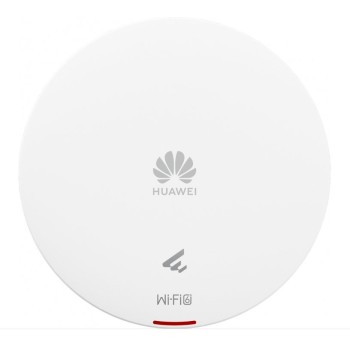
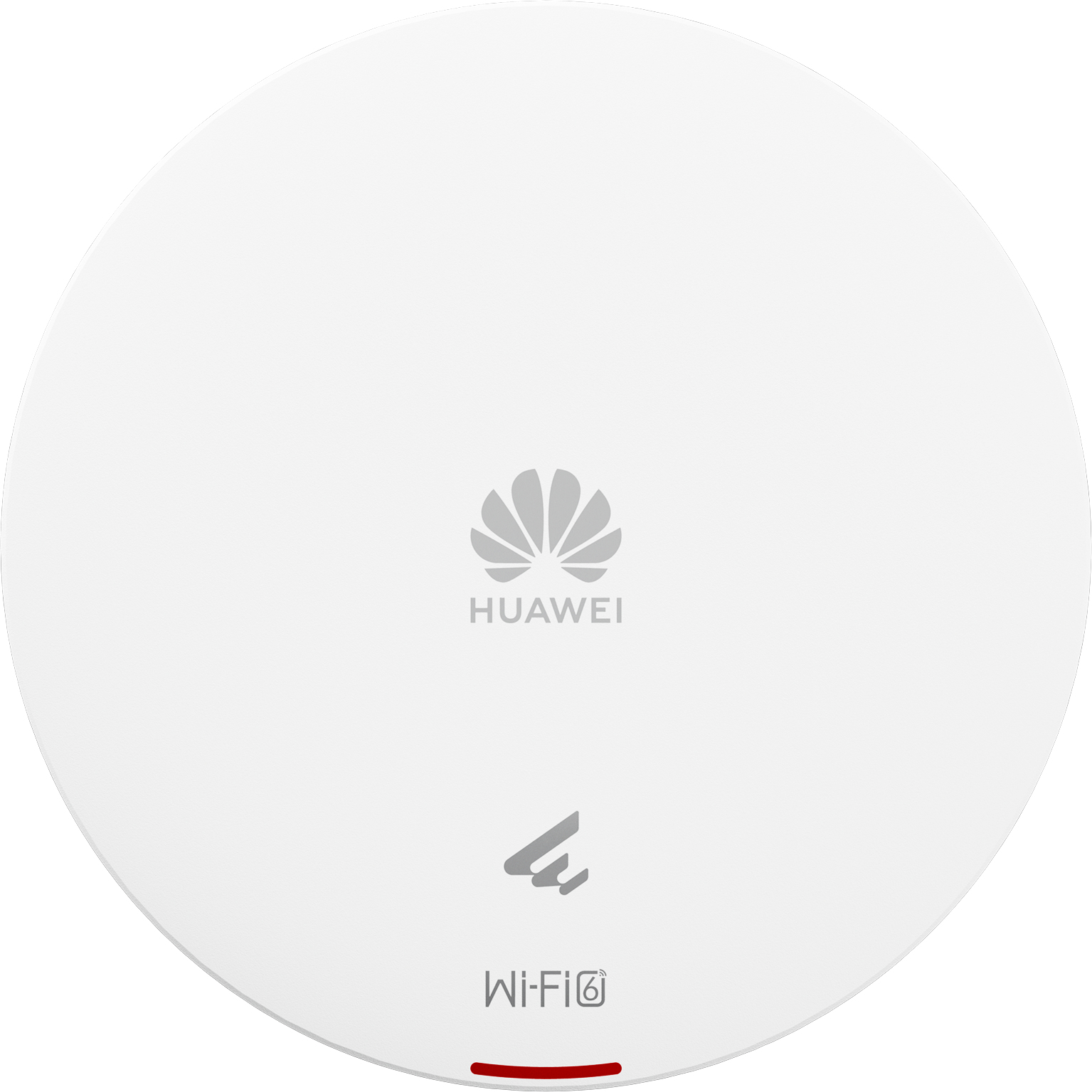
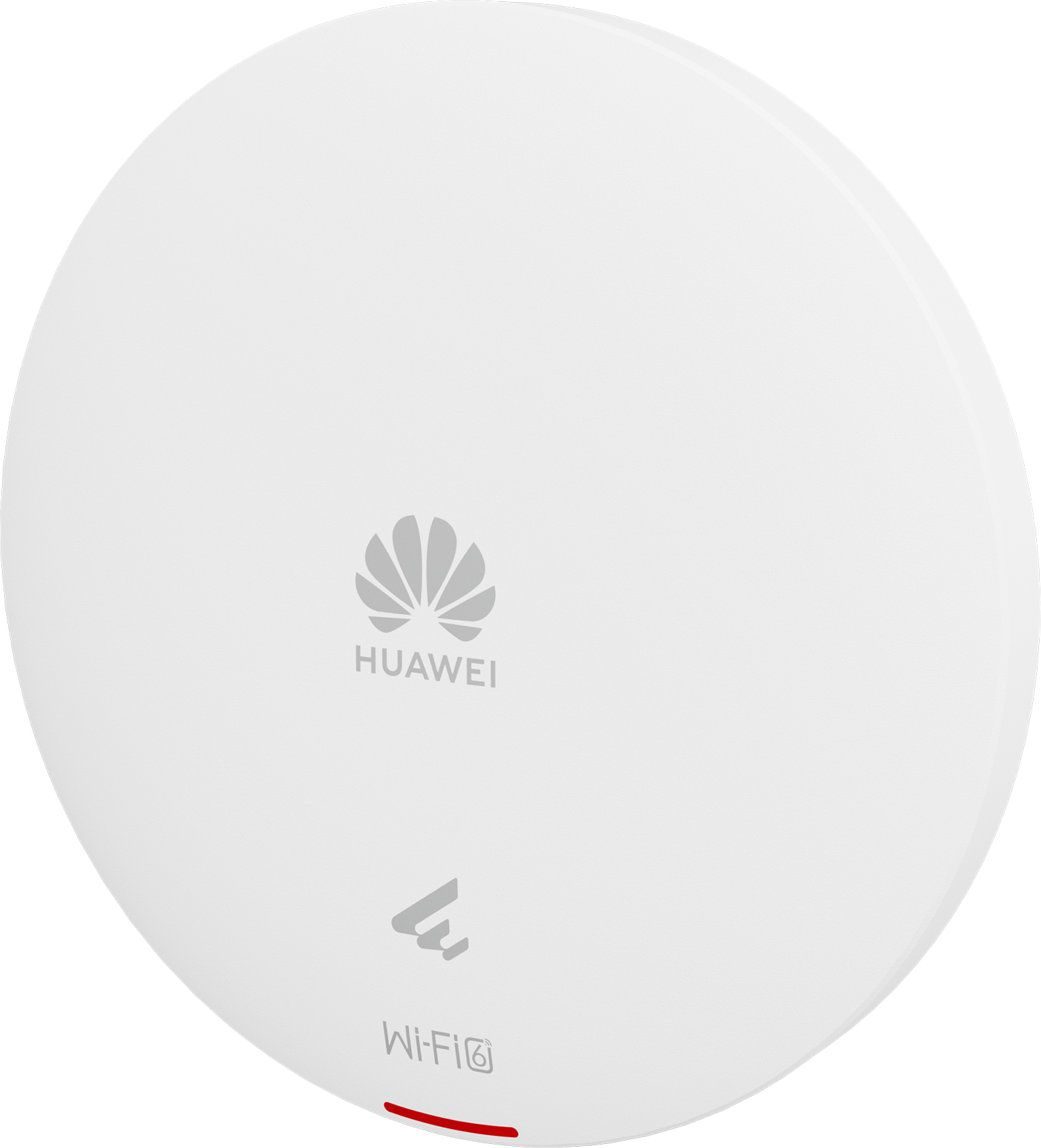
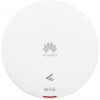
Punto de Acceso Huawei AP361 Wi-Fi 6 Dual Band 1200Mbit/s
SKU
AP361
Punto de acceso huawei ap361 con tecnología wi-fi 6, ideal para mejorar la cobertura y velocidad de tu red inalámbrica. ofrece conexión dual band para una experiencia estable en múltiples dispositivos simultáneos, perfecto para hogares u oficinas pequeñas que requieren un rendimiento eficiente. su diseño compacto facilita su instalación en diversos espacios.
$1,349.00
Impuestos: $1,349.00
Solo 5 piezas disponibles
Entrega estimada
Entrega entre el 07/04/2026 y el 10/04/2026
Costo de envio
Calculado en el checkout
Se ajustara automaticamente con Skydropx
Compra con confianza
- Pago seguro
- MSI con tarjetas participantes
- Factura electronica SAT
Garantia
Garantia incluida segun fabricante
Garantia extendible disponible
Metodos de pago
Metodos disponibles al finalizar la compra
El punto de acceso Huawei AP361 es la solución perfecta para redes empresariales que demandan velocidad y confiabilidad. Con tecnología Wi-Fi 6 de última generación, ofrece velocidades de hasta 1200 Mbit/s en banda de 5 GHz y 575 Mbit/s en 2.4 GHz, garantizando una experiencia de conexión fluida para múltiples usuarios simultáneos.Diseñado para instalación en techo o pared, su antena interna integrada con ganancia de 5 dBi asegura una cobertura óptima. Soporta hasta 6 SSID diferentes con asignación VLAN por SSID, perfecto para segmentar redes de invitados, empleados y dispositivos IoT. La gestión web facilita el control remoto, mientras que funciones de seguridad como WPA3, listas blancas/negras y sistemas WIDS/WIPS protegen contra intrusiones.Ideal para pequeñas y medianas empresas, hoteles, restaurantes y espacios educativos que necesitan una red escalable y eficiente. Compatible con PoE para instalación simplificada y certificado bajo normativas REACH, RoHS y WEEE.
Especificaciones
| Antena | |
|---|---|
| Tipo de antena | Interno |
| Características de la antena | Antena integrada |
| Ganancia de la antena (máx.) | 5 dBi |
| Características | |
| MIMO | Si |
| 5 GHz | Si |
| 6 GHz | No |
| 2.4 GHz | Si |
| Tipo MIMO | Multi User MIMO |
| Soporte VLAN | Si |
| Auto MDI / MDI-X | Si |
| Estándares de red | IEEE 802.11a, IEEE 802.11ac, IEEE 802.11ax, IEEE 802.11b, IEEE 802.11d, IEEE 802.11e, IEEE 802.11g, IEEE 802.11h, IEEE 802.11k, IEEE 802.11n, IEEE 802.11r, IEEE 802.11v, IEEE 802.11w, IEEE 802.1Q, IEEE 802.1x, IEEE 802.3ab, IEEE 802.3af |
| Formación de rayos | Si |
| Frecuencia de banda | 2.4/5 GHz |
| Itinerancia rápida | Si |
| Reenvío por túnel | Si |
| Funcioes de LAN virtual | SSID-based VLAN assignment |
| Método de espectro disperso | OFDMA |
| Wi-Fi Multimedia (WMM) / (WME) | Si |
| Características del canal WLAN | Manejo del canal WLAN, Ajuste de rango de canal de la WLAN |
| Escáner automático de canales | Si |
| Calidad de servicio (QoS) soporte | Si |
| Gestión de banda ancha adaptativa | Si |
| Diversidad cíclica de cambio (CSD) | Si |
| Radio máximo de combinación (MRC) | Si |
| Diversidad cíclica de retraso (CDD) | Si |
| Rango máximo de transferencia de datos | 1775 Mbit/s |
| Selección de frecuencia dinámica (DFS) | Si |
| Ethernet LAN, velocidad de transferencia de datos | 10,100,1000 Mbit/s |
| Velocidad máxima de transferencia de datos (5 GHz) | 1200 Mbit/s |
| Velocidad máxima de transferencia de datos (2.4 GHz) | 575 Mbit/s |
| Características de administración | |
| Administración basada en web | Si |
| Certificados | |
| Certificados de cumplimiento | REACH, RoHS, WEEE |
| Condiciones ambientales | |
| Altitud de funcionamiento | -60 - 5000 m |
| Intervalo de temperatura de almacenaje | -40 - 70 °C |
| Intervalo de temperatura operativa (T-T) | -10 - 50 °C |
| Intervalo de humedad relativa para funcionamiento | 5 - 95% |
| Contenido del empaque | |
| Cantidad por paquete | 1 pieza(s) |
| Control de energía | |
| Consumo de energía (máx.) | 8.8 W |
| Energía sobre Ethernet (PoE) | Si |
| Diseño | |
| Ubicación | Techo, Pared |
| Indicadores LED | Si |
| Color del producto | Blanco |
| Peso y dimensiones | |
| Peso | 450 g |
| Ancho | 180 mm |
| Altura | 180 mm |
| Profundidad | 35 mm |
| Protocolos | |
| DHCP, cliente | Si |
| Funciones de IPv4 e IPv6 | IPv4/IPv6 access-control list (ACL), IPv6 source address validation improvement (SAVI) |
| Puertos e Interfaces | |
| Puertos Ethernet LAN (RJ-45) | 1 |
| Seguridad | |
| Lista negra | Si |
| Lista blanca | Si |
| Intromisión DHCP | Si |
| Algoritmos de seguridad | 64-bit WEP, 128-bit WEP, 152-bit WEP, WPA2, WPA2-PSK, WPA3, WPA3-SAE |
| Número de SSID soportados | 6 |
| Lista de Control de Acceso (ACL) | Si |
| Sistema de detección de intrusos inalámbricos (WIDS) | Si |
| Sistema inalámbrico de prevención de intrusiones (WIPS) | Si |
**Preguntas Frecuentes (FAQ) - Huawei AP361**
**1. ¿Qué necesito para instalar este punto de acceso?**
Necesitarás un cable de red Ethernet (no incluido), un cable de alimentación PoE (Power over Ethernet) o un inyector PoE compatible (802.3af/at) para suministrar energía, y un dispositivo para configurarlo (laptop, PC o smartphone).
**2. ¿Es compatible con mi router actual?**
Sí, el AP361 es compatible con cualquier router o modem que tenga un puerto LAN Ethernet. Funciona como un punto de acceso adicional para extender o mejorar tu red Wi-Fi existente.
**3. ¿Cómo accedo a la configuración del AP?**
Generalmente, se accede conectando una computadora al AP por cable o Wi-Fi y abriendo un navegador web para ingresar a la dirección IP predeterminada del dispositivo (ej. 192.168.1.1). Consulta el manual rápido para la IP y credenciales exactas.
**4. ¿Qué significa "Dual Band" y "Wi-Fi 6"?**
"Dual Band" significa que transmite en dos frecuencias: 2.4 GHz (mayor alcance) y 5 GHz (mayor velocidad y menos interferencias). "Wi-Fi 6" es el estándar más reciente, que ofrece mayor eficiencia, velocidad y capacidad para conectar muchos dispositivos a la vez, ideal para oficinas.
**5. ¿Cuántos dispositivos puede soportar simultáneamente?**
Al ser un AP empresarial con Wi-Fi 6, está diseñado para manejar múltiples conexiones de manera eficiente. Para un número exacto recomendado, consulta las especificaciones técnicas del fabricante.
**6. ¿Cómo gestiono la seguridad de la red?**
Desde la interfaz de configuración web, puedes establecer un nombre de red (SSID) y una contraseña segura, y elegir el protocolo de cifrado más robusto disponible (como WPA3). Se recomienda usar contraseñas fuertes y diferentes para las bandas 2.4G y 5G.
**7. ¿Qué hago si el AP no enciende o no da señal?**
Verifica que el cable de alimentación PoE o el inyector estén bien conectados y funcionando. Comprueba que el cable de red esté firme en el puerto del AP y en el router/switch. Si usas un switch PoE, asegúrate de que esté habilitado.
**8. ¿Cuál es la política de garantía y soporte?**
Este producto incluye garantía. Para cualquier reclamación o soporte técnico, contacta directamente al proveedor (Diten) con tu número de compra. Para consultas de configuración, también puedes buscar las guías oficiales de soporte de Huawei.
**9. ¿Se puede montar en la pared o en el techo?**
Sí, el diseño del AP361 suele incluir orificios o una plantilla para montaje en techo o pared. Verifica que el paquete incluya los tornillos y anclajes necesarios.
**10. ¿Funciona con sistemas de gestión de red?**
Sí, este punto de acceso empresarial es compatible con sistemas de controlador de red (como el eSight de Huawei o controladores de terceros) para gestionar múltiples APs de forma centralizada. Consulta la ficha técnica para detalles de compatibilidad.
**1. ¿Qué necesito para instalar este punto de acceso?**
Necesitarás un cable de red Ethernet (no incluido), un cable de alimentación PoE (Power over Ethernet) o un inyector PoE compatible (802.3af/at) para suministrar energía, y un dispositivo para configurarlo (laptop, PC o smartphone).
**2. ¿Es compatible con mi router actual?**
Sí, el AP361 es compatible con cualquier router o modem que tenga un puerto LAN Ethernet. Funciona como un punto de acceso adicional para extender o mejorar tu red Wi-Fi existente.
**3. ¿Cómo accedo a la configuración del AP?**
Generalmente, se accede conectando una computadora al AP por cable o Wi-Fi y abriendo un navegador web para ingresar a la dirección IP predeterminada del dispositivo (ej. 192.168.1.1). Consulta el manual rápido para la IP y credenciales exactas.
**4. ¿Qué significa "Dual Band" y "Wi-Fi 6"?**
"Dual Band" significa que transmite en dos frecuencias: 2.4 GHz (mayor alcance) y 5 GHz (mayor velocidad y menos interferencias). "Wi-Fi 6" es el estándar más reciente, que ofrece mayor eficiencia, velocidad y capacidad para conectar muchos dispositivos a la vez, ideal para oficinas.
**5. ¿Cuántos dispositivos puede soportar simultáneamente?**
Al ser un AP empresarial con Wi-Fi 6, está diseñado para manejar múltiples conexiones de manera eficiente. Para un número exacto recomendado, consulta las especificaciones técnicas del fabricante.
**6. ¿Cómo gestiono la seguridad de la red?**
Desde la interfaz de configuración web, puedes establecer un nombre de red (SSID) y una contraseña segura, y elegir el protocolo de cifrado más robusto disponible (como WPA3). Se recomienda usar contraseñas fuertes y diferentes para las bandas 2.4G y 5G.
**7. ¿Qué hago si el AP no enciende o no da señal?**
Verifica que el cable de alimentación PoE o el inyector estén bien conectados y funcionando. Comprueba que el cable de red esté firme en el puerto del AP y en el router/switch. Si usas un switch PoE, asegúrate de que esté habilitado.
**8. ¿Cuál es la política de garantía y soporte?**
Este producto incluye garantía. Para cualquier reclamación o soporte técnico, contacta directamente al proveedor (Diten) con tu número de compra. Para consultas de configuración, también puedes buscar las guías oficiales de soporte de Huawei.
**9. ¿Se puede montar en la pared o en el techo?**
Sí, el diseño del AP361 suele incluir orificios o una plantilla para montaje en techo o pared. Verifica que el paquete incluya los tornillos y anclajes necesarios.
**10. ¿Funciona con sistemas de gestión de red?**
Sí, este punto de acceso empresarial es compatible con sistemas de controlador de red (como el eSight de Huawei o controladores de terceros) para gestionar múltiples APs de forma centralizada. Consulta la ficha técnica para detalles de compatibilidad.
**Guía Rápida de Configuración - Huawei AP361**
**Antes de empezar:** Ten a mano un cable Ethernet, un switch/router con PoE (o un inyector PoE) y una computadora.
1. **Montaje:** Elige la ubicación (techo o pared) para la mejor cobertura. Usa la plantilla incluida para marcar y perforar. Fija la base y asegura el AP.
2. **Conexión Física:** Conecta un extremo del cable Ethernet al puerto del AP y el otro extremo a un puerto LAN de tu router/switch que soporte PoE (o al inyector PoE, y este a tu router).
3. **Alimentación:** El AP se encenderá automáticamente al recibir energía a través del cable Ethernet (PoE). Espera a que el LED indicador se estabilice (normalmente en verde o azul).
4. **Conexión Inicial:** Conecta tu computadora al AP. Puedes hacerlo por Wi-Fi (busca la red predeterminada que emite el AP, cuyo nombre suele estar en una etiqueta del producto) o por cable Ethernet.
5. **Acceso a la Interfaz:** Abre un navegador web (Chrome, Firefox, etc.) y en la barra de direcciones escribe la IP de gestión del AP (ej. 192.168.1.1). Presiona Enter.
6. **Inicio de Sesión:** Ingresa el nombre de usuario y contraseña predeterminados (consulta la etiqueta del producto o el manual rápido). **Importante:** Cámbialos en tu primera configuración.
7. **Configuración Básica (Asistente):** Sigue el asistente de configuración inicial. Aquí podrás:
* Establecer un nuevo nombre de red (SSID) y contraseña segura para cada banda (2.4 GHz y 5 GHz).
* Seleccionar el canal y ancho de banda recomendados (modo automático suele ser lo mejor).
* Elegir el cifrado de seguridad más fuerte disponible (WPA3/WPA2).
8. **Aplicar Cambios:** Guarda la configuración. El AP se reiniciará y comenzará a emitir la nueva red Wi-Fi configurada.
9. **Prueba:** Desde tus dispositivos (laptop, celular), busca la nueva red Wi-Fi con el nombre que le pusiste y conéctate usando la nueva contraseña.
10. **Optimización (Opcional):** En la interfaz avanzada, puedes explorar opciones como crear redes para invitados, ajustar la potencia de transmisión o configurar VLANs si tu red lo requiere.
**Nota:** Para configuraciones avanzadas o detalles específicos, consulta la guía de usuario oficial de Huawei para el modelo AP361.
**Antes de empezar:** Ten a mano un cable Ethernet, un switch/router con PoE (o un inyector PoE) y una computadora.
1. **Montaje:** Elige la ubicación (techo o pared) para la mejor cobertura. Usa la plantilla incluida para marcar y perforar. Fija la base y asegura el AP.
2. **Conexión Física:** Conecta un extremo del cable Ethernet al puerto del AP y el otro extremo a un puerto LAN de tu router/switch que soporte PoE (o al inyector PoE, y este a tu router).
3. **Alimentación:** El AP se encenderá automáticamente al recibir energía a través del cable Ethernet (PoE). Espera a que el LED indicador se estabilice (normalmente en verde o azul).
4. **Conexión Inicial:** Conecta tu computadora al AP. Puedes hacerlo por Wi-Fi (busca la red predeterminada que emite el AP, cuyo nombre suele estar en una etiqueta del producto) o por cable Ethernet.
5. **Acceso a la Interfaz:** Abre un navegador web (Chrome, Firefox, etc.) y en la barra de direcciones escribe la IP de gestión del AP (ej. 192.168.1.1). Presiona Enter.
6. **Inicio de Sesión:** Ingresa el nombre de usuario y contraseña predeterminados (consulta la etiqueta del producto o el manual rápido). **Importante:** Cámbialos en tu primera configuración.
7. **Configuración Básica (Asistente):** Sigue el asistente de configuración inicial. Aquí podrás:
* Establecer un nuevo nombre de red (SSID) y contraseña segura para cada banda (2.4 GHz y 5 GHz).
* Seleccionar el canal y ancho de banda recomendados (modo automático suele ser lo mejor).
* Elegir el cifrado de seguridad más fuerte disponible (WPA3/WPA2).
8. **Aplicar Cambios:** Guarda la configuración. El AP se reiniciará y comenzará a emitir la nueva red Wi-Fi configurada.
9. **Prueba:** Desde tus dispositivos (laptop, celular), busca la nueva red Wi-Fi con el nombre que le pusiste y conéctate usando la nueva contraseña.
10. **Optimización (Opcional):** En la interfaz avanzada, puedes explorar opciones como crear redes para invitados, ajustar la potencia de transmisión o configurar VLANs si tu red lo requiere.
**Nota:** Para configuraciones avanzadas o detalles específicos, consulta la guía de usuario oficial de Huawei para el modelo AP361.