Documentacion del producto
Documentacion disponible proximamente
- PDFs
- Fichas tecnicas
- Manuales
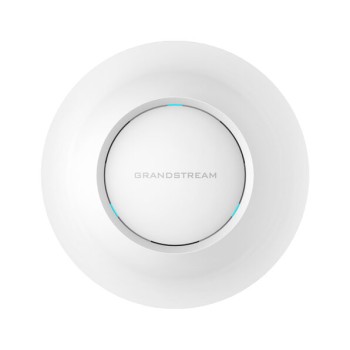
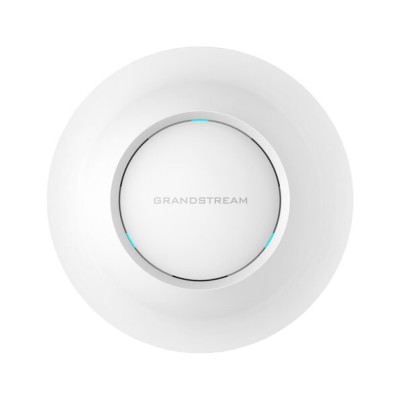
Punto de Acceso Grandstream WiFi 6 Dual Band 2.4/5 GHz 867 Mbps PoE Modelo GWN7630
SKU
GWN7630
Punto de acceso grandstream wifi 6 para crear una red inalámbrica rápida y estable en tu hogar u oficina. este dispositivo de doble banda ofrece una conexión eficiente para múltiples usuarios simultáneos y es compatible con alimentación por ethernet (poe) para una instalación sencilla y ordenada. su diseño discreto se integra fácilmente en cualquier entorno.
$1,889.00
Impuestos: $1,889.00
Solo 5 piezas disponibles
Entrega estimada
Entrega entre el 26/03/2026 y el 29/03/2026
Costo de envio
Calculado en el checkout
Se ajustara automaticamente con Skydropx
Compra con confianza
- Pago seguro
- MSI con tarjetas participantes
- Factura electronica SAT
Garantia
Garantia incluida segun fabricante
Garantia extendible disponible
Metodos de pago
Metodos disponibles al finalizar la compra
Etiquetas:
punto acceso
, grandstream
, wifi 6
, dual band
, poe
, gwn7630
, red empresarial
, access point
, oficina
, comercio
, 2.4 ghz
, 5 ghz
, 867 mbps
, mimo
Optimice la red inalámbrica de su negocio con el punto de acceso Grandstream GWN7630, diseñado para ofrecer conectividad WiFi 6 de alto rendimiento. Con tecnología dual band que opera en frecuencias de 2.4 GHz y 5 GHz, este dispositivo alcanza velocidades de hasta 867 Mbps, garantizando una experiencia de navegación fluida para hasta 200 usuarios conectados simultáneamente.Su diseño compacto en color blanco permite instalación en techo o pared, integrando 4 antenas internas con ganancia de 5 dBi para amplia cobertura. Incluye soporte para Power over Ethernet (PoE), facilitando la instalación sin necesidad de tomas eléctricas adicionales, y cuenta con 2 puertos Ethernet LAN Gigabit para conexiones cableadas.Ideal para pequeñas y medianas empresas, restaurantes, hoteles o espacios educativos que buscan una solución WiFi profesional. Ofrece seguridad avanzada con protocolos WPA2-PSK, gestión de calidad de servicio (QoS) y soporte para 15 SSID diferentes, permitiendo segmentar redes para invitados, empleados o dispositivos IoT.
Especificaciones
| Antena | |
|---|---|
| Tipo de antena | Interno |
| Cantidad de antenas | 4 |
| Ganancia de la antena (máx.) | 5 dBi |
| Características | |
| MIMO | Si |
| 5 GHz | Si |
| 2.4 GHz | Si |
| Tipo MIMO | Multi User MIMO |
| Soporte VLAN | Si |
| Estándares de red | IEEE 802.11a, IEEE 802.11ac, IEEE 802.11b, IEEE 802.11e, IEEE 802.11g, IEEE 802.11n, IEEE 802.1Q, IEEE 802.1p, IEEE 802.1x, IEEE 802.3af, IEEE 802.3at, IEEE 802.3az |
| Frecuencia de banda | 2.412 - 2.484; 5.18 - 5.825 GHz |
| Número de usuarios | 200 usuario(s) |
| Distancia entre canales | 80 MHz |
| Potencia de transmisión | 27 dBmW |
| Receptor de sensibilidad | 2.4G 802.11b: -96dBm@1Mbps, -88dBm@11Mbps; 802.11g: -93dBm @6Mbps, -75dBm@54Mbps; 802.11n 20MHz: -73dBm @MCS7; 802.11n 40MHz:-70dBm @MCS7 5G 802.11a: -92dBm @6Mbps, -74dBm @54Mbps; 802.11ac 20MHz: -67dBm@MCS8; 802.11ac: HT40:- 63dBm @MCS9; 802.11ac 80MHz: -59dBm @MCS |
| Rango máximo en exteriores | 175 m |
| Wi-Fi Multimedia (WMM) / (WME) | Si |
| Calidad de servicio (QoS) soporte | Si |
| Rango máximo de transferencia de datos | 2330 Mbit/s |
| Ethernet LAN, velocidad de transferencia de datos | 10,100,1000 Mbit/s |
| Certificados | |
| Certificación | FCC, CE, RCM, IC |
| Condiciones ambientales | |
| Intervalo de temperatura de almacenaje | -10 - 60 °C |
| Intervalo de temperatura operativa (T-T) | 0 - 40 °C |
| Intervalo de humedad relativa para funcionamiento | 10 - 90% |
| Contenido del empaque | |
| Kit de montaje | Si |
| Cantidad por paquete | 1 pieza(s) |
| Guía de configuración rápida | Si |
| Control de energía | |
| Consumo de energía (máx.) | 16.5 W |
| Energía sobre Ethernet (PoE) | Si |
| Datos de logística | |
| Código de Sistema de Armonización (SA) | 85176990 |
| Diseño | |
| Ubicación | Techo, Pared |
| Indicadores LED | Estado |
| Color del producto | Blanco |
| Botón de restaurar | Si |
| Ranura para cable de seguridad | Si |
| Tipo de ranura de bloqueo del cable | Kensington |
| Empaquetado de datos | |
| Alto del paquete | 86 mm |
| Peso del paquete | 930 g |
| Ancho del paquete | 258 mm |
| Largo del paquete | 247 mm |
| Peso y dimensiones | |
| Peso | 590 g |
| Ancho | 205.3 mm |
| Altura | 45.9 mm |
| Profundidad | 205.3 mm |
| Protocolos | |
| Protocolos de red compatibles | IPv4, IPv6, 802.1Q, 802.1p, 802.1x, 802.11e/WMM |
| Puertos e Interfaces | |
| Puertos Ethernet LAN (RJ-45) | 2 |
| Seguridad | |
| Algoritmos de seguridad | WEP, WPA, WPA-PSK, WPA2, WPA2-PSK |
| Número de SSID soportados | 15 |
**Preguntas Frecuentes (FAQ) - Punto de Acceso Grandstream GWN7630**
**1. ¿Qué necesito para instalar este punto de acceso?**
Necesita un router principal conectado a internet, un cable de red Ethernet (no incluido) y una fuente de poder compatible con PoE (alimentación a través del cable de red) o el adaptador de corriente opcional. El AP se conecta al router para extender la red WiFi.
**2. ¿Es compatible con cualquier router o módem?**
Sí, es compatible con la mayoría de routers y módems del mercado, ya que funciona como un dispositivo de red independiente. Solo necesita una conexión por cable a un puerto LAN de su router existente.
**3. ¿Cómo se configura por primera vez?**
La configuración inicial se realiza típicamente a través de un navegador web. Conéctese a la red WiFi temporal del dispositivo o mediante cable, e ingrese la dirección IP predeterminada del AP (como 192.168.1.2) en el navegador. Consulte el manual rápido para la IP exacta y credenciales de fábrica.
**4. ¿Qué significa que tenga WiFi 6 (802.11ax)?**
WiFi 6 es el estándar más reciente, que ofrece mayor velocidad, eficiencia y capacidad para conectar muchos dispositivos simultáneamente con menos interferencias, ideal para oficinas con múltiples usuarios, smartphones y laptops modernos.
**5. ¿Funciona con dispositivos WiFi más antiguos (WiFi 4 o 5)?**
Sí, es compatible con versiones anteriores. Los dispositivos con WiFi 4 (802.11n) o WiFi 5 (802.11ac) podrán conectarse a las bandas de 2.4 GHz o 5 GHz respectivamente, pero no aprovecharán todas las ventajas del WiFi 6.
**6. ¿El equipo incluye el adaptador de corriente (fuente de poder)?**
Este modelo está diseñado para recibir alimentación a través del cable Ethernet (PoE). Si su switch o inyector PoE no es compatible, necesitará adquirir por separado un inyector PoE o el adaptador de corriente específico para el GWN7630. Verifique la ficha técnica para los requisitos de voltaje.
**7. ¿Cómo gestiono la seguridad de la red (contraseña, usuarios)?**
Desde la interfaz web de administración puede configurar el nombre de la red (SSID) y una contraseña segura WPA2/WPA3, crear redes de invitados, filtrar dispositivos por MAC y aplicar otras medidas de seguridad. Se recomienda cambiar la contraseña de administrador predeterminada.
**8. ¿Qué garantía tiene y cómo la hago válida?**
El producto cuenta con garantía contra defectos de fabricación. Para hacerla válida, conserve su ticket o factura de compra y contacte al soporte técnico autorizado de Grandstream en México o al establecimiento donde lo adquirió. La garantía no cubre daños por mal uso o instalación incorrecta.
**9. ¿Puedo resetearlo si olvido la contraseña de administrador?**
Sí. Localice el botón de reset (generalmente un pequeño orificio) en la carcasa del equipo. Con el AP encendido, mantenga presionado con un clip por unos 10-15 segundos hasta que los LED parpadeen. Esto restaurará la configuración de fábrica, incluyendo las credenciales de acceso por defecto.
**10. ¿Es apto para uso exterior o en áreas húmedas?**
No. El GWN7630 es un punto de acceso para interiores (indoor). No está sellado contra polvo o agua. Para instalaciones en exteriores, se requiere un gabinete de protección adecuado o considerar un modelo específico para exterior.
**1. ¿Qué necesito para instalar este punto de acceso?**
Necesita un router principal conectado a internet, un cable de red Ethernet (no incluido) y una fuente de poder compatible con PoE (alimentación a través del cable de red) o el adaptador de corriente opcional. El AP se conecta al router para extender la red WiFi.
**2. ¿Es compatible con cualquier router o módem?**
Sí, es compatible con la mayoría de routers y módems del mercado, ya que funciona como un dispositivo de red independiente. Solo necesita una conexión por cable a un puerto LAN de su router existente.
**3. ¿Cómo se configura por primera vez?**
La configuración inicial se realiza típicamente a través de un navegador web. Conéctese a la red WiFi temporal del dispositivo o mediante cable, e ingrese la dirección IP predeterminada del AP (como 192.168.1.2) en el navegador. Consulte el manual rápido para la IP exacta y credenciales de fábrica.
**4. ¿Qué significa que tenga WiFi 6 (802.11ax)?**
WiFi 6 es el estándar más reciente, que ofrece mayor velocidad, eficiencia y capacidad para conectar muchos dispositivos simultáneamente con menos interferencias, ideal para oficinas con múltiples usuarios, smartphones y laptops modernos.
**5. ¿Funciona con dispositivos WiFi más antiguos (WiFi 4 o 5)?**
Sí, es compatible con versiones anteriores. Los dispositivos con WiFi 4 (802.11n) o WiFi 5 (802.11ac) podrán conectarse a las bandas de 2.4 GHz o 5 GHz respectivamente, pero no aprovecharán todas las ventajas del WiFi 6.
**6. ¿El equipo incluye el adaptador de corriente (fuente de poder)?**
Este modelo está diseñado para recibir alimentación a través del cable Ethernet (PoE). Si su switch o inyector PoE no es compatible, necesitará adquirir por separado un inyector PoE o el adaptador de corriente específico para el GWN7630. Verifique la ficha técnica para los requisitos de voltaje.
**7. ¿Cómo gestiono la seguridad de la red (contraseña, usuarios)?**
Desde la interfaz web de administración puede configurar el nombre de la red (SSID) y una contraseña segura WPA2/WPA3, crear redes de invitados, filtrar dispositivos por MAC y aplicar otras medidas de seguridad. Se recomienda cambiar la contraseña de administrador predeterminada.
**8. ¿Qué garantía tiene y cómo la hago válida?**
El producto cuenta con garantía contra defectos de fabricación. Para hacerla válida, conserve su ticket o factura de compra y contacte al soporte técnico autorizado de Grandstream en México o al establecimiento donde lo adquirió. La garantía no cubre daños por mal uso o instalación incorrecta.
**9. ¿Puedo resetearlo si olvido la contraseña de administrador?**
Sí. Localice el botón de reset (generalmente un pequeño orificio) en la carcasa del equipo. Con el AP encendido, mantenga presionado con un clip por unos 10-15 segundos hasta que los LED parpadeen. Esto restaurará la configuración de fábrica, incluyendo las credenciales de acceso por defecto.
**10. ¿Es apto para uso exterior o en áreas húmedas?**
No. El GWN7630 es un punto de acceso para interiores (indoor). No está sellado contra polvo o agua. Para instalaciones en exteriores, se requiere un gabinete de protección adecuado o considerar un modelo específico para exterior.
**Guía Rápida de Configuración - Punto de Acceso GWN7630**
**Antes de comenzar:** Tenga a mano un cable de red Ethernet, su router principal encendido y un ordenador o smartphone para configurar.
1. **Ubicación:** Elija un lugar central, elevado y libre de obstáculos grandes (como muebles metálicos) para la mejor cobertura.
2. **Conexión Física:** Conecte un extremo del cable Ethernet a un puerto LAN de su router. Conecte el otro extremo al puerto Ethernet/PoE del punto de acceso GWN7630.
3. **Alimentación:** Si su router o switch no provee PoE, conecte un inyector PoE (no incluido) entre el router y el AP, o use el adaptador de corriente opcional.
4. **Encendido:** Espere a que el LED del AP se estabilice (generalmente encendido fijo o parpadeo lento), indicando que está listo.
5. **Conexión al AP:** Desde su computadora o celular, busque y conéctese a la red WiFi temporal del AP (el SSID suele estar en una etiqueta en el dispositivo o en el manual).
6. **Acceso a la Interfaz:** Abra un navegador web (Chrome, Firefox, etc.) y en la barra de direcciones escriba la IP predeterminada del AP (ej. 192.168.1.2). Presione Enter.
7. **Login:** Ingrese el nombre de usuario y contraseña de administrador predeterminados (consultar manual o etiqueta del producto).
8. **Configurar Red WiFi:** En el menú de configuración, vaya a la sección "Wireless" o "Red Inalámbrica".
9. **Personalizar:** Asigne un nombre (SSID) y una contraseña segura (clave WPA2/WPA3) para sus redes de 2.4 GHz y 5 GHz. Puede habilitar o deshabilitar bandas.
10. **Aplicar y Guardar:** Aplique los cambios y guarde la configuración. El AP se reiniciará.
11. **Reconexión:** Busque en sus dispositivos el nuevo nombre de red (SSID) que configuró y conéctese usando la nueva contraseña.
12. **Finalizar:** Para mayor seguridad, se recomienda cambiar también la contraseña de la interfaz de administración del AP.
**Nota:** Para configuraciones avanzadas (VLANs, múltiples SSIDs, gestión centralizada) consulte el manual completo o el portal de soporte de Grandstream.
**Antes de comenzar:** Tenga a mano un cable de red Ethernet, su router principal encendido y un ordenador o smartphone para configurar.
1. **Ubicación:** Elija un lugar central, elevado y libre de obstáculos grandes (como muebles metálicos) para la mejor cobertura.
2. **Conexión Física:** Conecte un extremo del cable Ethernet a un puerto LAN de su router. Conecte el otro extremo al puerto Ethernet/PoE del punto de acceso GWN7630.
3. **Alimentación:** Si su router o switch no provee PoE, conecte un inyector PoE (no incluido) entre el router y el AP, o use el adaptador de corriente opcional.
4. **Encendido:** Espere a que el LED del AP se estabilice (generalmente encendido fijo o parpadeo lento), indicando que está listo.
5. **Conexión al AP:** Desde su computadora o celular, busque y conéctese a la red WiFi temporal del AP (el SSID suele estar en una etiqueta en el dispositivo o en el manual).
6. **Acceso a la Interfaz:** Abra un navegador web (Chrome, Firefox, etc.) y en la barra de direcciones escriba la IP predeterminada del AP (ej. 192.168.1.2). Presione Enter.
7. **Login:** Ingrese el nombre de usuario y contraseña de administrador predeterminados (consultar manual o etiqueta del producto).
8. **Configurar Red WiFi:** En el menú de configuración, vaya a la sección "Wireless" o "Red Inalámbrica".
9. **Personalizar:** Asigne un nombre (SSID) y una contraseña segura (clave WPA2/WPA3) para sus redes de 2.4 GHz y 5 GHz. Puede habilitar o deshabilitar bandas.
10. **Aplicar y Guardar:** Aplique los cambios y guarde la configuración. El AP se reiniciará.
11. **Reconexión:** Busque en sus dispositivos el nuevo nombre de red (SSID) que configuró y conéctese usando la nueva contraseña.
12. **Finalizar:** Para mayor seguridad, se recomienda cambiar también la contraseña de la interfaz de administración del AP.
**Nota:** Para configuraciones avanzadas (VLANs, múltiples SSIDs, gestión centralizada) consulte el manual completo o el portal de soporte de Grandstream.