Documentacion del producto
Documentacion disponible proximamente
- PDFs
- Fichas tecnicas
- Manuales
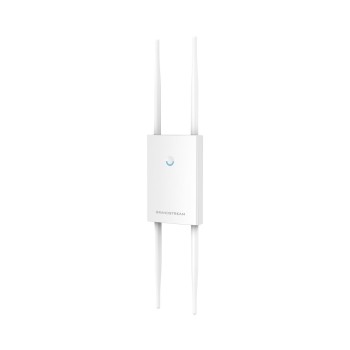
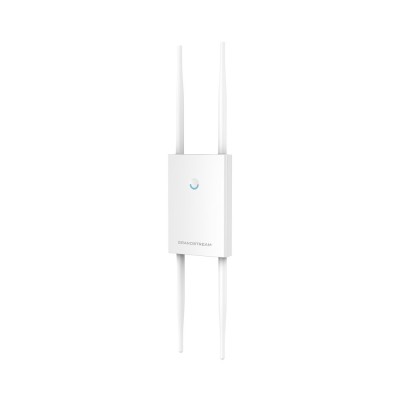
Punto de Acceso Grandstream WiFi 6 Dual Band 1733 Mbps GWN7630LR
SKU
GWN7630LR
Punto de acceso Grandstream con tecnología WiFi 6 para una red inalámbrica de alto rendimiento y gran cobertura. Ideal para actualizar la conectividad en oficinas, comercios o espacios con múltiples dispositivos, ofreciendo una experiencia estable y rápida. Su diseño robusto y montaje en techo o pared facilita la instalación discreta y profesional.
$2,309.00
Impuestos: $2,309.00
Solo 5 piezas disponibles
Entrega estimada
Entrega entre el 26/03/2026 y el 29/03/2026
Costo de envio
Calculado en el checkout
Se ajustara automaticamente con Skydropx
Compra con confianza
- Pago seguro
- MSI con tarjetas participantes
- Factura electronica SAT
Garantia
Garantia incluida segun fabricante
Garantia extendible disponible
Metodos de pago
Metodos disponibles al finalizar la compra
Etiquetas:
punto acceso
, grandstream
, wifi 6
, dual band
, 1733 mbps
, red empresarial
, poe
, montaje techo
, oficina
, comercio
, multi usuario
, gwn7630lr
, acceso inalambrico
El punto de acceso Grandstream GWN7630LR es la solución perfecta para empresas y espacios comerciales que necesitan una red WiFi robusta y confiable. Con tecnología WiFi 6 y dual band, ofrece velocidades de hasta 1733 Mbps en la banda de 5 GHz y 600 Mbps en 2.4 GHz, garantizando una experiencia de navegación fluida incluso con múltiples dispositivos conectados.Este dispositivo soporta hasta 200 usuarios simultáneos y cuenta con 16 SSID diferentes, permitiendo crear redes separadas para distintos departamentos o usos. La tecnología Multi User MIMO optimiza el rendimiento cuando varios dispositivos acceden a la red al mismo tiempo. La instalación es sencilla gracias a su diseño para montaje en techo y alimentación PoE, que simplifica la conexión eléctrica.Ideal para oficinas, hoteles, restaurantes y espacios comerciales que requieren cobertura WiFi estable y segura. Incluye protocolos de seguridad avanzados como WPA2-Enterprise y asignación VLAN basada en SSID para proteger tu red empresarial.
Especificaciones
| Antena | |
|---|---|
| Tipo de antena | Interno |
| Cantidad de antenas | 4 |
| Ganancia de la antena (máx.) | 3.5 dBi |
| Características | |
| MIMO | Si |
| 5 GHz | Si |
| 2.4 GHz | Si |
| Bluetooth | No |
| Tipo MIMO | Multi User MIMO |
| Cantidad de canales | 4 canales |
| Número de usuarios | 200 usuario(s) |
| Funcioes de LAN virtual | SSID-based VLAN assignment |
| Rango máximo de transferencia de datos | 1733 Mbit/s |
| Ethernet LAN, velocidad de transferencia de datos | 10,100,1000 Mbit/s |
| Velocidad máxima de transferencia de datos (5 GHz) | 1733 Mbit/s |
| Velocidad máxima de transferencia de datos (2.4 GHz) | 600 Mbit/s |
| Contenido del empaque | |
| Cantidad por paquete | 1 pieza(s) |
| Control de energía | |
| Energía sobre Ethernet (PoE) | Si |
| Datos de logística | |
| Código de Sistema de Armonización (SA) | 85176990 |
| Diseño | |
| Ubicación | Techo |
| Color del producto | Blanco |
| Peso y dimensiones | |
| Peso | 564 g |
| Ancho | 533.1 mm |
| Altura | 40 mm |
| Profundidad | 115 mm |
| Puertos e Interfaces | |
| Puertos Ethernet LAN (RJ-45) | 2 |
| Seguridad | |
| Algoritmos de seguridad | WEP, WPA, WPA2-Enterprise, WPA2-PSK |
| Número de SSID soportados | 16 |
**Preguntas Frecuentes (FAQs)**
**1. ¿Qué necesito para instalar este punto de acceso?**
Necesitarás un router principal con salida de red (LAN), un cable Ethernet (no incluido), una fuente de poder PoE (incluida) y acceso físico al lugar donde lo montarás (techo o pared).
**2. ¿Es compatible con cualquier router o modem?**
Sí, es compatible con la mayoría de routers y modems del mercado, ya que se conecta mediante un puerto Ethernet estándar. Funciona como un punto de acceso adicional a tu red existente.
**3. ¿Cómo gestiono y configuro el equipo?**
Puedes gestionarlo de dos formas: localmente accediendo a su dirección IP desde un navegador web, o de forma centralizada si tienes otros dispositivos Grandstream GWN, usando el software gratuito GWN Manager.
**4. ¿Soporta conexiones de muchos usuarios simultáneos?**
Sí, está diseñado para entornos de oficina o comercio, soportando de manera óptima hasta 200 usuarios conectados, distribuyendo el ancho de banda eficientemente gracias a la tecnología WiFi 6.
**5. ¿Qué garantía tiene y qué cubre?**
Grandstream ofrece una garantía limitada. Para detalles exactos sobre duración y cobertura, te recomendamos revisar la política de garantía en el sitio web oficial de Grandstream o contactar al vendedor/distribuidor donde realizaste la compra.
**6. ¿Puedo crear redes separadas (para invitados y empleados)?**
Sí, el equipo permite crear múltiples SSIDs (nombres de red) con diferentes configuraciones de seguridad y aislamiento, ideal para tener una red principal y una para invitados.
**7. ¿El equipo incluye todo lo necesario para montarlo?**
Sí, el paquete incluye el punto de acceso, una fuente de poder PoE (que también alimenta el equipo por el cable Ethernet), soportes para montaje en techo o pared y tornillería.
**8. ¿Qué hago si el equipo no enciende o no se conecta?**
Verifica que la fuente de poder esté bien conectada y que el cable Ethernet esté firme en el puerto del AP y en el router. Asegúrate de que el router esté asignando direcciones IP (DHCP activado). Si persiste el problema, consulta la guía rápida o el soporte técnico.
**1. ¿Qué necesito para instalar este punto de acceso?**
Necesitarás un router principal con salida de red (LAN), un cable Ethernet (no incluido), una fuente de poder PoE (incluida) y acceso físico al lugar donde lo montarás (techo o pared).
**2. ¿Es compatible con cualquier router o modem?**
Sí, es compatible con la mayoría de routers y modems del mercado, ya que se conecta mediante un puerto Ethernet estándar. Funciona como un punto de acceso adicional a tu red existente.
**3. ¿Cómo gestiono y configuro el equipo?**
Puedes gestionarlo de dos formas: localmente accediendo a su dirección IP desde un navegador web, o de forma centralizada si tienes otros dispositivos Grandstream GWN, usando el software gratuito GWN Manager.
**4. ¿Soporta conexiones de muchos usuarios simultáneos?**
Sí, está diseñado para entornos de oficina o comercio, soportando de manera óptima hasta 200 usuarios conectados, distribuyendo el ancho de banda eficientemente gracias a la tecnología WiFi 6.
**5. ¿Qué garantía tiene y qué cubre?**
Grandstream ofrece una garantía limitada. Para detalles exactos sobre duración y cobertura, te recomendamos revisar la política de garantía en el sitio web oficial de Grandstream o contactar al vendedor/distribuidor donde realizaste la compra.
**6. ¿Puedo crear redes separadas (para invitados y empleados)?**
Sí, el equipo permite crear múltiples SSIDs (nombres de red) con diferentes configuraciones de seguridad y aislamiento, ideal para tener una red principal y una para invitados.
**7. ¿El equipo incluye todo lo necesario para montarlo?**
Sí, el paquete incluye el punto de acceso, una fuente de poder PoE (que también alimenta el equipo por el cable Ethernet), soportes para montaje en techo o pared y tornillería.
**8. ¿Qué hago si el equipo no enciende o no se conecta?**
Verifica que la fuente de poder esté bien conectada y que el cable Ethernet esté firme en el puerto del AP y en el router. Asegúrate de que el router esté asignando direcciones IP (DHCP activado). Si persiste el problema, consulta la guía rápida o el soporte técnico.
**Guía Rápida de Configuración**
1. **Planifica la ubicación:** Elige un lugar central, elevado (como el techo) y libre de obstáculos grandes para la mejor cobertura.
2. **Monta el equipo:** Usa la plantilla incluida para marcar los orificios. Fija la base con los tornillos y luego encaja el punto de acceso.
3. **Conecta la alimentación:** Conecta el adaptador PoE incluido a la corriente. Conecta un extremo del cable Ethernet al puerto LAN/PoE del adaptador y el otro extremo al puerto Ethernet del punto de acceso.
4. **Conecta a tu red:** Toma otro cable Ethernet y conéctalo del puerto LAN del adaptador PoE a un puerto LAN libre de tu router principal.
5. **Enciende el equipo:** Espera unos minutos a que el LED del punto de acceso se estabilice (generalmente en encendido fijo o parpadeo lento).
6. **Accede a la configuración:** Desde una computadora o celular conectado a tu red, abre un navegador web e ingresa la dirección IP predeterminada del punto de acceso (consulta la etiqueta del producto o el manual).
7. **Inicia sesión:** Usa el nombre de usuario y contraseña por defecto (generalmente "admin" para ambos). **Cambia estas credenciales en tu primera configuración por seguridad.**
8. **Configura tus redes WiFi:** En la interfaz, ve a la sección "Wireless" o "Red Inalámbrica". Crea al menos un SSID (nombre de tu red), selecciona el tipo de seguridad WPA2/WPA3 y establece una contraseña fuerte.
9. **Guarda los cambios:** Aplica la configuración. El equipo se reiniciará y tu nueva red WiFi estará disponible.
10. **Conecta tus dispositivos:** Busca el nombre de la red que creaste en los dispositivos (laptops, celulares) e ingresa la contraseña para conectarte.
**Nota:** Para configuraciones avanzadas (múltiples SSIDs, VLANs, ajustes de potencia), consulta el manual completo del producto en el sitio web de Grandstream.
1. **Planifica la ubicación:** Elige un lugar central, elevado (como el techo) y libre de obstáculos grandes para la mejor cobertura.
2. **Monta el equipo:** Usa la plantilla incluida para marcar los orificios. Fija la base con los tornillos y luego encaja el punto de acceso.
3. **Conecta la alimentación:** Conecta el adaptador PoE incluido a la corriente. Conecta un extremo del cable Ethernet al puerto LAN/PoE del adaptador y el otro extremo al puerto Ethernet del punto de acceso.
4. **Conecta a tu red:** Toma otro cable Ethernet y conéctalo del puerto LAN del adaptador PoE a un puerto LAN libre de tu router principal.
5. **Enciende el equipo:** Espera unos minutos a que el LED del punto de acceso se estabilice (generalmente en encendido fijo o parpadeo lento).
6. **Accede a la configuración:** Desde una computadora o celular conectado a tu red, abre un navegador web e ingresa la dirección IP predeterminada del punto de acceso (consulta la etiqueta del producto o el manual).
7. **Inicia sesión:** Usa el nombre de usuario y contraseña por defecto (generalmente "admin" para ambos). **Cambia estas credenciales en tu primera configuración por seguridad.**
8. **Configura tus redes WiFi:** En la interfaz, ve a la sección "Wireless" o "Red Inalámbrica". Crea al menos un SSID (nombre de tu red), selecciona el tipo de seguridad WPA2/WPA3 y establece una contraseña fuerte.
9. **Guarda los cambios:** Aplica la configuración. El equipo se reiniciará y tu nueva red WiFi estará disponible.
10. **Conecta tus dispositivos:** Busca el nombre de la red que creaste en los dispositivos (laptops, celulares) e ingresa la contraseña para conectarte.
**Nota:** Para configuraciones avanzadas (múltiples SSIDs, VLANs, ajustes de potencia), consulta el manual completo del producto en el sitio web de Grandstream.