Documentacion del producto
Documentacion disponible proximamente
- PDFs
- Fichas tecnicas
- Manuales
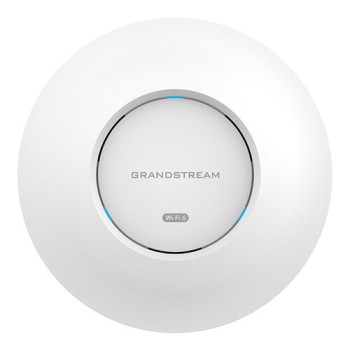
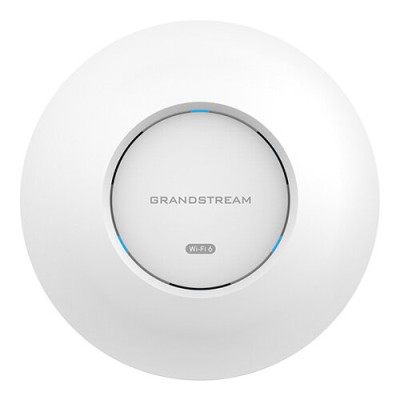
Punto de Acceso Grandstream GWN7660 WiFi 6 Dual Band 1770 Mbps
SKU
GWN7660
Punto de acceso grandstream gwn7660 con tecnología wifi 6, ideal para mejorar la cobertura y velocidad de tu red inalámbrica. ofrece un rendimiento dual band de hasta 1770 mbps, perfecto para conectar múltiples dispositivos simultáneamente en el hogar o la oficina. su diseño compacto facilita la instalación en techos o paredes, proporcionando una conexión estable y de alta capacidad para streaming, videollamadas y trabajo en línea.
$1,719.00
Impuestos: $1,719.00
Solo 1 piezas disponibles
Entrega estimada
Entrega entre el 23/04/2026 y el 26/04/2026
Costo de envio
Calculado en el checkout
Se ajustara automaticamente con Skydropx
Compra con confianza
- Pago seguro
- MSI con tarjetas participantes
- Factura electronica SAT
Garantia
Garantia incluida segun fabricante
Garantia extendible disponible
Metodos de pago
Metodos disponibles al finalizar la compra
Etiquetas:
punto de acceso
, grandstream
, gwn7660
, wifi 6
, dual band
, 1770 mbps
, red inalambrica
, oficina
, comercio
, networking
, conectividad
, 2.4 ghz
, 5 ghz
, rj-45
El punto de acceso Grandstream GWN7660 está diseñado para proporcionar una conectividad WiFi 6 de última generación, optimizando el rendimiento en entornos con múltiples dispositivos conectados. Con bandas duales de 2.4 GHz y 5 GHz, este dispositivo alcanza velocidades de hasta 1770 Mbps, garantizando una experiencia fluida para videollamadas, transmisión de video y transferencia de archivos.Equipado con 2 puertos RJ-45, el GWN7660 facilita una integración sencilla en redes existentes, ideal para oficinas, pequeñas empresas y espacios comerciales que demandan cobertura amplia y estabilidad. Su tecnología avanzada reduce la interferencia y mejora la eficiencia energética, lo que se traduce en un menor consumo eléctrico sin sacrificar el rendimiento.Este punto de acceso es perfecto para profesionales que buscan una solución escalable y confiable, permitiendo la conexión simultánea de numerosos dispositivos sin caídas de señal. Con Grandstream, obtienes una marca reconocida en soluciones de networking, respaldada por garantía y soporte técnico en México.
**Preguntas Frecuentes (FAQ) - Punto de Acceso Grandstream GWN7660**
**1. ¿Qué necesito para instalar este punto de acceso?**
Necesitarás un router principal con salida de red (LAN), un cable Ethernet (no incluido), una fuente de poder PoE (inyector o switch PoE) para alimentarlo, y acceso físico al lugar donde lo montarás (techo o pared).
**2. ¿Es compatible con mi router actual?**
Sí, es compatible con cualquier router estándar que tenga un puerto LAN libre. Se conecta a él mediante cable Ethernet para obtener internet y configuración.
**3. ¿Funciona sin un switch o inyector PoE?**
No. El GWN7660 se alimenta exclusivamente mediante PoE (802.3af/at). Debes usar un switch PoE, un inyector PoE (adaptador) o el adaptador de poder opcional específico de Grandstream (no incluido).
**4. ¿Cómo se gestiona y configura?**
Puedes gestionarlo de dos formas: localmente accediendo a su dirección IP desde un navegador web, o de forma centralizada y más potente usando un controlador GWN (como el GWN Manager, software gratuito de Grandstream).
**5. ¿Puedo crear redes para invitados y separar dispositivos?**
Sí. El acceso permite crear múltiples SSIDs (nombres de red WiFi) y VLANs, lo que te permite separar redes (ej. personal, invitados, IoT) para mayor seguridad y control del tráfico.
**6. ¿Qué hago si el dispositivo no enciende o no da señal WiFi?**
Verifica: 1) Que el cable Ethernet esté bien conectado. 2) Que tu fuente PoE (switch o inyector) esté encendida y funcione. 3) Que el cable no esté dañado. Si el problema persiste, revisa la configuración del puerto en tu switch/router.
**7. ¿Cómo actualizo el firmware?**
Las actualizaciones se realizan desde la interfaz web de gestión del dispositivo o desde el GWN Manager. Es recomendable mantenerlo actualizado para seguridad y nuevas funciones. Grandstream publica actualizaciones periódicamente en su sitio web.
**8. ¿Cuál es la garantía y soporte en México?**
El producto cuenta con garantía oficial de Grandstream distribuida en México. Para reclamarla, conserva tu ticket de compra y contacta al vendedor o al distribuidor autorizado. Para soporte técnico, visita el sitio web de Grandstream.
**9. ¿Es adecuado para exteriores?**
No. El GWN7660 es un punto de acceso para interiores (indoor). No está sellado contra agua o polvo para uso en exteriores.
**10. ¿Cuántos dispositivos puede soportar simultáneamente?**
Gracias a WiFi 6 (802.11ax) y MU-MIMO, está diseñado para entornos densos como oficinas y comercios, soportando de manera eficiente decenas de dispositivos conectados al mismo tiempo. Para el número exacto recomendado en tu escenario, consulta la ficha técnica oficial.
**1. ¿Qué necesito para instalar este punto de acceso?**
Necesitarás un router principal con salida de red (LAN), un cable Ethernet (no incluido), una fuente de poder PoE (inyector o switch PoE) para alimentarlo, y acceso físico al lugar donde lo montarás (techo o pared).
**2. ¿Es compatible con mi router actual?**
Sí, es compatible con cualquier router estándar que tenga un puerto LAN libre. Se conecta a él mediante cable Ethernet para obtener internet y configuración.
**3. ¿Funciona sin un switch o inyector PoE?**
No. El GWN7660 se alimenta exclusivamente mediante PoE (802.3af/at). Debes usar un switch PoE, un inyector PoE (adaptador) o el adaptador de poder opcional específico de Grandstream (no incluido).
**4. ¿Cómo se gestiona y configura?**
Puedes gestionarlo de dos formas: localmente accediendo a su dirección IP desde un navegador web, o de forma centralizada y más potente usando un controlador GWN (como el GWN Manager, software gratuito de Grandstream).
**5. ¿Puedo crear redes para invitados y separar dispositivos?**
Sí. El acceso permite crear múltiples SSIDs (nombres de red WiFi) y VLANs, lo que te permite separar redes (ej. personal, invitados, IoT) para mayor seguridad y control del tráfico.
**6. ¿Qué hago si el dispositivo no enciende o no da señal WiFi?**
Verifica: 1) Que el cable Ethernet esté bien conectado. 2) Que tu fuente PoE (switch o inyector) esté encendida y funcione. 3) Que el cable no esté dañado. Si el problema persiste, revisa la configuración del puerto en tu switch/router.
**7. ¿Cómo actualizo el firmware?**
Las actualizaciones se realizan desde la interfaz web de gestión del dispositivo o desde el GWN Manager. Es recomendable mantenerlo actualizado para seguridad y nuevas funciones. Grandstream publica actualizaciones periódicamente en su sitio web.
**8. ¿Cuál es la garantía y soporte en México?**
El producto cuenta con garantía oficial de Grandstream distribuida en México. Para reclamarla, conserva tu ticket de compra y contacta al vendedor o al distribuidor autorizado. Para soporte técnico, visita el sitio web de Grandstream.
**9. ¿Es adecuado para exteriores?**
No. El GWN7660 es un punto de acceso para interiores (indoor). No está sellado contra agua o polvo para uso en exteriores.
**10. ¿Cuántos dispositivos puede soportar simultáneamente?**
Gracias a WiFi 6 (802.11ax) y MU-MIMO, está diseñado para entornos densos como oficinas y comercios, soportando de manera eficiente decenas de dispositivos conectados al mismo tiempo. Para el número exacto recomendado en tu escenario, consulta la ficha técnica oficial.
**Guía Rápida de Instalación y Configuración Inicial**
**Preparación:**
1. **Reúne los componentes:** Punto de acceso GWN7660, switch o inyector PoE (802.3af/at), cable Ethernet, y una computadora.
2. **Planifica la ubicación:** Elige un lugar central, elevado (techo o pared alta) y libre de obstáculos grandes.
**Conexión Física:**
3. Conecta un extremo del cable Ethernet al puerto LAN/PoE de tu switch o inyector PoE.
4. Conecta el otro extremo del cable al puerto Ethernet/PoE del punto de acceso GWN7660.
5. Enchufa el switch o inyector PoE a la corriente. El LED del punto de acceso deberá encenderse.
**Configuración Básica (vía Navegador Web):**
6. En tu computadora (conectada a la misma red), descubre la IP asignada al GWN7660. Puedes usar una app como "Grandstream GWN Discovery" o revisar la lista de clientes en tu router.
7. Abre un navegador web (Chrome, Firefox) y escribe la dirección IP del punto de acceso (ej. http://192.168.1.xxx).
8. Inicia sesión con el usuario y contraseña por defecto (consultar manual o etiqueta del dispositivo). **Cambia estas credenciales inmediatamente.**
9. En el menú **Wireless > Basic Settings**, configura tu primer SSID (nombre de la red WiFi) y una contraseña segura (WPA2/WPA3).
10. Ajusta la banda (2.4 GHz para alcance, 5 GHz para velocidad) y el canal (modo Auto suele ser lo mejor).
11. **Guarda** los cambios. Tus dispositivos ya podrán ver y conectarse a la nueva red WiFi.
12. Para una gestión avanzada (múltiples APs, redes de invitados, VLANs), se recomienda descargar e instalar el **software gratuito GWN Manager** desde el sitio web de Grandstream.
**Preparación:**
1. **Reúne los componentes:** Punto de acceso GWN7660, switch o inyector PoE (802.3af/at), cable Ethernet, y una computadora.
2. **Planifica la ubicación:** Elige un lugar central, elevado (techo o pared alta) y libre de obstáculos grandes.
**Conexión Física:**
3. Conecta un extremo del cable Ethernet al puerto LAN/PoE de tu switch o inyector PoE.
4. Conecta el otro extremo del cable al puerto Ethernet/PoE del punto de acceso GWN7660.
5. Enchufa el switch o inyector PoE a la corriente. El LED del punto de acceso deberá encenderse.
**Configuración Básica (vía Navegador Web):**
6. En tu computadora (conectada a la misma red), descubre la IP asignada al GWN7660. Puedes usar una app como "Grandstream GWN Discovery" o revisar la lista de clientes en tu router.
7. Abre un navegador web (Chrome, Firefox) y escribe la dirección IP del punto de acceso (ej. http://192.168.1.xxx).
8. Inicia sesión con el usuario y contraseña por defecto (consultar manual o etiqueta del dispositivo). **Cambia estas credenciales inmediatamente.**
9. En el menú **Wireless > Basic Settings**, configura tu primer SSID (nombre de la red WiFi) y una contraseña segura (WPA2/WPA3).
10. Ajusta la banda (2.4 GHz para alcance, 5 GHz para velocidad) y el canal (modo Auto suele ser lo mejor).
11. **Guarda** los cambios. Tus dispositivos ya podrán ver y conectarse a la nueva red WiFi.
12. Para una gestión avanzada (múltiples APs, redes de invitados, VLANs), se recomienda descargar e instalar el **software gratuito GWN Manager** desde el sitio web de Grandstream.