Documentacion del producto
Documentacion disponible proximamente
- PDFs
- Fichas tecnicas
- Manuales
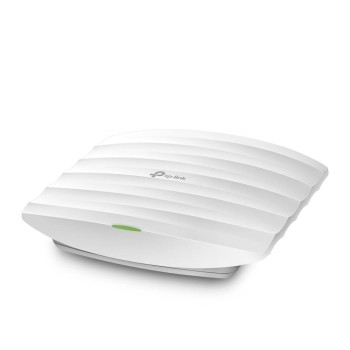
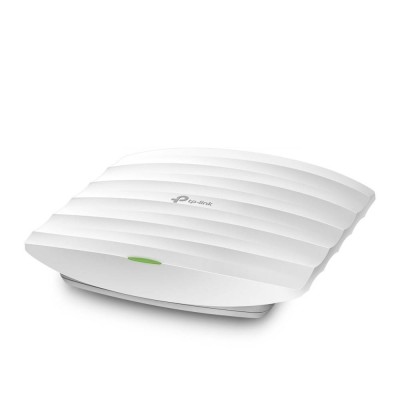
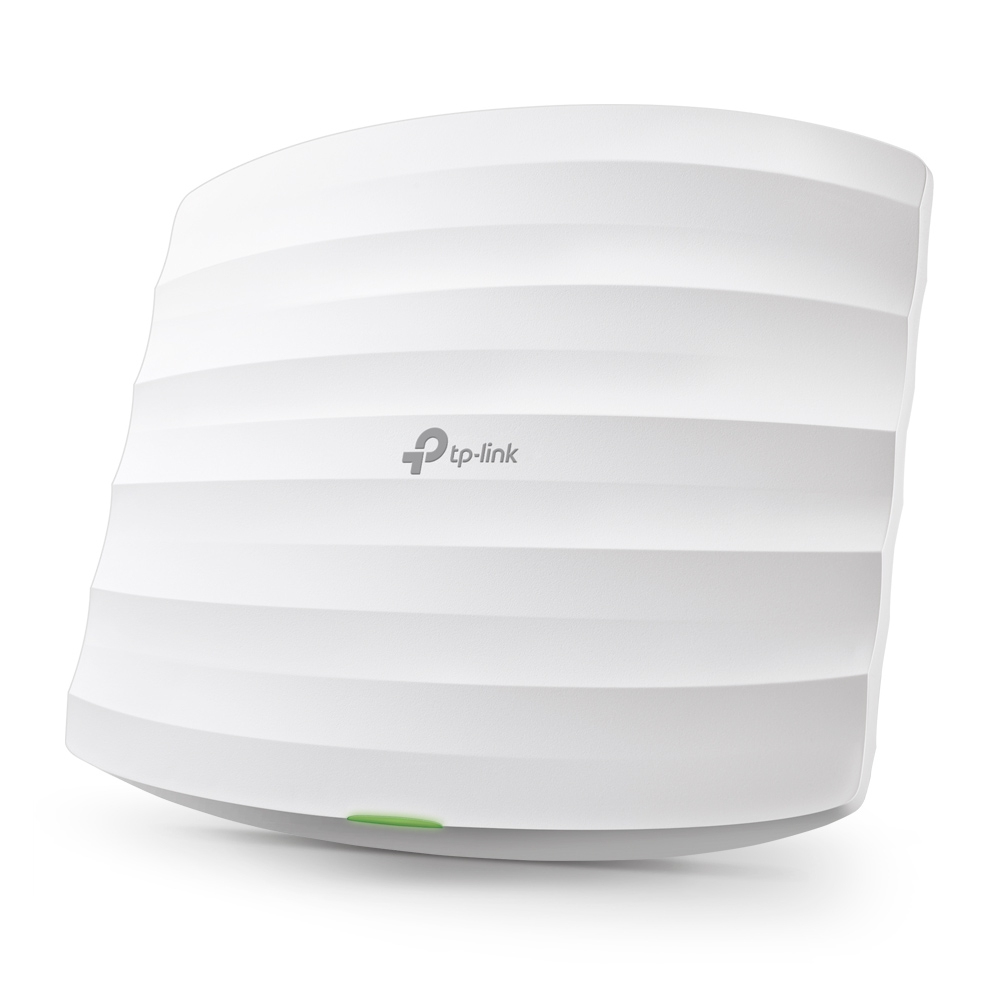
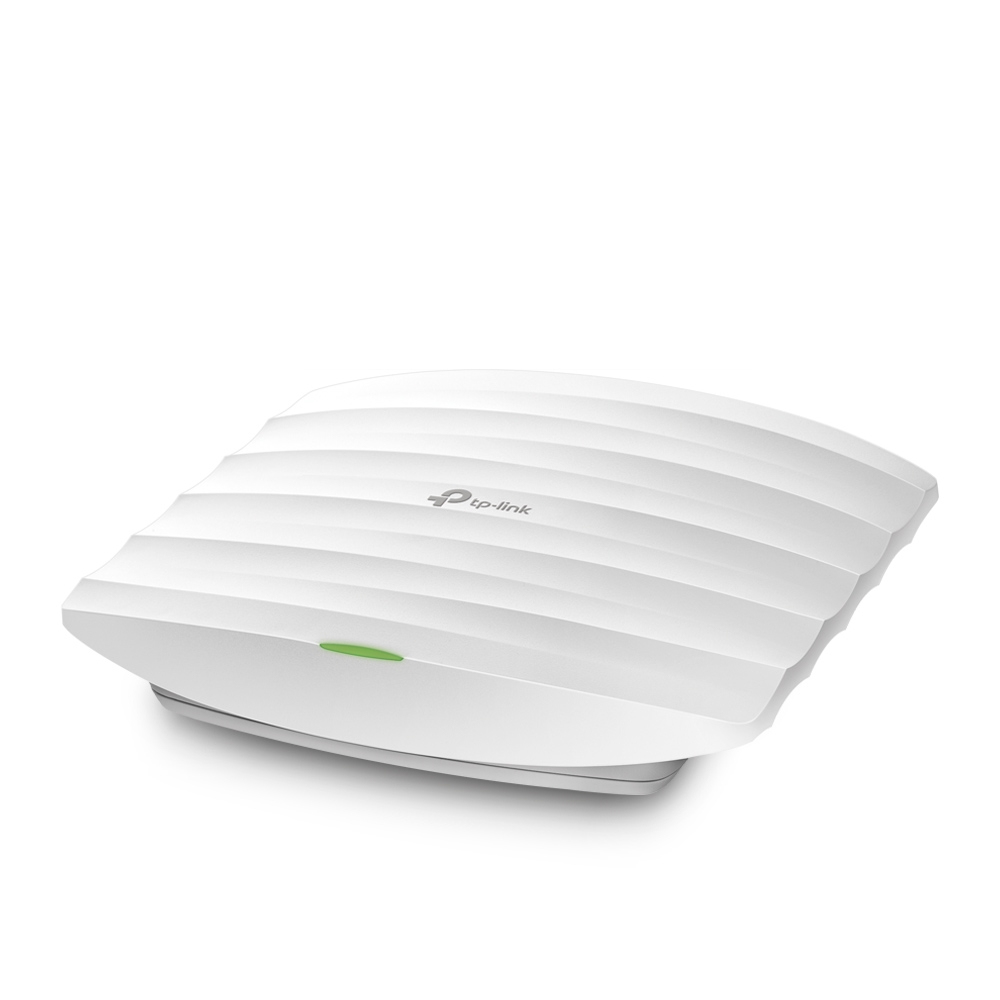
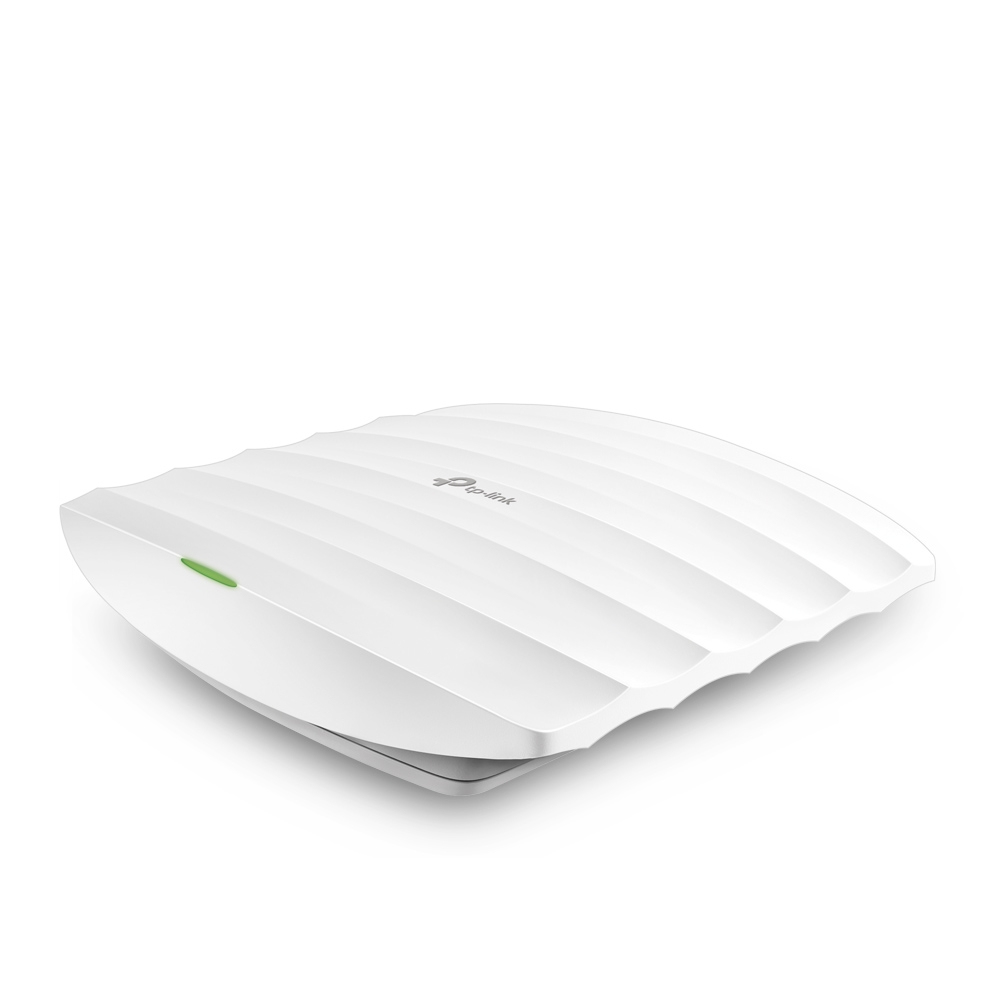
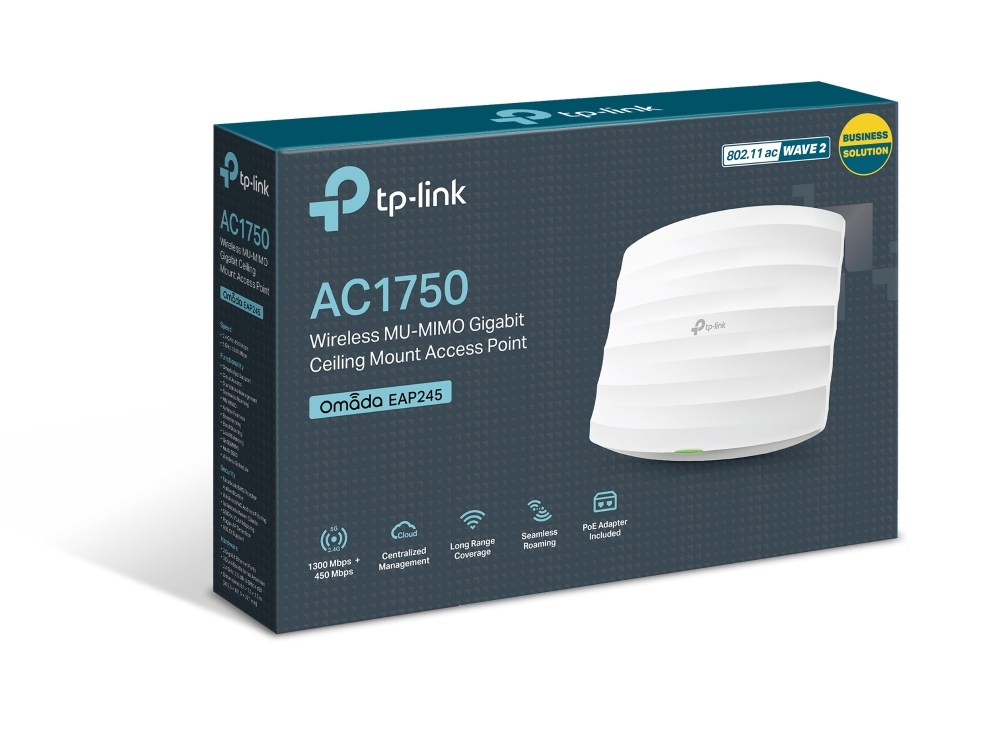
Punto de Acceso WiFi TP-LINK AC1300 Dual-Band 2.4/5 GHz PoE Modelo EAP245
SKU
EAP245
Punto de acceso wifi tp-link para extender la cobertura de red inalámbrica en tu hogar u oficina, ideal para eliminar zonas sin señal. este dispositivo se instala fácilmente en el techo o la pared y se alimenta a través del cable de red (poe), lo que simplifica la colocación. ofrece una conexión estable y rápida para múltiples dispositivos simultáneos, mejorando el rendimiento en streaming, juegos en línea y videollamadas. su diseño discreto se integra en cualquier ambiente.
$1,389.00
Impuestos: $1,389.00
Solo 1 piezas disponibles
Entrega estimada
Entrega entre el 28/04/2026 y el 01/05/2026
Costo de envio
Calculado en el checkout
Se ajustara automaticamente con Skydropx
Compra con confianza
- Pago seguro
- MSI con tarjetas participantes
- Factura electronica SAT
Garantia
Garantia incluida segun fabricante
Garantia extendible disponible
Metodos de pago
Metodos disponibles al finalizar la compra
Etiquetas:
punto acceso
, tp-link
, wifi dual-band
, eap245
, poe
, red empresarial
, ac1300
, oficina
, comercio
, wifi rapido
, antena interna
, montaje techo
, seguridad wifi
, multi usuario
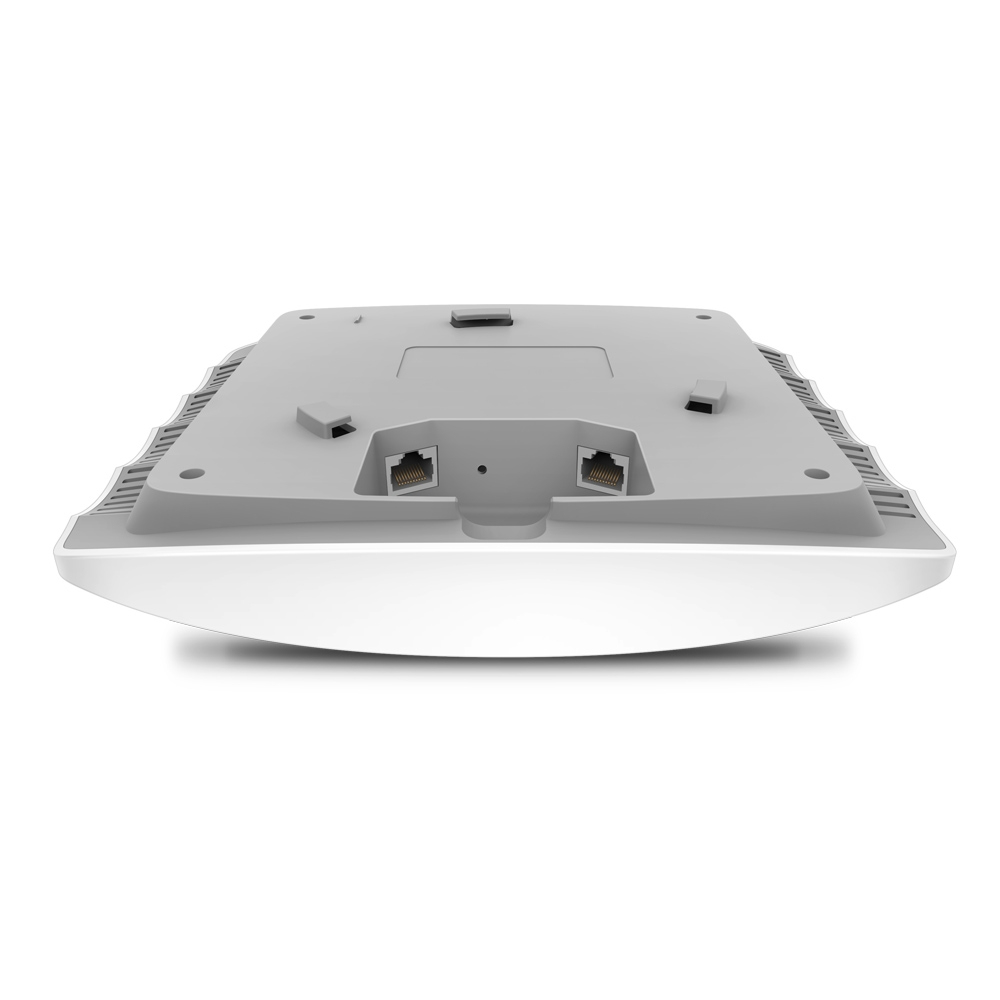
El punto de acceso TP-LINK EAP245 es la solución perfecta para redes empresariales y comerciales que requieren un WiFi robusto y confiable. Con tecnología WiFi AC1300 y doble banda simultánea (2.4 GHz y 5 GHz), proporciona velocidades de hasta 1300 Mbps en la banda de 5 GHz y 450 Mbps en 2.4 GHz, garantizando una experiencia de navegación fluida incluso con múltiples dispositivos conectados.Este dispositivo cuenta con alimentación PoE (Power over Ethernet), lo que facilita su instalación en techos o paredes sin necesidad de tomas de corriente cercanas. Incluye antenas internas omnidireccionales de 4 dBi que ofrecen una cobertura uniforme en todas las direcciones. Es compatible con los estándares más recientes de seguridad WiFi, incluyendo WPA3, y soporta hasta 16 SSID diferentes para segmentar redes de manera eficiente.Ideal para pequeñas y medianas empresas, restaurantes, hoteles y oficinas que necesitan una red WiFi escalable y de alto rendimiento. Viene completo con adaptador PoE, kit de montaje y guía de configuración rápida para una instalación sencilla.
Especificaciones
| Antena | |
|---|---|
| Tipo de antena | Interno |
| Características de la antena | Antena integrada |
| Ganancia de la antena (máx.) | 4 dBi |
| Tipo de dirección de la antena | Omni-direccional |
| Características | |
| MIMO | Si |
| 5 GHz | Si |
| 2.4 GHz | Si |
| Tipo MIMO | Multi User MIMO |
| Límite de rango | Si |
| Estándares de red | IEEE 802.11a, IEEE 802.11ac, IEEE 802.11b, IEEE 802.11g, IEEE 802.11n, IEEE 802.1x, IEEE 802.3af |
| Frecuencia de banda | 2.4, 5 GHz |
| Funcioes de LAN virtual | SSID-based VLAN assignment |
| Aislamiento inalámbrico | Si |
| Potencia de transmisión | 27 dBmW |
| Equidad de conexión (ATF) | Si |
| Selección automática de canal | Si |
| Calidad de servicio (QoS) soporte | Si |
| Rango máximo de transferencia de datos | 1300 Mbit/s |
| Ethernet LAN, velocidad de transferencia de datos | 10,100,1000 Mbit/s |
| Velocidad máxima de transferencia de datos (5 GHz) | 1300 Mbit/s |
| Velocidad máxima de transferencia de datos (2.4 GHz) | 450 Mbit/s |
| Características de administración | |
| Syslog | Si |
| Administración basada en web | Si |
| Certificados | |
| Certificación | CE, FCC, RoHS |
| Condiciones ambientales | |
| Intervalo de temperatura de almacenaje | -40 - 70 °C |
| Intervalo de temperatura operativa (T-T) | 0 - 40 °C |
| Intervalo de humedad relativa durante almacenaje | 5 - 90% |
| Intervalo de humedad relativa para funcionamiento | 10 - 90% |
| Contenido del empaque | |
| Kit de montaje | Si |
| Adaptador PoE incluido | Si |
| Guía de configuración rápida | Si |
| Control de energía | |
| Consumo energético | 12.3 W |
| Corriente de entrada | 1.5 A |
| Voltaje de entrada AC | 12 V |
| Energía sobre Ethernet (PoE) | Si |
| Datos de logística | |
| Código de Sistema de Armonización (SA) | 85176990 |
| Desempeño | |
| Sistemas operativos compatibles | Microsoft Windows XP, Windows Vista, Windows 7, Windows 8, Windows 10 |
| Diseño | |
| Ubicación | Techo, Pared |
| Indicadores LED | Corriente |
| Color del producto | Blanco |
| Botón de restaurar | Si |
| Ranura para cable de seguridad | Si |
| Tipo de ranura de bloqueo del cable | Kensington |
| Peso y dimensiones | |
| Ancho | 205.4 mm |
| Altura | 37.4 mm |
| Profundidad | 181.6 mm |
| Puertos e Interfaces | |
| Enchufe de entrada de CC | Si |
| Puertos Ethernet LAN (RJ-45) | 2 |
| Seguridad | |
| Algoritmos de seguridad | 64-bit WEP, 128-bit WEP, 152-bit WEP, WPA, WPA-PSK, WPA2, WPA2-PSK |
| Filtro de direcciones MAC | Si |
| Número de SSID soportados | 16 |
| Lista de Control de Acceso (ACL) | Si |
| Control de acceso a red basado en puerto (PNAC) | Si |
**Preguntas Frecuentes (FAQs) - Punto de Acceso TP-LINK EAP245**
**1. ¿Qué necesito para instalar este punto de acceso?**
Necesitarás un router principal conectado a internet, un cable de red Ethernet (no incluido) y una fuente de alimentación PoE (inyector o switch PoE) para darle energía a través del mismo cable de red. También es recomendable tener acceso a un dispositivo (laptop, celular) para configurarlo.
**2. ¿Funciona con cualquier router o módem de mi proveedor de internet?**
Sí, es compatible con la mayoría de routers y módems del mercado. Se conecta a un puerto LAN de tu router existente para extender la red WiFi.
**3. ¿Cómo se configura? ¿Necesito una app especial?**
TP-LINK recomienda usar su software de gestión "Omada" (disponible para descargar en su sitio web) para una configuración avanzada. También se puede configurar accediendo a su interfaz web desde un navegador. Para detalles específicos, consulta la guía del usuario en el sitio de soporte de TP-LINK.
**4. ¿Qué significa que tenga PoE?**
PoE (Power over Ethernet) significa que el dispositivo puede recibir energía eléctrica a través del mismo cable de red que usa para datos. Esto simplifica la instalación, especialmente en techos o lugares sin un tomacorriente cercano. Necesitarás un inyector PoE (puede venderse por separado) o un switch con soporte PoE.
**5. ¿Puedo usarlo al aire libre?**
El modelo EAP245 está diseñado para uso en interiores (indoor). No es resistente a la intemperie (agua, polvo, temperaturas extremas). Para exteriores, necesitarías un modelo específico para outdoor.
**6. ¿Cómo maneja muchas conexiones simultáneas?**
Está diseñado para entornos comerciales y de oficina, por lo que maneja múltiples conexiones de clientes (celulares, laptops) mejor que un router doméstico típico, gracias a su hardware y tecnología MU-MIMO.
**7. ¿Qué garantía tiene y cómo la activo?**
TP-LINK ofrece una garantía limitada. El tiempo exacto y los términos pueden variar. Se activa conservando tu ticket o factura de compra. Para cualquier reclamo, contacta directamente al soporte de TP-LINK o al lugar donde lo adquiriste.
**8. ¿Puedo crear redes WiFi separadas (para invitados, para empleados)?**
Sí, a través de su software de gestión (Omada) o interfaz web puedes crear múltiples SSIDs (nombres de red) y asignarles diferentes configuraciones de seguridad y acceso, ideal para separar tráfico.
**9. Mi dispositivo no se conecta a la red 5 GHz, ¿por qué?**
Asegúrate de que el dispositivo cliente (tu celular o laptop) sea compatible con la banda de 5 GHz. También verifica en la configuración del punto de acceso que ambas bandas (2.4 GHz y 5 GHz) estén activadas y transmitiendo.
**10. ¿Ofrece soporte para español?**
Sí, la interfaz de gestión (Omada o web) suele estar disponible en múltiples idiomas, incluido el español. La documentación en el sitio web de TP-LINK también puede estar disponible en español.
**1. ¿Qué necesito para instalar este punto de acceso?**
Necesitarás un router principal conectado a internet, un cable de red Ethernet (no incluido) y una fuente de alimentación PoE (inyector o switch PoE) para darle energía a través del mismo cable de red. También es recomendable tener acceso a un dispositivo (laptop, celular) para configurarlo.
**2. ¿Funciona con cualquier router o módem de mi proveedor de internet?**
Sí, es compatible con la mayoría de routers y módems del mercado. Se conecta a un puerto LAN de tu router existente para extender la red WiFi.
**3. ¿Cómo se configura? ¿Necesito una app especial?**
TP-LINK recomienda usar su software de gestión "Omada" (disponible para descargar en su sitio web) para una configuración avanzada. También se puede configurar accediendo a su interfaz web desde un navegador. Para detalles específicos, consulta la guía del usuario en el sitio de soporte de TP-LINK.
**4. ¿Qué significa que tenga PoE?**
PoE (Power over Ethernet) significa que el dispositivo puede recibir energía eléctrica a través del mismo cable de red que usa para datos. Esto simplifica la instalación, especialmente en techos o lugares sin un tomacorriente cercano. Necesitarás un inyector PoE (puede venderse por separado) o un switch con soporte PoE.
**5. ¿Puedo usarlo al aire libre?**
El modelo EAP245 está diseñado para uso en interiores (indoor). No es resistente a la intemperie (agua, polvo, temperaturas extremas). Para exteriores, necesitarías un modelo específico para outdoor.
**6. ¿Cómo maneja muchas conexiones simultáneas?**
Está diseñado para entornos comerciales y de oficina, por lo que maneja múltiples conexiones de clientes (celulares, laptops) mejor que un router doméstico típico, gracias a su hardware y tecnología MU-MIMO.
**7. ¿Qué garantía tiene y cómo la activo?**
TP-LINK ofrece una garantía limitada. El tiempo exacto y los términos pueden variar. Se activa conservando tu ticket o factura de compra. Para cualquier reclamo, contacta directamente al soporte de TP-LINK o al lugar donde lo adquiriste.
**8. ¿Puedo crear redes WiFi separadas (para invitados, para empleados)?**
Sí, a través de su software de gestión (Omada) o interfaz web puedes crear múltiples SSIDs (nombres de red) y asignarles diferentes configuraciones de seguridad y acceso, ideal para separar tráfico.
**9. Mi dispositivo no se conecta a la red 5 GHz, ¿por qué?**
Asegúrate de que el dispositivo cliente (tu celular o laptop) sea compatible con la banda de 5 GHz. También verifica en la configuración del punto de acceso que ambas bandas (2.4 GHz y 5 GHz) estén activadas y transmitiendo.
**10. ¿Ofrece soporte para español?**
Sí, la interfaz de gestión (Omada o web) suele estar disponible en múltiples idiomas, incluido el español. La documentación en el sitio web de TP-LINK también puede estar disponible en español.
**Guía Rápida de Configuración - TP-LINK EAP245**
**Pre-instalación:**
1. **Verifica los componentes:** Asegúrate de tener el punto de acceso EAP245, el soporte de montaje y los tornillos.
2. **Consigue lo necesario:** Necesitarás un cable Ethernet (no incluido), un inyector o switch PoE (si tu router no tiene PoE), y una laptop o celular conectado a tu red.
**Instalación Física y Conexión:**
3. **Elige la ubicación:** Instálalo en el techo o pared en un área central, libre de obstáculos grandes.
4. **Conecta el cable:** Conecta un extremo del cable Ethernet al puerto del punto de acceso y el otro extremo al puerto LAN de tu router o switch PoE.
5. **Proporciona energía:** Si usas un inyector PoE, conéctalo entre el punto de acceso y el router. Si tu switch o router ya tiene PoE, alimentará el dispositivo automáticamente.
**Configuración Inicial (Método Básico - Interfaz Web):**
6. **Conecta tu computadora:** Conecta tu laptop con cable a la misma red a la que está conectado el EAP245 (o conéctate a la red WiFi temporal que el dispositivo pueda emitir inicialmente).
7. **Accede a la interfaz:** Abre un navegador web (Chrome, Firefox) y escribe la dirección IP por defecto del punto de acceso (ej. 192.168.0.1 - consulta la etiqueta del producto o el manual).
8. **Inicia sesión:** Usa el nombre de usuario y contraseña por defecto (generalmente "admin" en ambos). **Cambia estas credenciales inmediatamente por seguridad.**
9. **Ejecuta el asistente:** Sigue el asistente de configuración rápida (Quick Setup). Aquí podrás:
* Establecer un nuevo nombre (SSID) y contraseña para tu(s) red(es) WiFi (2.4 GHz y 5 GHz).
* Definir el tipo de seguridad (se recomienda WPA2-PSK o WPA3-PSK).
* Aplicar los cambios.
**Configuración Avanzada y Mantenimiento:**
10. **Para más control:** Descarga e instala el software "Omada Controller" de TP-LINK en una computadora para gestionar múltiples puntos de acceso y funciones avanzadas (VLANS, control de ancho de banda, etc.).
11. **Mantenimiento:** Para reiniciar, desconecta y vuelve a conectar la alimentación PoE. Las actualizaciones de firmware se realizan desde la interfaz web o el software Omada.
**Nota:** Para instrucciones detalladas, diagramas de conexión y solución de problemas, consulta siempre la **Guía del Usuario oficial** en el sitio de soporte de TP-LINK.
**Pre-instalación:**
1. **Verifica los componentes:** Asegúrate de tener el punto de acceso EAP245, el soporte de montaje y los tornillos.
2. **Consigue lo necesario:** Necesitarás un cable Ethernet (no incluido), un inyector o switch PoE (si tu router no tiene PoE), y una laptop o celular conectado a tu red.
**Instalación Física y Conexión:**
3. **Elige la ubicación:** Instálalo en el techo o pared en un área central, libre de obstáculos grandes.
4. **Conecta el cable:** Conecta un extremo del cable Ethernet al puerto del punto de acceso y el otro extremo al puerto LAN de tu router o switch PoE.
5. **Proporciona energía:** Si usas un inyector PoE, conéctalo entre el punto de acceso y el router. Si tu switch o router ya tiene PoE, alimentará el dispositivo automáticamente.
**Configuración Inicial (Método Básico - Interfaz Web):**
6. **Conecta tu computadora:** Conecta tu laptop con cable a la misma red a la que está conectado el EAP245 (o conéctate a la red WiFi temporal que el dispositivo pueda emitir inicialmente).
7. **Accede a la interfaz:** Abre un navegador web (Chrome, Firefox) y escribe la dirección IP por defecto del punto de acceso (ej. 192.168.0.1 - consulta la etiqueta del producto o el manual).
8. **Inicia sesión:** Usa el nombre de usuario y contraseña por defecto (generalmente "admin" en ambos). **Cambia estas credenciales inmediatamente por seguridad.**
9. **Ejecuta el asistente:** Sigue el asistente de configuración rápida (Quick Setup). Aquí podrás:
* Establecer un nuevo nombre (SSID) y contraseña para tu(s) red(es) WiFi (2.4 GHz y 5 GHz).
* Definir el tipo de seguridad (se recomienda WPA2-PSK o WPA3-PSK).
* Aplicar los cambios.
**Configuración Avanzada y Mantenimiento:**
10. **Para más control:** Descarga e instala el software "Omada Controller" de TP-LINK en una computadora para gestionar múltiples puntos de acceso y funciones avanzadas (VLANS, control de ancho de banda, etc.).
11. **Mantenimiento:** Para reiniciar, desconecta y vuelve a conectar la alimentación PoE. Las actualizaciones de firmware se realizan desde la interfaz web o el software Omada.
**Nota:** Para instrucciones detalladas, diagramas de conexión y solución de problemas, consulta siempre la **Guía del Usuario oficial** en el sitio de soporte de TP-LINK.