

Documentacion del producto
Documentacion disponible proximamente
- PDFs
- Fichas tecnicas
- Manuales
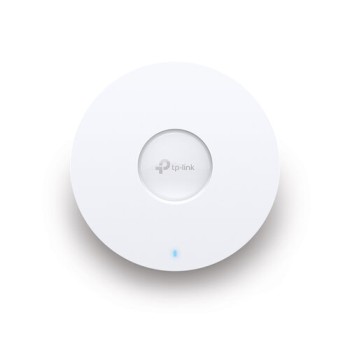
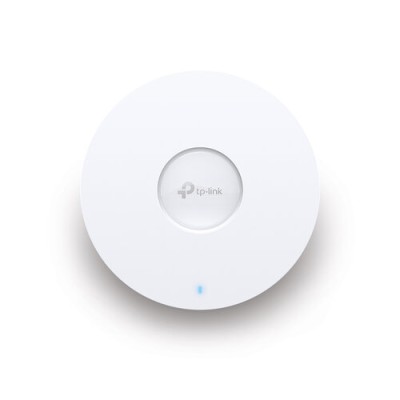
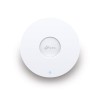
Punto de Acceso WiFi TP-Link EAP610 Dual Band 2.4/5 GHz 1775 Mbps PoE
SKU
EAP610
Punto de acceso wifi de la marca TP-Link, ideal para extender la cobertura de red en hogares u oficinas. Este dispositivo de doble banda se instala fácilmente en el techo o la pared y se alimenta a través de un cable de red PoE, lo que simplifica su colocación. Ofrece un rendimiento estable para conectar múltiples dispositivos simultáneamente, mejorando la conectividad en áreas con señal débil. Su diseño discreto se integra en diversos entornos.
$1,839.00
Impuestos: $1,839.00
Solo 5 piezas disponibles
Entrega estimada
Entrega entre el 28/04/2026 y el 01/05/2026
Costo de envio
Calculado en el checkout
Se ajustara automaticamente con Skydropx
Compra con confianza
- Pago seguro
- MSI con tarjetas participantes
- Factura electronica SAT
Garantia
Garantia incluida segun fabricante
Garantia extendible disponible
Metodos de pago
Metodos disponibles al finalizar la compra
Etiquetas:
punto acceso
, tp-link
, eap610
, wifi 6
, dual band
, poe
, 1775 mbps
, oficina
, hogar
, red inalambrica
, 802.11ax
, montaje techo
Optimiza tu red inalámbrica con el punto de acceso TP-Link EAP610, diseñado para ofrecer un rendimiento excepcional en entornos comerciales y residenciales. Con tecnología WiFi 6 (802.11ax), este dispositivo proporciona velocidades combinadas de hasta 1775 Mbps (574 Mbps en 2.4 GHz y 1201 Mbps en 5 GHz), garantizando una conexión estable y rápida para múltiples usuarios simultáneos.Características clave incluyen soporte para Power over Ethernet (PoE), lo que simplifica la instalación al eliminar la necesidad de tomas de corriente cercanas. Su antena interna y diseño compacto en color blanco permiten montaje discreto en techo o pared. Además, cuenta con funciones avanzadas como band steering para optimizar automáticamente la conexión entre bandas, QoS para priorizar tráfico crítico y seguridad robusta con WPA3.Ideal para pequeñas empresas, oficinas o hogares con alta demanda de conectividad, el EAP610 incluye gestión web, actualizaciones de firmware y certificaciones CE/FCC para garantizar confiabilidad. Viene completo con kit de montaje y guía de configuración rápida, asegurando una puesta en marcha sin complicaciones.
Especificaciones
| Antena | |
|---|---|
| Tipo de antena | Interno |
| Características | |
| MIMO | Si |
| 5 GHz | Si |
| 6 GHz | No |
| 2.4 GHz | Si |
| Tipo MIMO | Multi User MIMO |
| Soporte VLAN | Si |
| Límite de rango | Si |
| Estándares de red | IEEE 802.11a, IEEE 802.11ac, IEEE 802.11ax, IEEE 802.11b, IEEE 802.11g, IEEE 802.11n |
| Frecuencia de banda | 2.4 - 5 GHz |
| Tecnología de cableado | 10/100/1000Base-T(X) |
| Equidad de conexión (ATF) | Si |
| Soporte de control de flujo | Si |
| Método de espectro disperso | OFDMA |
| Potencia de transmisión (CE) | <20 dBm(2.4 GHz, EIRP); <23 dBm(5 GHz, EIRP) |
| Potencia de transmisión (FCC) | <25 dBm (2.4 GHz); <25 dBm (5 GHz) |
| Escáner automático de canales | Si |
| Selección automática de canal | Si |
| Calidad de servicio (QoS) soporte | Si |
| Rango máximo de transferencia de datos | 1775 Mbit/s |
| Ajustar las características del modo AP | Conexión en red de tipo malla... |
| Band steering (optimización de rendimiento) | Si |
| Ethernet LAN, velocidad de transferencia de datos | 10,100,1000 Mbit/s |
| Velocidad máxima de transferencia de datos (5 GHz) | 1201 Mbit/s |
| Velocidad máxima de transferencia de datos (2.4 GHz) | 574 Mbit/s |
| Características de administración | |
| Syslog | Si |
| Firmware actualizable | Si |
| Administración basada en web | Si |
| Certificados | |
| Certificación | CE, FCC, RoHS |
| Condiciones ambientales | |
| Intervalo de temperatura de almacenaje | -40 - 70 °C |
| Intervalo de temperatura operativa (T-T) | 0 - 40 °C |
| Intervalo de humedad relativa durante almacenaje | 5 - 90% |
| Intervalo de humedad relativa para funcionamiento | 10 - 90% |
| Contenido del empaque | |
| Kit de montaje | Si |
| Cantidad por paquete | 1 pieza(s) |
| Guía de configuración rápida | Si |
| Control de energía | |
| Rango de voltaje DC | 12 V |
| Energía sobre Ethernet (PoE) | Si |
| Tipo de alimentación a través de Ethernet (PoE) compatible | Passive PoE |
| Diseño | |
| Ubicación | Techo, Pared |
| Indicadores LED | Si |
| Color del producto | Blanco |
| Botón de restaurar | Si |
| Empaquetado de datos | |
| Tipo de empaque | Caja |
| Peso y dimensiones | |
| Ancho | 160 mm |
| Altura | 33.6 mm |
| Profundidad | 160 mm |
| Puertos e Interfaces | |
| Enchufe de entrada de CC | Si |
| Puertos Ethernet LAN (RJ-45) | 1 |
| Seguridad | |
| Algoritmos de seguridad | WPA, WPA-Enterprise, WPA2, WPA2-Enterprise, WPA3, WPA3-Enterprise |
| Filtro de direcciones MAC | Si |
| Lista de Control de Acceso (ACL) | Si |
**Preguntas Frecuentes (FAQs) - TP-Link EAP610**
**1. ¿Qué necesito para instalar este punto de acceso?**
Necesitas un router principal conectado a internet, un cable de red Ethernet (no incluido) y un inyector PoE o un switch PoE (tampoco incluidos) para alimentarlo, ya que el EAP610 no incluye adaptador de corriente.
**2. ¿Funciona con cualquier router o modem?**
Sí, es compatible con la mayoría de routers y modems del mercado. Se conecta al puerto LAN de tu router existente para extender la red WiFi.
**3. ¿Cómo se configura por primera vez?**
La forma más sencilla es usando la aplicación gratuita "TP-Link Omada" en tu teléfono móvil. La app te guiará paso a paso para encontrar el dispositivo, asignarle una red y una contraseña.
**4. ¿Puedo usarlo sin la aplicación Omada?**
Sí, puedes acceder a su interfaz web escribiendo su dirección IP en un navegador de computadora. Sin embargo, la app es más intuitiva para la configuración inicial.
**5. ¿Tiene garantía en México?**
Diten.mx ofrece garantía de distribuidor autorizado. Para cualquier gestión, debes contactar directamente al soporte de Diten con tu comprobante de compra.
**6. ¿Es difícil montarlo en la pared o techo?**
No, incluye una placa de montaje y tornillos. Solo necesitas un taladro para hacer los agujeros guía. Es un diseño ligero y compacto.
**7. ¿Puedo crear redes separadas para invitados y para mi casa/oficina?**
Sí, desde la aplicación Omada o la interfaz web puedes habilitar una red para invitados (Guest Network) con su propio nombre y contraseña, manteniendo aislados tus dispositivos principales.
**8. ¿Qué hago si el punto de acceso no enciende?**
Verifica que el cable de red esté bien conectado y que tu inyector o switch PoE esté funcionando y sea compatible con el estándar 802.3af/at. El LED del dispositivo debe encenderse.
**9. ¿El WiFi 6 es compatible con dispositivos más antiguos?**
Sí, es totalmente compatible hacia atrás. Dispositivos con WiFi 4 (802.11n) o WiFi 5 (802.11ac) podrán conectarse sin problemas, aunque no aprovecharán la máxima velocidad del WiFi 6.
**10. ¿Cómo actualizo su software (firmware)?**
Las actualizaciones de firmware se gestionan desde la aplicación Omada o la interfaz web, donde el sistema te notificará cuando haya una nueva versión disponible para mejorar seguridad y rendimiento.
**1. ¿Qué necesito para instalar este punto de acceso?**
Necesitas un router principal conectado a internet, un cable de red Ethernet (no incluido) y un inyector PoE o un switch PoE (tampoco incluidos) para alimentarlo, ya que el EAP610 no incluye adaptador de corriente.
**2. ¿Funciona con cualquier router o modem?**
Sí, es compatible con la mayoría de routers y modems del mercado. Se conecta al puerto LAN de tu router existente para extender la red WiFi.
**3. ¿Cómo se configura por primera vez?**
La forma más sencilla es usando la aplicación gratuita "TP-Link Omada" en tu teléfono móvil. La app te guiará paso a paso para encontrar el dispositivo, asignarle una red y una contraseña.
**4. ¿Puedo usarlo sin la aplicación Omada?**
Sí, puedes acceder a su interfaz web escribiendo su dirección IP en un navegador de computadora. Sin embargo, la app es más intuitiva para la configuración inicial.
**5. ¿Tiene garantía en México?**
Diten.mx ofrece garantía de distribuidor autorizado. Para cualquier gestión, debes contactar directamente al soporte de Diten con tu comprobante de compra.
**6. ¿Es difícil montarlo en la pared o techo?**
No, incluye una placa de montaje y tornillos. Solo necesitas un taladro para hacer los agujeros guía. Es un diseño ligero y compacto.
**7. ¿Puedo crear redes separadas para invitados y para mi casa/oficina?**
Sí, desde la aplicación Omada o la interfaz web puedes habilitar una red para invitados (Guest Network) con su propio nombre y contraseña, manteniendo aislados tus dispositivos principales.
**8. ¿Qué hago si el punto de acceso no enciende?**
Verifica que el cable de red esté bien conectado y que tu inyector o switch PoE esté funcionando y sea compatible con el estándar 802.3af/at. El LED del dispositivo debe encenderse.
**9. ¿El WiFi 6 es compatible con dispositivos más antiguos?**
Sí, es totalmente compatible hacia atrás. Dispositivos con WiFi 4 (802.11n) o WiFi 5 (802.11ac) podrán conectarse sin problemas, aunque no aprovecharán la máxima velocidad del WiFi 6.
**10. ¿Cómo actualizo su software (firmware)?**
Las actualizaciones de firmware se gestionan desde la aplicación Omada o la interfaz web, donde el sistema te notificará cuando haya una nueva versión disponible para mejorar seguridad y rendimiento.
**Guía Rápida de Configuración - TP-Link EAP610**
1. **Prepara los componentes:** Asegúrate de tener tu router principal, un cable Ethernet, un inyector o switch PoE (802.3af/at) y tu smartphone.
2. **Conecta el hardware:** Conecta un extremo del cable Ethernet al puerto del inyector PoE y el otro extremo al puerto del punto de acceso EAP610. Conecta otro cable del inyector PoE a un puerto LAN de tu router.
3. **Alimenta el dispositivo:** Enchufa el inyector PoE a la corriente. El LED del EAP610 deberá encenderse (parpadeando al inicio).
4. **Descarga la app:** En tu teléfono, busca y descarga la aplicación "TP-Link Omada" desde la App Store o Google Play Store.
5. **Abre la app y crea una cuenta:** Abre la aplicación y regístrate con un correo electrónico para crear una cuenta de Omada (o inicia sesión si ya tienes una).
6. **Agrega el dispositivo:** En la app, toca el signo "+" o "Agregar dispositivo". La aplicación escaneará y encontrará tu EAP610 (asegúrate de que el teléfono esté conectado a la red de tu router).
7. **Configura la red WiFi:** Sigue los pasos en pantalla para asignar un nombre (SSID) y una contraseña segura para tus redes WiFi de 2.4 GHz y 5 GHz. Puedes usar el mismo nombre para ambas bandas (band steering).
8. **Aplica la configuración:** Revisa los datos y aplica los cambios. El punto de acceso se reiniciará con la nueva configuración.
9. **Conéctate a tu nueva red:** Desde tus dispositivos (laptop, celular), busca el nombre de la red WiFi que acabas de crear e ingresa la contraseña.
10. **Montaje (opcional):** Una vez confirmado que funciona, puedes apagarlo, fijar la placa de montaje en la pared o techo con los tornillos, encajar el punto de acceso y volver a conectarlo.
**Nota:** Para configuraciones más avanzadas (como VLANs o ajustes de potencia), se recomienda acceder a la interfaz web del dispositivo o consultar la guía completa en el sitio de soporte de TP-Link.
1. **Prepara los componentes:** Asegúrate de tener tu router principal, un cable Ethernet, un inyector o switch PoE (802.3af/at) y tu smartphone.
2. **Conecta el hardware:** Conecta un extremo del cable Ethernet al puerto del inyector PoE y el otro extremo al puerto del punto de acceso EAP610. Conecta otro cable del inyector PoE a un puerto LAN de tu router.
3. **Alimenta el dispositivo:** Enchufa el inyector PoE a la corriente. El LED del EAP610 deberá encenderse (parpadeando al inicio).
4. **Descarga la app:** En tu teléfono, busca y descarga la aplicación "TP-Link Omada" desde la App Store o Google Play Store.
5. **Abre la app y crea una cuenta:** Abre la aplicación y regístrate con un correo electrónico para crear una cuenta de Omada (o inicia sesión si ya tienes una).
6. **Agrega el dispositivo:** En la app, toca el signo "+" o "Agregar dispositivo". La aplicación escaneará y encontrará tu EAP610 (asegúrate de que el teléfono esté conectado a la red de tu router).
7. **Configura la red WiFi:** Sigue los pasos en pantalla para asignar un nombre (SSID) y una contraseña segura para tus redes WiFi de 2.4 GHz y 5 GHz. Puedes usar el mismo nombre para ambas bandas (band steering).
8. **Aplica la configuración:** Revisa los datos y aplica los cambios. El punto de acceso se reiniciará con la nueva configuración.
9. **Conéctate a tu nueva red:** Desde tus dispositivos (laptop, celular), busca el nombre de la red WiFi que acabas de crear e ingresa la contraseña.
10. **Montaje (opcional):** Una vez confirmado que funciona, puedes apagarlo, fijar la placa de montaje en la pared o techo con los tornillos, encajar el punto de acceso y volver a conectarlo.
**Nota:** Para configuraciones más avanzadas (como VLANs o ajustes de potencia), se recomienda acceder a la interfaz web del dispositivo o consultar la guía completa en el sitio de soporte de TP-Link.