Documentacion del producto
Documentacion disponible proximamente
- PDFs
- Fichas tecnicas
- Manuales
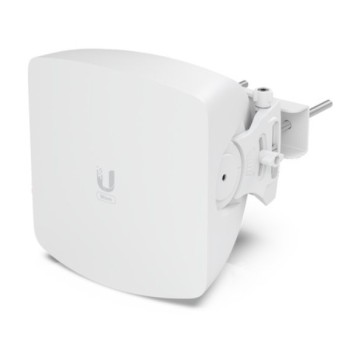
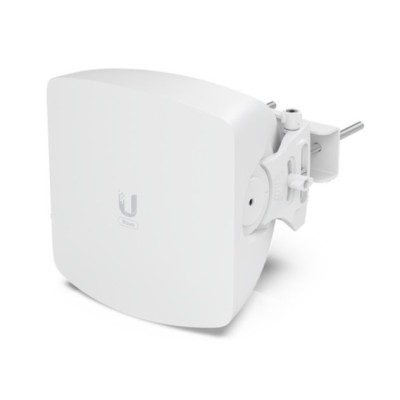
Punto de Acceso Ubiquiti Networks WAVE-AP 5 GHz 5400 Mbit/s PoE
SKU
WAVE-AP
Punto de acceso Ubiquiti Networks diseñado para crear redes inalámbricas de alto rendimiento en entornos profesionales. Opera en la banda de 5 , ideal para zonas con alta densidad de dispositivos, y se alimenta mediante PoE para una instalación flexible y limpia. Su diseño robusto y discreto facilita la integración en oficinas, comercios o espacios interiores donde se requiere una cobertura estable y de gran capacidad.
$14,879.00
Impuestos: $14,879.00
Solo 5 piezas disponibles
Entrega estimada
Entrega entre el 23/04/2026 y el 26/04/2026
Costo de envio
Calculado en el checkout
Se ajustara automaticamente con Skydropx
Compra con confianza
- Pago seguro
- MSI con tarjetas participantes
- Factura electronica SAT
Garantia
Garantia incluida segun fabricante
Garantia extendible disponible
Metodos de pago
Metodos disponibles al finalizar la compra
Etiquetas:
punto acceso
, ubiquiti
, wave-ap
, 5 ghz
, 5400 mbit/s
, poe
, red inalambrica
, empresarial
, exterior
, ipx6
, alta velocidad
, snmp
, antena interna
El punto de acceso Ubiquiti WAVE-AP es una solución avanzada para redes inalámbricas de alto rendimiento. Opera en la banda de 5 GHz con una velocidad máxima de transferencia de datos de 5400 Mbit/s, perfecta para entornos que requieren conexiones estables y rápidas, como oficinas, campus o áreas exteriores. Su antena interna con ganancia de 24 dBi asegura una cobertura amplia y confiable, mientras que la modulación avanzada (hasta 1024-QAM) optimiza la eficiencia espectral.Diseñado para resistir condiciones adversas, cuenta con certificación IPX6 que lo protege contra polvo y agua, y opera en un rango de temperatura de -40 a 60 °C, ideal para instalaciones en exteriores. La administración basada en web y soporte para SNMP facilitan el monitoreo y control remoto, y su alimentación por PoE simplifica la instalación al reducir el cableado necesario. Con algoritmos de seguridad AES y WPA2-PSK, garantiza la protección de tus datos en redes empresariales o comerciales.Este dispositivo es perfecto para profesionales de TI, empresas que buscan expandir su red inalámbrica o proyectos que requieran conectividad en entornos desafiantes. Su diseño blanco y compacto (212x205x187 mm) se integra fácilmente en cualquier espacio, ofreciendo una solución escalable y de bajo mantenimiento.
Especificaciones
| Antena | |
|---|---|
| Tipo de antena | Interno |
| Ganancia de la antena (máx.) | 24 dBi |
| Características | |
| Indicadores LED | Si |
| Memoria interna | 512 MB |
| Color del producto | Blanco |
| Botón de restaurar | Si |
| Frecuencia del procesador | 1400 MHz |
| Código IP (International Protection) | IPX6 |
| Características de LAN inalámbrico | |
| Modulación | 16-QAM, 64-QAM, 256-QAM, 1024-QAM, BPSK, QPSK |
| Frecuencia de banda | 57 - 71 GHz |
| Características de administración | |
| Protocolos de gestión | SNMP |
| Administración basada en web | Si |
| Certificados | |
| Certificación | FCC, IC |
| Certificados de cumplimiento | CE |
| Condiciones ambientales | |
| Intervalo de temperatura operativa (T-T) | -40 - 60 °C |
| Intervalo de humedad relativa para funcionamiento | 5 - 95% |
| Control de energía | |
| Consumo de energía (máx.) | 24 W |
| Energía sobre Ethernet (PoE) | Si |
| Peso y dimensiones | |
| Peso | 2.3 kg |
| Ancho | 212 mm |
| Altura | 205 mm |
| Profundidad | 187 mm |
| Puertos e Interfaces | |
| Puertos Ethernet LAN (RJ-45) | 1 |
| Red | |
| Bidireccional completo (Full duplex) | Si |
| Ethernet LAN, velocidad de transferencia de datos | 100,1000,2500,10000 Mbit/s |
| Seguridad | |
| Algoritmos de seguridad | AES, WPA2-PSK |
| Sustentabilidad | |
| Cumplimiento de la sostenibilidad | Si |
| Transmisión de datos | |
| Rango máximo de transferencia de datos | 5400 Mbit/s |
**Preguntas Frecuentes (FAQ)**
**1. ¿Qué necesito para instalar este punto de acceso?**
Necesitarás un switch o inyector PoE (802.3at o superior) para alimentarlo, un controlador UniFi (software en un servidor, dispositivo Cloud Key o servicio en la nube) para gestionarlo, y un cliente para la configuración inicial (laptop, tablet o smartphone).
**2. ¿Es compatible con otros equipos que no sean de Ubiquiti?**
Sí, funciona como un punto de acceso Wi-Fi estándar. Sin embargo, para gestionarlo con todas sus funciones (como crear múltiples SSIDs, ver estadísticas o aplicar configuraciones centralizadas), necesitarás el ecosistema UniFi (controlador UniFi).
**3. ¿Cómo se instala en exteriores?**
El equipo tiene resistencia IPX6, por lo que puede instalarse en exteriores. Se recomienda montarlo en un poste o pared usando el soporte incluido, asegurando que los conectores queden hacia abajo para evitar la entrada de agua, y utilizando cables Ethernet de calidad para exteriores.
**4. ¿Qué garantía tiene el producto?**
La garantía es proporcionada directamente por el distribuidor o tienda donde se adquirió. Para conocer los términos exactos (duración y cobertura), te sugerimos revisar la política de garantía del vendedor o contactar su soporte.
**5. ¿Puedo resetear el equipo si olvido la contraseña?**
Sí. El dispositivo tiene un botón físico de reset. Mantenlo presionado por más de 10 segundos hasta que los LEDs indiquen el reinicio. Esto restaurará la configuración de fábrica.
**6. ¿El PoE es incluido en la caja?**
No, el inyector o switch PoE (802.3at o superior) necesario para alimentar el dispositivo se vende por separado. Verifica las especificaciones en la ficha técnica del producto para confirmar el estándar PoE requerido.
**7. ¿Es difícil de configurar para un usuario no profesional?**
La configuración básica (una red Wi-Fi simple) es guiada por el software UniFi y puede ser realizada por usuarios con conocimientos técnicos básicos. Para configuraciones avanzadas (VLANS, múltiples redes, ajustes de radio), se recomienda conocimiento en redes o la asesoría de un instalador.
**8. ¿Qué hago si el dispositivo no se enciende o no aparece en el controlador?**
Verifica: 1) Que el switch o inyector PoE esté funcionando y sea compatible (802.3at+). 2) Que el cable Ethernet esté en buen estado. 3) Que tu computadora esté en la misma red/subred que el AP para el descubrimiento inicial. Si persiste el problema, contacta al soporte técnico.
**1. ¿Qué necesito para instalar este punto de acceso?**
Necesitarás un switch o inyector PoE (802.3at o superior) para alimentarlo, un controlador UniFi (software en un servidor, dispositivo Cloud Key o servicio en la nube) para gestionarlo, y un cliente para la configuración inicial (laptop, tablet o smartphone).
**2. ¿Es compatible con otros equipos que no sean de Ubiquiti?**
Sí, funciona como un punto de acceso Wi-Fi estándar. Sin embargo, para gestionarlo con todas sus funciones (como crear múltiples SSIDs, ver estadísticas o aplicar configuraciones centralizadas), necesitarás el ecosistema UniFi (controlador UniFi).
**3. ¿Cómo se instala en exteriores?**
El equipo tiene resistencia IPX6, por lo que puede instalarse en exteriores. Se recomienda montarlo en un poste o pared usando el soporte incluido, asegurando que los conectores queden hacia abajo para evitar la entrada de agua, y utilizando cables Ethernet de calidad para exteriores.
**4. ¿Qué garantía tiene el producto?**
La garantía es proporcionada directamente por el distribuidor o tienda donde se adquirió. Para conocer los términos exactos (duración y cobertura), te sugerimos revisar la política de garantía del vendedor o contactar su soporte.
**5. ¿Puedo resetear el equipo si olvido la contraseña?**
Sí. El dispositivo tiene un botón físico de reset. Mantenlo presionado por más de 10 segundos hasta que los LEDs indiquen el reinicio. Esto restaurará la configuración de fábrica.
**6. ¿El PoE es incluido en la caja?**
No, el inyector o switch PoE (802.3at o superior) necesario para alimentar el dispositivo se vende por separado. Verifica las especificaciones en la ficha técnica del producto para confirmar el estándar PoE requerido.
**7. ¿Es difícil de configurar para un usuario no profesional?**
La configuración básica (una red Wi-Fi simple) es guiada por el software UniFi y puede ser realizada por usuarios con conocimientos técnicos básicos. Para configuraciones avanzadas (VLANS, múltiples redes, ajustes de radio), se recomienda conocimiento en redes o la asesoría de un instalador.
**8. ¿Qué hago si el dispositivo no se enciende o no aparece en el controlador?**
Verifica: 1) Que el switch o inyector PoE esté funcionando y sea compatible (802.3at+). 2) Que el cable Ethernet esté en buen estado. 3) Que tu computadora esté en la misma red/subred que el AP para el descubrimiento inicial. Si persiste el problema, contacta al soporte técnico.
**Guía Rápida de Instalación y Configuración**
1. **Prepara los componentes:** Asegúrate de tener el punto de acceso WAVE-AP, un switch o inyector PoE compatible (802.3at/AF+), cables Ethernet y un dispositivo con el controlador UniFi (instalado en una PC, servidor, Cloud Key o servicio UniFi Cloud).
2. **Planifica la ubicación:** Elige un lugar con buena cobertura, preferentemente elevado y central. Para instalación exterior, usa el soporte incluido.
3. **Conecta la alimentación (PoE):** Conecta un extremo del cable Ethernet al puerto del punto de acceso y el otro extremo al puerto PoE de tu switch o inyector. El LED del dispositivo deberá encenderse.
4. **Conecta a la red:** Conecta tu switch o inyector PoE a tu red LAN principal (router).
5. **Accede al controlador UniFi:** Abre un navegador web y ve a la dirección IP de tu controlador UniFi. Inicia sesión.
6. **Adopta el dispositivo:** En la interfaz del controlador, ve a la sección "Dispositivos". El WAVE-AP debería aparecer como listo para ser adoptado. Haz clic en "Adoptar".
7. **Configura tu red Wi-Fi:** Una vez adoptado, ve a "Configuración" > "Redes inalámbricas". Crea un nuevo SSID (nombre de tu red Wi-Fi), selecciona el tipo de seguridad (WPA2/WPA3 recomendado) y establece una contraseña segura.
8. **Aplica la configuración:** Asigna la red Wi-Fi recién creada al WAVE-AP. Los cambios se aplicarán automáticamente y el dispositivo se reiniciará.
9. **Verifica la conexión:** Busca tu nueva red Wi-Fi desde un celular o laptop e intenta conectarte con la contraseña establecida.
10. **Ajustes avanzados (Opcional):** Desde el controlador, puedes ajustar la potencia de transmisión, crear redes para invitados, programar horarios o agrupar varios puntos de acceso.
**Nota:** Para instrucciones detalladas, configuración avanzada o solución de problemas, consulta la guía oficial de Ubiquiti en su portal de soporte.
1. **Prepara los componentes:** Asegúrate de tener el punto de acceso WAVE-AP, un switch o inyector PoE compatible (802.3at/AF+), cables Ethernet y un dispositivo con el controlador UniFi (instalado en una PC, servidor, Cloud Key o servicio UniFi Cloud).
2. **Planifica la ubicación:** Elige un lugar con buena cobertura, preferentemente elevado y central. Para instalación exterior, usa el soporte incluido.
3. **Conecta la alimentación (PoE):** Conecta un extremo del cable Ethernet al puerto del punto de acceso y el otro extremo al puerto PoE de tu switch o inyector. El LED del dispositivo deberá encenderse.
4. **Conecta a la red:** Conecta tu switch o inyector PoE a tu red LAN principal (router).
5. **Accede al controlador UniFi:** Abre un navegador web y ve a la dirección IP de tu controlador UniFi. Inicia sesión.
6. **Adopta el dispositivo:** En la interfaz del controlador, ve a la sección "Dispositivos". El WAVE-AP debería aparecer como listo para ser adoptado. Haz clic en "Adoptar".
7. **Configura tu red Wi-Fi:** Una vez adoptado, ve a "Configuración" > "Redes inalámbricas". Crea un nuevo SSID (nombre de tu red Wi-Fi), selecciona el tipo de seguridad (WPA2/WPA3 recomendado) y establece una contraseña segura.
8. **Aplica la configuración:** Asigna la red Wi-Fi recién creada al WAVE-AP. Los cambios se aplicarán automáticamente y el dispositivo se reiniciará.
9. **Verifica la conexión:** Busca tu nueva red Wi-Fi desde un celular o laptop e intenta conectarte con la contraseña establecida.
10. **Ajustes avanzados (Opcional):** Desde el controlador, puedes ajustar la potencia de transmisión, crear redes para invitados, programar horarios o agrupar varios puntos de acceso.
**Nota:** Para instrucciones detalladas, configuración avanzada o solución de problemas, consulta la guía oficial de Ubiquiti en su portal de soporte.