Documentacion del producto
Documentacion disponible proximamente
- PDFs
- Fichas tecnicas
- Manuales
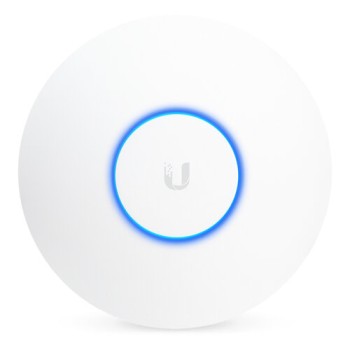
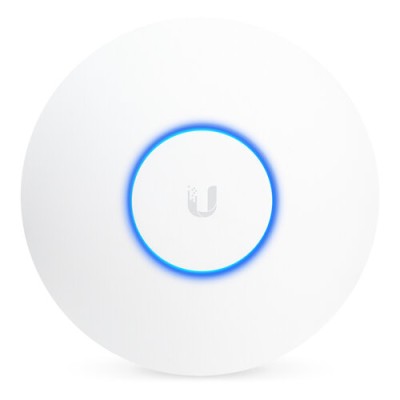
Punto de Acceso Ubiquiti UniFi AC HD - WiFi 5 GHz Hasta 1733 Mbps - UAP-AC-HD
SKU
UAP-AC-HD
Punto de acceso wifi profesional de la marca ubiquiti, modelo uap-ac-hd, diseñado para ofrecer una red inalámbrica de alto rendimiento y gran capacidad de conexión simultánea. ideal para entornos comerciales o espacios con alta densidad de usuarios que requieren una cobertura potente y estable. su diseño compacto y discreto permite una instalación sencilla en techos o paredes, integrándose fácilmente al entorno. compatible con el ecosistema unifi para una gestión centralizada y monitoreo desde una sola interfaz.
$9,169.00
Impuestos: $9,169.00
Solo 1 piezas disponibles
Entrega estimada
Entrega entre el 30/03/2026 y el 02/04/2026
Costo de envio
Calculado en el checkout
Se ajustara automaticamente con Skydropx
Compra con confianza
- Pago seguro
- MSI con tarjetas participantes
- Factura electronica SAT
Garantia
Garantia incluida segun fabricante
Garantia extendible disponible
Metodos de pago
Metodos disponibles al finalizar la compra
Etiquetas:
punto acceso
, ubiquiti
, unifi
, wifi
, 5 ghz
, empresas
, red inalámbrica
, mu-mimo
, poe
, alto rendimiento
, gestión centralizada
, mexico
El punto de acceso Ubiquiti UniFi AC HD (UAP-AC-HD) es una solución profesional de red inalámbrica diseñada para ofrecer un rendimiento excepcional en entornos empresariales y de alto tráfico. Con tecnología Multi-User MIMO y soporte para hasta 8 SSID, permite gestionar múltiples redes de forma eficiente, asegurando una conexión estable y segura para todos los dispositivos conectados.Caracterizado por su velocidad máxima de 1733 Mbps en la banda de 5 GHz, este dispositivo es perfecto para oficinas, hoteles, escuelas y cualquier espacio que requiera una cobertura WiFi robusta. Incluye soporte para PoE (Power over Ethernet), facilitando su instalación en techos o paredes sin necesidad de cables de alimentación adicionales, y cuenta con certificaciones CE, FCC e IC que garantizan su calidad y compatibilidad.Entre sus ventajas destacan la gestión centralizada a través del software UniFi, que permite monitorear y configurar toda la red desde una interfaz intuitiva, así como características avanzadas de seguridad como WPA2, VLAN y QoS para priorizar el tráfico crítico. Su diseño blanco y compacto se integra discretamente en cualquier ambiente, ofreciendo una solución escalable y confiable para redes modernas.
Especificaciones
| Antena | |
|---|---|
| Cantidad de antenas | 4 |
| Características de la antena | Antena integrada |
| Características | |
| MIMO | Si |
| 5 GHz | Si |
| 2.4 GHz | Si |
| Tipo MIMO | Multi User MIMO |
| Soporte VLAN | Si |
| Estándares de red | IEEE 802.11a, IEEE 802.11ac, IEEE 802.11b, IEEE 802.11g, IEEE 802.11n, IEEE 802.1Q, IEEE 802.3at |
| Wi-Fi Multimedia (WMM) / (WME) | Si |
| Calidad de servicio (QoS) soporte | Si |
| Rango máximo de transferencia de datos | 1733 Mbit/s |
| Selección de frecuencia dinámica (DFS) | Si |
| Ethernet LAN, velocidad de transferencia de datos | 10,100,1000 Mbit/s |
| Wi-Fi velocidad de transferencia de datos (máx.) | 1733 Mbit/s |
| Certificados | |
| Certificación | CE, FCC, IC |
| Condiciones ambientales | |
| Intervalo de temperatura operativa (T-T) | -10 - 70 °C |
| Intervalo de humedad relativa para funcionamiento | 5 - 95% |
| Contenido del empaque | |
| Kit de montaje | Si |
| Control de energía | |
| Consumo de energía (máx.) | 17 W |
| Energía sobre Ethernet (PoE) | Si |
| Datos de logística | |
| Código de Sistema de Armonización (SA) | 85176990 |
| Diseño | |
| Interno | No |
| Ubicación | Techo, Pared |
| Color del producto | Blanco |
| Botón de restaurar | Si |
| Peso y dimensiones | |
| Peso | 700 g |
| Ancho | 220 mm |
| Altura | 48.1 mm |
| Profundidad | 220 mm |
| Puertos e Interfaces | |
| Tipo de conector USB | USB Tipo C |
| Puertos Ethernet LAN (RJ-45) | 2 |
| Seguridad | |
| Algoritmos de seguridad | AES, TKIP, WEP, WPA, WPA-PSK, WPA2 |
| Número de SSID soportados | 8 |
| Características del conjunto de servicios de identificación (SSID) | Hidden SSID |
**Preguntas Frecuentes (FAQs)**
**1. ¿Qué necesito para instalar este punto de acceso?**
Necesitarás un controlador UniFi (software que se instala en una computadora, servidor o en un Cloud Key de Ubiquiti), un switch PoE (802.3at) para alimentarlo y darle conexión a red, y un cable Ethernet. No funciona como un router WiFi común, requiere configuración mediante el software UniFi.
**2. ¿Es compatible con otros routers que no sean de Ubiquiti?**
Sí, el punto de acceso puede conectarse a la red LAN de cualquier router o firewall. Sin embargo, para gestionarlo y configurarlo, necesitarás el software controlador UniFi en un dispositivo de tu red.
**3. ¿Viene incluido el adaptador de corriente (inyector PoE)?**
No, este dispositivo se alimenta exclusivamente mediante PoE (Power over Ethernet) 802.3at. Debes adquirir por separado un switch o un inyector PoE+ compatible.
**4. ¿Cómo activo la garantía en México?**
Conserva tu ticket o factura de compra. Para cualquier gestión de garantía, debes contactar directamente al proveedor o tienda donde realizaste la compra, ya que ellos son los responsables del proceso.
**5. ¿Puedo usarlo al aire libre?**
No, el modelo UAP-AC-HD está diseñado para instalación en interiores (indoor). Para exteriores, Ubiquiti tiene modelos específicos con carcasa resistente a la intemperie.
**6. ¿Soporta la creación de redes para invitados con un portal cautivo?**
Sí, una de las funciones principales del ecosistema UniFi es la capacidad de crear múltiples redes WiFi (SSID) y configurar un portal cautivo para invitados, con o sin contraseña, directamente desde el controlador.
**7. ¿Qué hago si el punto de acceso no se enciende o no aparece en el controlador?**
Verifica que el switch o inyector PoE suministre suficiente potencia (PoE+ 802.3at). Asegúrate de que el cable Ethernet esté en buen estado y que el dispositivo donde corre el controlador UniFi esté en la misma red local (subred) que el punto de acceso.
**8. ¿Se puede montar en el techo?**
Sí, incluye una placa de montaje para instalación en techo o pared. Su diseño es discreto y está pensado para una instalación limpia y profesional.
**9. ¿Es necesario reiniciarlo frecuentemente?**
No, los dispositivos UniFi son conocidos por su estabilidad. En una configuración correcta, no debería requerir reinicios manuales. Cualquier actualización de firmware se gestiona desde el controlador.
**1. ¿Qué necesito para instalar este punto de acceso?**
Necesitarás un controlador UniFi (software que se instala en una computadora, servidor o en un Cloud Key de Ubiquiti), un switch PoE (802.3at) para alimentarlo y darle conexión a red, y un cable Ethernet. No funciona como un router WiFi común, requiere configuración mediante el software UniFi.
**2. ¿Es compatible con otros routers que no sean de Ubiquiti?**
Sí, el punto de acceso puede conectarse a la red LAN de cualquier router o firewall. Sin embargo, para gestionarlo y configurarlo, necesitarás el software controlador UniFi en un dispositivo de tu red.
**3. ¿Viene incluido el adaptador de corriente (inyector PoE)?**
No, este dispositivo se alimenta exclusivamente mediante PoE (Power over Ethernet) 802.3at. Debes adquirir por separado un switch o un inyector PoE+ compatible.
**4. ¿Cómo activo la garantía en México?**
Conserva tu ticket o factura de compra. Para cualquier gestión de garantía, debes contactar directamente al proveedor o tienda donde realizaste la compra, ya que ellos son los responsables del proceso.
**5. ¿Puedo usarlo al aire libre?**
No, el modelo UAP-AC-HD está diseñado para instalación en interiores (indoor). Para exteriores, Ubiquiti tiene modelos específicos con carcasa resistente a la intemperie.
**6. ¿Soporta la creación de redes para invitados con un portal cautivo?**
Sí, una de las funciones principales del ecosistema UniFi es la capacidad de crear múltiples redes WiFi (SSID) y configurar un portal cautivo para invitados, con o sin contraseña, directamente desde el controlador.
**7. ¿Qué hago si el punto de acceso no se enciende o no aparece en el controlador?**
Verifica que el switch o inyector PoE suministre suficiente potencia (PoE+ 802.3at). Asegúrate de que el cable Ethernet esté en buen estado y que el dispositivo donde corre el controlador UniFi esté en la misma red local (subred) que el punto de acceso.
**8. ¿Se puede montar en el techo?**
Sí, incluye una placa de montaje para instalación en techo o pared. Su diseño es discreto y está pensado para una instalación limpia y profesional.
**9. ¿Es necesario reiniciarlo frecuentemente?**
No, los dispositivos UniFi son conocidos por su estabilidad. En una configuración correcta, no debería requerir reinicios manuales. Cualquier actualización de firmware se gestiona desde el controlador.
**Guía de Uso Rápido - UniFi AC HD**
**Preparación:**
1. **Verifica los requisitos:** Asegúrate de tener un switch o inyector PoE+ (802.3at), cables Ethernet y una computadora para instalar el controlador.
2. **Descarga el controlador:** Ve al sitio web oficial de Ubiquiti y descarga la última versión del software "UniFi Network Controller" para tu sistema operativo (Windows, macOS, Linux).
3. **Instala el controlador:** Ejecuta el instalador en tu computadora y sigue los pasos. No es necesario que esta computadora esté siempre encendida, solo para la configuración inicial o cambios.
**Instalación Física:**
4. **Conecta el cable:** Conecta un extremo del cable Ethernet al puerto principal del punto de acceso UAP-AC-HD.
5. **Proporciona alimentación:** Conecta el otro extremo del cable a un puerto PoE+ de tu switch o al inyector PoE+, y este a tu red LAN.
6. **Espera el inicio:** El LED del punto de acceso se encenderá y pasará por un ciclo de colores (blanco, azul) hasta estabilizarse. Un LED azul fijo indica que está listo para ser adoptado.
**Configuración en Red:**
7. **Abre el controlador:** En tu computadora, abre la interfaz web del controlador UniFi (normalmente http://localhost:8443).
8. **Crea una nueva red/SSID:** En la sección "Configuración" > "Wireless", haz clic en "Crear Nueva Red WiFi". Asigna un nombre (SSID), selecciona el tipo de seguridad (WPA2/WPA3 recomendado) y establece una contraseña fuerte.
9. **Adopta el dispositivo:** El punto de acceso debería aparecer en la pestaña "Dispositivos" como pendiente de adopción. Haz clic en "Adoptar" y espera a que el proceso termine.
10. **Aplica la configuración:** Una vez adoptado, asigna la red WiFi que creaste al punto de acceso y aplica los cambios. El dispositivo se reiniciará y comenzará a transmitir tu nueva red.
**Nota:** Para configuraciones avanzadas (múltiples redes, portal cautivo, ajustes de radio) consulta la guía oficial de Ubiquiti. La estabilidad del sistema depende de una red cableada robusta.
**Preparación:**
1. **Verifica los requisitos:** Asegúrate de tener un switch o inyector PoE+ (802.3at), cables Ethernet y una computadora para instalar el controlador.
2. **Descarga el controlador:** Ve al sitio web oficial de Ubiquiti y descarga la última versión del software "UniFi Network Controller" para tu sistema operativo (Windows, macOS, Linux).
3. **Instala el controlador:** Ejecuta el instalador en tu computadora y sigue los pasos. No es necesario que esta computadora esté siempre encendida, solo para la configuración inicial o cambios.
**Instalación Física:**
4. **Conecta el cable:** Conecta un extremo del cable Ethernet al puerto principal del punto de acceso UAP-AC-HD.
5. **Proporciona alimentación:** Conecta el otro extremo del cable a un puerto PoE+ de tu switch o al inyector PoE+, y este a tu red LAN.
6. **Espera el inicio:** El LED del punto de acceso se encenderá y pasará por un ciclo de colores (blanco, azul) hasta estabilizarse. Un LED azul fijo indica que está listo para ser adoptado.
**Configuración en Red:**
7. **Abre el controlador:** En tu computadora, abre la interfaz web del controlador UniFi (normalmente http://localhost:8443).
8. **Crea una nueva red/SSID:** En la sección "Configuración" > "Wireless", haz clic en "Crear Nueva Red WiFi". Asigna un nombre (SSID), selecciona el tipo de seguridad (WPA2/WPA3 recomendado) y establece una contraseña fuerte.
9. **Adopta el dispositivo:** El punto de acceso debería aparecer en la pestaña "Dispositivos" como pendiente de adopción. Haz clic en "Adoptar" y espera a que el proceso termine.
10. **Aplica la configuración:** Una vez adoptado, asigna la red WiFi que creaste al punto de acceso y aplica los cambios. El dispositivo se reiniciará y comenzará a transmitir tu nueva red.
**Nota:** Para configuraciones avanzadas (múltiples redes, portal cautivo, ajustes de radio) consulta la guía oficial de Ubiquiti. La estabilidad del sistema depende de una red cableada robusta.