Documentacion del producto
Documentacion disponible proximamente
- PDFs
- Fichas tecnicas
- Manuales
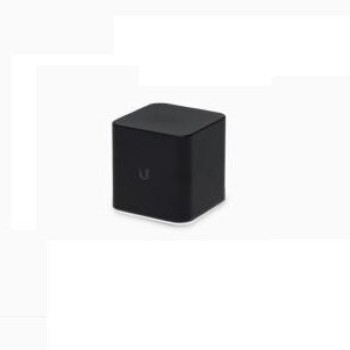
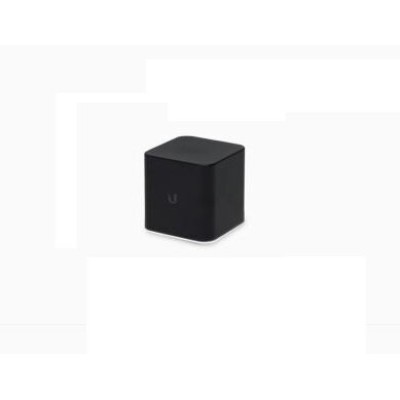
Punto de Acceso Ubiquiti airCube WiFi 2.4 GHz 300 Mbps 4 Puertos Ethernet Modelo ACB-ISP
SKU
ACB-ISP
El punto de acceso Ubiquiti airCube es un dispositivo compacto y versátil para extender la cobertura de red WiFi en el hogar o la oficina. Su diseño integrado incluye puertos Ethernet para una conexión cableada sencilla, ideal para crear una red unificada. Es perfecto para usuarios que necesitan una solución de conectividad confiable y fácil de instalar, compatible con equipos de la misma plataforma para una gestión simplificada.
$769.00
Impuestos: $769.00
Solo 3 piezas disponibles
Entrega estimada
Entrega entre el 10/05/2026 y el 13/05/2026
Costo de envio
Calculado en el checkout
Se ajustara automaticamente con Skydropx
Compra con confianza
- Pago seguro
- MSI con tarjetas participantes
- Factura electronica SAT
Garantia
Garantia incluida segun fabricante
Garantia extendible disponible
Metodos de pago
Metodos disponibles al finalizar la compra
El punto de acceso Ubiquiti airCube ACB-ISP es la solución perfecta para extender la cobertura WiFi en tu hogar u oficina. Con tecnología 2.4 GHz y velocidad de hasta 300 Mbps, garantiza una conexión estable para navegación, streaming y trabajo remoto sin interrupciones.Cuenta con 4 puertos Ethernet LAN que permiten conectar dispositivos cableados como computadoras, impresoras o consolas de juego, ofreciendo flexibilidad en tu red. Su diseño compacto y negro se adapta a cualquier espacio, ya sea en piso o mesa, y su consumo energético máximo de solo 5 W lo hace eficiente.Compatible con el estándar IEEE 802.11n y certificado CE, FCC e IC, este dispositivo es confiable y seguro. Incluye soporte para Power over Ethernet (PoE), facilitando la instalación sin necesidad de tomas eléctricas adicionales. Ideal para usuarios que buscan mejorar su red inalámbrica con un equipo de marca reconocida y duradero.
Especificaciones
| Antena | |
|---|---|
| Ganancia de la antena (máx.) | 4 dBi |
| Características | |
| 5 GHz | No |
| 2.4 GHz | Si |
| Estándares de red | IEEE 802.11n |
| Rango máximo de transferencia de datos | 300 Mbit/s |
| Ethernet LAN, velocidad de transferencia de datos | 10,100 Mbit/s |
| Certificados | |
| Certificación | CE,. FCC, IC |
| Condiciones ambientales | |
| Intervalo de temperatura operativa (T-T) | -10 - 50 °C |
| Intervalo de humedad relativa para funcionamiento | 5 - 95% |
| Control de energía | |
| Consumo de energía (máx.) | 5 W |
| Energía sobre Ethernet (PoE) | Si |
| Datos de logística | |
| Código de Sistema de Armonización (SA) | 85176990 |
| Diseño | |
| Interno | No |
| Ubicación | Piso, Mesa |
| Indicadores LED | Estado |
| Color del producto | Negro |
| Material de la cubierta | Plástico |
| Peso y dimensiones | |
| Peso | 280 g |
| Ancho | 89.5 mm |
| Altura | 87.8 mm |
| Profundidad | 89.2 mm |
| Puertos e Interfaces | |
| Tipo de conector USB | MicroUSB |
| Cantidad de puertos USB 2.0 | 1 |
| Puertos Ethernet LAN (RJ-45) | 4 |
**Preguntas Frecuentes (FAQ)**
**1. ¿Qué necesito para instalar el airCube?**
Necesitas un módem o router principal con conexión a Internet, un cable Ethernet para conectarlo y una fuente de alimentación PoE (Power over Ethernet) o el adaptador de corriente incluido (verificar en la ficha del producto).
**2. ¿Puedo usar el airCube como router principal?**
No, este modelo está diseñado principalmente como punto de acceso (Access Point) para extender la red WiFi existente. Para usarlo como router, necesitarías un modelo diferente de la gama Ubiquiti.
**3. ¿Cómo me conecto para configurarlo?**
La configuración se realiza típicamente a través de un navegador web. Debes conectar una computadora por cable a uno de sus puertos Ethernet y acceder a la dirección IP predeterminada del dispositivo (ej. 192.168.1.20). Consulta el manual rápido para la IP exacta.
**4. ¿Los 4 puertos Ethernet son para conectar otros dispositivos?**
Sí. Uno de los puertos (generalmente el primero) se usa para recibir Internet desde tu router principal. Los otros tres puertos libres sirven para conectar dispositivos por cable, como computadoras, consolas o televisores inteligentes.
**5. ¿Funciona con cualquier proveedor de Internet en México?**
Sí, es compatible con todos los proveedores (Telcel, Izzi, Totalplay, Telmex, etc.), ya que se conecta al equipo que ellos te proporcionan (módem/router).
**6. ¿Qué garantía tiene y cómo la activo?**
La garantía es manejada directamente por el distribuidor o tienda donde se adquirió el producto. Conserva tu ticket o factura de compra. Para detalles específicos de cobertura y duración, revisa la ficha del producto o contacta al vendedor.
**7. Un dispositivo conectado no tiene Internet, ¿qué hago?**
Primero, reinicia el airCube desconectando y volviendo a conectar la alimentación. Verifica que el cable entre tu router principal y el airCube esté bien insertado. Si el problema persiste, revisa en la configuración que el airCube esté en modo "Access Point" (AP).
**8. ¿Cómo protejo mi red WiFi con este equipo?**
Durante la configuración, asegúrate de establecer un nombre de red (SSID) y una contraseña WPA2 segura y única. Evita usar la configuración por defecto.
**9. ¿Puedo controlar quién se conecta a mi red?**
Sí, a través de la interfaz de configuración web del airCube puedes ver los dispositivos conectados y, en algunos modelos, configurar un filtro básico por dirección MAC. Para funciones avanzadas como horarios o VLANs, consulta la guía de soporte de Ubiquiti.
**10. ¿Requiere mantenimiento?**
Solo se recomienda mantenerlo libre de polvo y en un lugar con ventilación. Ocasionalmente, puedes reiniciarlo o actualizar su firmware desde la interfaz de administración si hay una nueva versión disponible para mejorar estabilidad o seguridad.
**1. ¿Qué necesito para instalar el airCube?**
Necesitas un módem o router principal con conexión a Internet, un cable Ethernet para conectarlo y una fuente de alimentación PoE (Power over Ethernet) o el adaptador de corriente incluido (verificar en la ficha del producto).
**2. ¿Puedo usar el airCube como router principal?**
No, este modelo está diseñado principalmente como punto de acceso (Access Point) para extender la red WiFi existente. Para usarlo como router, necesitarías un modelo diferente de la gama Ubiquiti.
**3. ¿Cómo me conecto para configurarlo?**
La configuración se realiza típicamente a través de un navegador web. Debes conectar una computadora por cable a uno de sus puertos Ethernet y acceder a la dirección IP predeterminada del dispositivo (ej. 192.168.1.20). Consulta el manual rápido para la IP exacta.
**4. ¿Los 4 puertos Ethernet son para conectar otros dispositivos?**
Sí. Uno de los puertos (generalmente el primero) se usa para recibir Internet desde tu router principal. Los otros tres puertos libres sirven para conectar dispositivos por cable, como computadoras, consolas o televisores inteligentes.
**5. ¿Funciona con cualquier proveedor de Internet en México?**
Sí, es compatible con todos los proveedores (Telcel, Izzi, Totalplay, Telmex, etc.), ya que se conecta al equipo que ellos te proporcionan (módem/router).
**6. ¿Qué garantía tiene y cómo la activo?**
La garantía es manejada directamente por el distribuidor o tienda donde se adquirió el producto. Conserva tu ticket o factura de compra. Para detalles específicos de cobertura y duración, revisa la ficha del producto o contacta al vendedor.
**7. Un dispositivo conectado no tiene Internet, ¿qué hago?**
Primero, reinicia el airCube desconectando y volviendo a conectar la alimentación. Verifica que el cable entre tu router principal y el airCube esté bien insertado. Si el problema persiste, revisa en la configuración que el airCube esté en modo "Access Point" (AP).
**8. ¿Cómo protejo mi red WiFi con este equipo?**
Durante la configuración, asegúrate de establecer un nombre de red (SSID) y una contraseña WPA2 segura y única. Evita usar la configuración por defecto.
**9. ¿Puedo controlar quién se conecta a mi red?**
Sí, a través de la interfaz de configuración web del airCube puedes ver los dispositivos conectados y, en algunos modelos, configurar un filtro básico por dirección MAC. Para funciones avanzadas como horarios o VLANs, consulta la guía de soporte de Ubiquiti.
**10. ¿Requiere mantenimiento?**
Solo se recomienda mantenerlo libre de polvo y en un lugar con ventilación. Ocasionalmente, puedes reiniciarlo o actualizar su firmware desde la interfaz de administración si hay una nueva versión disponible para mejorar estabilidad o seguridad.
**Guía Rápida de Configuración**
1. **Desempaqueta:** Verifica que tengas el airCube, el adaptador de corriente (si está incluido) y un cable Ethernet.
2. **Elige el lugar:** Colócalo en un sitio central, elevado y libre de obstáculos para mejor cobertura.
3. **Conecta la alimentación:** Usa el adaptador PoE o el incluido para encender el dispositivo. Espera a que el LED se estabilice.
4. **Conecta a tu red:** Con un cable Ethernet, conecta un puerto LAN de tu router principal al **primer puerto** del airCube (a veces etiquetado como "Main" o "PoE IN").
5. **Accede a la configuración:** Conecta una computadora por cable a otro puerto libre del airCube. Abre un navegador (Chrome, Firefox) y escribe la dirección IP predeterminada del dispositivo (ej. 192.168.1.20). Consulta la etiqueta del producto o el manual.
6. **Inicia sesión:** Ingresa el nombre de usuario y contraseña predeterminados (usualmente "ubnt" para ambos).
7. **Cambia credenciales:** Por seguridad, cambia la contraseña de administrador de la interfaz.
8. **Configura el WiFi:** Ve a la sección "Wireless" o "Red Inalámbrica".
* Establece el **Modo** en "Access Point".
* Escribe un **Nombre de red (SSID)**.
* Selecciona **WPA2 Personal** como seguridad.
* Crea una **Contraseña** fuerte (mínimo 8 caracteres).
9. **Guarda y aplica:** Haz clic en "Aplicar cambios" o "Save". El dispositivo se reiniciará.
10. **Conéctate inalámbricamente:** Busca tu nueva red WiFi (SSID) en tus dispositivos (celular, laptop) y conéctate usando la contraseña que creaste.
11. **(Opcional) Conecta dispositivos por cable:** Usa los puertos Ethernet restantes para conectar equipos que requieran mayor estabilidad (TV, consola, PC).
12. **Soporte:** Para configuraciones avanzadas o solución de problemas, visita el centro de soporte de Ubiquiti o consulta el manual completo en línea.
1. **Desempaqueta:** Verifica que tengas el airCube, el adaptador de corriente (si está incluido) y un cable Ethernet.
2. **Elige el lugar:** Colócalo en un sitio central, elevado y libre de obstáculos para mejor cobertura.
3. **Conecta la alimentación:** Usa el adaptador PoE o el incluido para encender el dispositivo. Espera a que el LED se estabilice.
4. **Conecta a tu red:** Con un cable Ethernet, conecta un puerto LAN de tu router principal al **primer puerto** del airCube (a veces etiquetado como "Main" o "PoE IN").
5. **Accede a la configuración:** Conecta una computadora por cable a otro puerto libre del airCube. Abre un navegador (Chrome, Firefox) y escribe la dirección IP predeterminada del dispositivo (ej. 192.168.1.20). Consulta la etiqueta del producto o el manual.
6. **Inicia sesión:** Ingresa el nombre de usuario y contraseña predeterminados (usualmente "ubnt" para ambos).
7. **Cambia credenciales:** Por seguridad, cambia la contraseña de administrador de la interfaz.
8. **Configura el WiFi:** Ve a la sección "Wireless" o "Red Inalámbrica".
* Establece el **Modo** en "Access Point".
* Escribe un **Nombre de red (SSID)**.
* Selecciona **WPA2 Personal** como seguridad.
* Crea una **Contraseña** fuerte (mínimo 8 caracteres).
9. **Guarda y aplica:** Haz clic en "Aplicar cambios" o "Save". El dispositivo se reiniciará.
10. **Conéctate inalámbricamente:** Busca tu nueva red WiFi (SSID) en tus dispositivos (celular, laptop) y conéctate usando la contraseña que creaste.
11. **(Opcional) Conecta dispositivos por cable:** Usa los puertos Ethernet restantes para conectar equipos que requieran mayor estabilidad (TV, consola, PC).
12. **Soporte:** Para configuraciones avanzadas o solución de problemas, visita el centro de soporte de Ubiquiti o consulta el manual completo en línea.