

Documentacion del producto
Documentacion disponible proximamente
- PDFs
- Fichas tecnicas
- Manuales
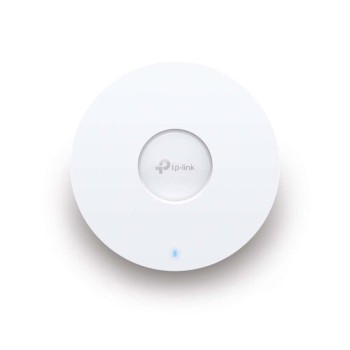
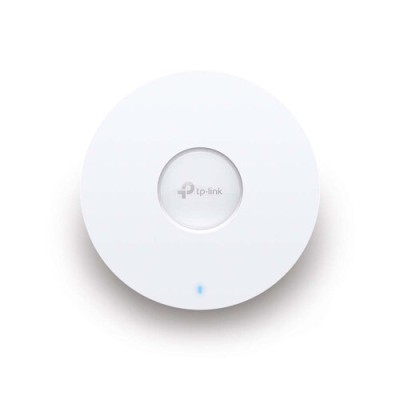
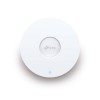
Punto de Acceso WiFi TP-Link EAP613 - Doble Banda 2.4/5 GHz - Hasta 1775 Mbps - Gestión Omada
SKU
EAP613
El punto de acceso TP-Link EAP613 ofrece conectividad WiFi de alta velocidad con doble banda (2.4/5 GHz) y gestión centralizada Omada. Ideal para oficinas y espacios comerciales que requieren cobertura estable y segura.
$1,839.00
Impuestos: $1,839.00
Solo 3 piezas disponibles
Entrega estimada
Entrega entre el 06/02/2026 y el 09/02/2026
Costo de envio
Calculado en el checkout
Se ajustara automaticamente con Skydropx
Compra con confianza
- Pago seguro
- MSI con tarjetas participantes
- Factura electronica SAT
Garantia
Garantia incluida segun fabricante
Garantia extendible disponible
Metodos de pago
Metodos disponibles al finalizar la compra
Etiquetas:
punto acceso
, tp-link
, eap613
, wifi 6
, doble banda
, omada
, poe
, oficina
, empresa
, red inalambrica
, 802.11ax
, 1775 mbps
, gestión centralizada
Optimiza la red inalámbrica de tu negocio con el punto de acceso TP-Link EAP613, diseñado para ofrecer un rendimiento excepcional en entornos demandantes. Con tecnología WiFi 6 (802.11ax) y doble banda simultánea, alcanza velocidades de hasta 1775 Mbps, garantizando una conexión estable para múltiples dispositivos. Incluye 4 antenas internas con ganancia de 5 dBi y funciones avanzadas como MIMO multiusuario, formación de haces y band steering para una cobertura uniforme. La gestión se simplifica con la plataforma Omada, permitiendo control centralizado de múltiples puntos de acceso, VLANs y seguridad robusta con WPA3. Compatible con PoE para instalación flexible en techo o pared, es perfecto para oficinas, hoteles o locales comerciales que buscan escalabilidad y confiabilidad. Incluye kit de montaje y guía de configuración rápida para una puesta en marcha inmediata.
Especificaciones
| Antena | |
|---|---|
| Tipo de antena | Interno |
| Cantidad de antenas | 4 |
| Ganancia de la antena (máx.) | 5 dBi |
| Características | |
| MIMO | Si |
| 5 GHz | Si |
| 6 GHz | No |
| 2.4 GHz | Si |
| Tipo MIMO | Multi User MIMO |
| Soporte VLAN | Si |
| Límite de rango | Si |
| Estándares de red | IEEE 802.11a, IEEE 802.11ac, IEEE 802.11ax, IEEE 802.11b, IEEE 802.11g, IEEE 802.11n |
| Formación de rayos | Si |
| Frecuencia de banda | 2.4 - 5 GHz |
| Aislamiento inalámbrico | Si |
| Equidad de conexión (ATF) | Si |
| Método de espectro disperso | OFDMA |
| Potencia de transmisión (CE) | <20 dBm(2.4 GHz, EIRP); <23 dBm(5 GHz band1/2, EIRP); <25 dBm (5 GHz band3) |
| Potencia de transmisión (FCC) | <25 dBm (2.4 GHz); <25 dBm (5 GHz) |
| Wi-Fi Multimedia (WMM) / (WME) | Si |
| Escáner automático de canales | Si |
| Selección automática de canal | Si |
| Rango máximo de transferencia de datos | 1775 Mbit/s |
| Band steering (optimización de rendimiento) | Si |
| Ethernet LAN, velocidad de transferencia de datos | 100,1000 Mbit/s |
| Velocidad máxima de transferencia de datos (5 GHz) | 1201 Mbit/s |
| Velocidad máxima de transferencia de datos (2.4 GHz) | 574 Mbit/s |
| Características de administración | |
| Plataforma de gestión | Omada |
| Administración basada en web | Si |
| Certificados | |
| Certificación | CE, FCC, RoHS |
| Condiciones ambientales | |
| Intervalo de temperatura de almacenaje | -40 - 70 °C |
| Intervalo de temperatura operativa (T-T) | 10 - 90 °C |
| Intervalo de humedad relativa durante almacenaje | 5 - 90% |
| Intervalo de humedad relativa para funcionamiento | 0 - 40% |
| Contenido del empaque | |
| Kit de montaje | Si |
| Cantidad por paquete | 1 pieza(s) |
| Guía de configuración rápida | Si |
| Control de energía | |
| Consumo energético | 9.6 W |
| Rango de voltaje DC | 12 V |
| Corriente de entrada | 1 A |
| Consumo de energía (máx.) | 10.6 W |
| Energía sobre Ethernet (PoE) | Si |
| Tipo de alimentación a través de Ethernet (PoE) compatible | Passive PoE |
| Desempeño | |
| Sistemas operativos compatibles | Microsoft Windows XP, Vista, Windows 7, Windows 8, Windows10, Windows11, Linux |
| Diseño | |
| Ubicación | Techo, Pared |
| Indicadores LED | Si |
| Color del producto | Blanco |
| Botón de restaurar | Si |
| Peso y dimensiones | |
| Ancho | 160 mm |
| Altura | 33.6 mm |
| Profundidad | 160 mm |
| Puertos e Interfaces | |
| Enchufe de entrada de CC | Si |
| Puertos Ethernet LAN (RJ-45) | 1 |
| Seguridad | |
| Algoritmos de seguridad | HTTPS, SNMP, SNMPv2, SNMPv3, WPA, WPA2, WPA3 |
| Número de SSID soportados | 16 |
**Preguntas Frecuentes (FAQs) - Punto de Acceso TP-Link EAP613**
**1. ¿Qué necesito para instalar este punto de acceso?**
Necesitas un router principal conectado a internet, un cable Ethernet (no incluido), un cable de red para conectar el EAP613 al router y una fuente de poder PoE (inyector o switch PoE) o el adaptador de corriente opcional.
**2. ¿Funciona solo con el ecosistema Omada de TP-Link?**
No, el EAP613 puede funcionar en modo independiente ("Standalone") gestionado individualmente. Sin embargo, para gestionar múltiples puntos de acceso de forma centralizada (control de usuarios, roaming, etc.), se recomienda usar un Controlador Omada (software, hardware o en la nube).
**3. ¿Puedo reemplazar mi router actual con este dispositivo?**
No. El EAP613 es solo un punto de acceso WiFi, no un router. Necesitas un router principal que gestione las direcciones IP (DHCP) y la conexión a internet.
**4. ¿Cómo me conecto para configurarlo por primera vez?**
La forma más común es conectarlo a tu red con cable, descargar la app "Omada" en tu celular o usar un navegador web para acceder a su dirección IP local. El dispositivo suele crear una red WiFi temporal para la configuración inicial.
**5. ¿Qué garantía tiene y cómo la hago válida?**
TP-Link ofrece una garantía limitada típica de 2 años. Para hacerla válida, debes conservar tu ticket de compra y contactar al soporte técnico autorizado de TP-Link en México o al lugar donde lo adquiriste.
**6. ¿Es seguro este equipo?**
Sí, soporta los protocolos de seguridad modernos como WPA3, además de WPA2. Es fundamental configurar una contraseña fuerte durante la instalación y mantener el firmware actualizado.
**7. ¿Puedo colgarlo en el techo?**
Sí, el diseño es para montaje en techo o pared. La caja incluye generalmente la plantilla y los tornillos necesarios para la instalación.
**8. ¿Qué hago si el WiFi es lento o inestable?**
Verifica que el firmware esté actualizado, asegúrate de que no haya interferencias de otros dispositivos, revisa la saturación del canal WiFi y prueba cambiar la banda de conexión (usar la banda de 5 GHz para dispositivos cercanos).
**9. ¿Soporta la creación de redes para invitados?**
Sí, puedes crear una o múltiples redes para invitados (SSID) con aislamiento de clientes, límites de tiempo y contraseñas diferentes, especialmente útil para comercios u oficinas.
**10. ¿Dónde encuentro controladores o firmware más reciente?**
Debes visitar la sección de Soporte en el sitio web oficial de TP-Link (tp-link.com), buscar el modelo EAP613 y seleccionar tu región (México) para descargar archivos correctos.
**1. ¿Qué necesito para instalar este punto de acceso?**
Necesitas un router principal conectado a internet, un cable Ethernet (no incluido), un cable de red para conectar el EAP613 al router y una fuente de poder PoE (inyector o switch PoE) o el adaptador de corriente opcional.
**2. ¿Funciona solo con el ecosistema Omada de TP-Link?**
No, el EAP613 puede funcionar en modo independiente ("Standalone") gestionado individualmente. Sin embargo, para gestionar múltiples puntos de acceso de forma centralizada (control de usuarios, roaming, etc.), se recomienda usar un Controlador Omada (software, hardware o en la nube).
**3. ¿Puedo reemplazar mi router actual con este dispositivo?**
No. El EAP613 es solo un punto de acceso WiFi, no un router. Necesitas un router principal que gestione las direcciones IP (DHCP) y la conexión a internet.
**4. ¿Cómo me conecto para configurarlo por primera vez?**
La forma más común es conectarlo a tu red con cable, descargar la app "Omada" en tu celular o usar un navegador web para acceder a su dirección IP local. El dispositivo suele crear una red WiFi temporal para la configuración inicial.
**5. ¿Qué garantía tiene y cómo la hago válida?**
TP-Link ofrece una garantía limitada típica de 2 años. Para hacerla válida, debes conservar tu ticket de compra y contactar al soporte técnico autorizado de TP-Link en México o al lugar donde lo adquiriste.
**6. ¿Es seguro este equipo?**
Sí, soporta los protocolos de seguridad modernos como WPA3, además de WPA2. Es fundamental configurar una contraseña fuerte durante la instalación y mantener el firmware actualizado.
**7. ¿Puedo colgarlo en el techo?**
Sí, el diseño es para montaje en techo o pared. La caja incluye generalmente la plantilla y los tornillos necesarios para la instalación.
**8. ¿Qué hago si el WiFi es lento o inestable?**
Verifica que el firmware esté actualizado, asegúrate de que no haya interferencias de otros dispositivos, revisa la saturación del canal WiFi y prueba cambiar la banda de conexión (usar la banda de 5 GHz para dispositivos cercanos).
**9. ¿Soporta la creación de redes para invitados?**
Sí, puedes crear una o múltiples redes para invitados (SSID) con aislamiento de clientes, límites de tiempo y contraseñas diferentes, especialmente útil para comercios u oficinas.
**10. ¿Dónde encuentro controladores o firmware más reciente?**
Debes visitar la sección de Soporte en el sitio web oficial de TP-Link (tp-link.com), buscar el modelo EAP613 y seleccionar tu región (México) para descargar archivos correctos.
**Guía Rápida de Configuración - TP-Link EAP613**
**Objetivo:** Configurar el punto de acceso para extender tu red WiFi existente.
**Materiales Necesarios:** Punto de acceso EAP613, cable Ethernet, fuente de poder PoE (inyector/switch) o adaptador, computadora o celular.
**Pasos:**
1. **Planifica:** Decide el lugar de instalación (techo, pared), cerca de una toma de red. Asegura buena ventilación.
2. **Conecta:** Usa el cable Ethernet para conectar el puerto LAN del EAP613 a un puerto LAN de tu router o switch PoE. Si tu switch/router no es PoE, conecta el inyector PoE incluido (si aplica).
3. **Energiza:** Conecta la fuente de poder. Espera a que el LED se estabilice (generalmente luz sólida).
4. **Accede:** En tu celular o computadora, busca y conéctate a la red WiFi abierta llamada "TP-Link_XXXX" o similar (la SSID inicial viene en la etiqueta del producto).
5. **Configura:** Abre un navegador web y ve a http://tplinkap.net o a la dirección IP indicada en la etiqueta. También puedes usar la app "Omada".
6. **Sigue el Asistente:** El sistema te guiará. Crea un nombre (SSID) y una contraseña segura para tu(s) red(es) WiFi (2.4 GHz y 5 GHz).
7. **Define Credenciales de Admin:** Establece un nombre de usuario y contraseña seguros para gestionar el punto de acceso. ¡No los olvides!
8. **Aplica Configuración:** Guarda los cambios. El punto de acceso se reiniciará.
9. **Reconecta:** Busca en tus dispositivos el nuevo nombre de red (SSID) que creaste y conéctate usando la nueva contraseña.
10. **Monta (Opcional):** Una vez confirmado que funciona, apágalo, instálalo físicamente en la ubicación elegida usando la plantilla y tornillos, y vuelve a conectarlo.
11. **Actualiza (Recomendado):** En la interfaz de administración, verifica si hay una actualización de firmware disponible y aplícala para mejorar seguridad y rendimiento.
12. **Gestiona (Opcional):** Para control avanzado o múltiples puntos de acceso, descarga e instala el Controlador de Software Omada en una PC o usa un controlador hardware (OC200).
**Nota:** Para detalles específicos sobre montaje o configuración avanzada, consulta el manual completo en el sitio de soporte de TP-Link.
**Objetivo:** Configurar el punto de acceso para extender tu red WiFi existente.
**Materiales Necesarios:** Punto de acceso EAP613, cable Ethernet, fuente de poder PoE (inyector/switch) o adaptador, computadora o celular.
**Pasos:**
1. **Planifica:** Decide el lugar de instalación (techo, pared), cerca de una toma de red. Asegura buena ventilación.
2. **Conecta:** Usa el cable Ethernet para conectar el puerto LAN del EAP613 a un puerto LAN de tu router o switch PoE. Si tu switch/router no es PoE, conecta el inyector PoE incluido (si aplica).
3. **Energiza:** Conecta la fuente de poder. Espera a que el LED se estabilice (generalmente luz sólida).
4. **Accede:** En tu celular o computadora, busca y conéctate a la red WiFi abierta llamada "TP-Link_XXXX" o similar (la SSID inicial viene en la etiqueta del producto).
5. **Configura:** Abre un navegador web y ve a http://tplinkap.net o a la dirección IP indicada en la etiqueta. También puedes usar la app "Omada".
6. **Sigue el Asistente:** El sistema te guiará. Crea un nombre (SSID) y una contraseña segura para tu(s) red(es) WiFi (2.4 GHz y 5 GHz).
7. **Define Credenciales de Admin:** Establece un nombre de usuario y contraseña seguros para gestionar el punto de acceso. ¡No los olvides!
8. **Aplica Configuración:** Guarda los cambios. El punto de acceso se reiniciará.
9. **Reconecta:** Busca en tus dispositivos el nuevo nombre de red (SSID) que creaste y conéctate usando la nueva contraseña.
10. **Monta (Opcional):** Una vez confirmado que funciona, apágalo, instálalo físicamente en la ubicación elegida usando la plantilla y tornillos, y vuelve a conectarlo.
11. **Actualiza (Recomendado):** En la interfaz de administración, verifica si hay una actualización de firmware disponible y aplícala para mejorar seguridad y rendimiento.
12. **Gestiona (Opcional):** Para control avanzado o múltiples puntos de acceso, descarga e instala el Controlador de Software Omada en una PC o usa un controlador hardware (OC200).
**Nota:** Para detalles específicos sobre montaje o configuración avanzada, consulta el manual completo en el sitio de soporte de TP-Link.