Documentacion del producto
Documentacion disponible proximamente
- PDFs
- Fichas tecnicas
- Manuales
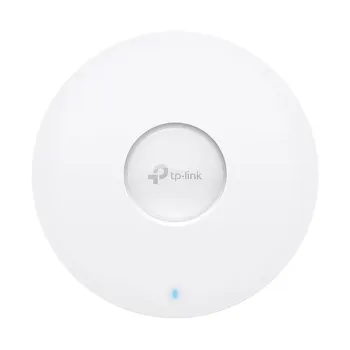
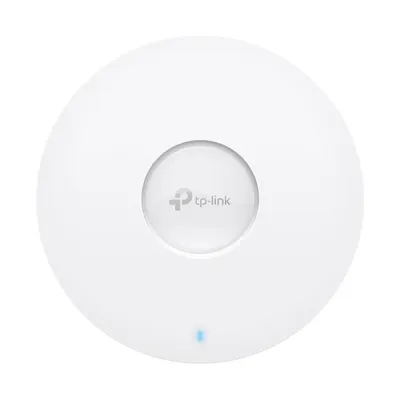
Punto de Acceso WiFi TP-LINK EAP673 Dual Band 2.4/5GHz con PoE
SKU
EAP673
Punto de acceso TP-Link para crear una red WiFi profesional y de alto rendimiento en oficinas o negocios. Ofrece una cobertura amplia y estable gracias a su diseño de doble banda, ideal para conectar múltiples dispositivos simultáneamente. Su instalación es sencilla y se alimenta mediante PoE, lo que permite colocarlo en lugares estratégicos con solo un cable de red. Compatible con controladores Omada para una gestión unificada de la red.
$3,089.00
Impuestos: $3,089.00
Solo 1 piezas disponibles
Entrega estimada
Entrega entre el 28/03/2026 y el 31/03/2026
Costo de envio
Calculado en el checkout
Se ajustara automaticamente con Skydropx
Compra con confianza
- Pago seguro
- MSI con tarjetas participantes
- Factura electronica SAT
Garantia
Garantia incluida segun fabricante
Garantia extendible disponible
Metodos de pago
Metodos disponibles al finalizar la compra
Etiquetas:
punto acceso
, tp-link
, eap673
, wifi 6
, dual band
, poe
, empresarial
, oficina
, comercio
, acceso inalambrico
, red wifi
, 802.11ax
, alta velocidad
, multi usuario
El punto de acceso TP-LINK EAP673 es la solución perfecta para empresas y espacios comerciales que necesitan una red WiFi robusta y confiable. Con tecnología WiFi 6 (802.11ax) y doble banda simultánea (2.4GHz y 5GHz), este dispositivo proporciona velocidades combinadas de hasta 5400 Mbps, garantizando una conexión estable incluso con múltiples usuarios conectados.Características destacadas incluyen soporte para hasta 250 usuarios simultáneos, tecnología Multi-User MIMO para una distribución eficiente del ancho de banda, y alimentación PoE (Power over Ethernet) que facilita la instalación sin necesidad de tomas de corriente cercanas. Además, cuenta con formación de haces (Beamforming) para dirigir la señal hacia los dispositivos conectados, escáner automático de canales para evitar interferencias, y gestión web intuitiva.Ideal para hoteles, restaurantes, oficinas y retail, el EAP673 incluye kit de montaje para techo o pared, guía de configuración rápida y opera en un rango de temperatura de 0°C a 40°C. Su diseño blanco y compacto (220x220x32.5 mm) se integra discretamente en cualquier entorno profesional.
| Antena | |
| Frecuencia de banda | 2.4 - 5 GHz |
| Tipo de antena | Interno |
| Características | |
| 6 GHz | |
| Escáner automático de canales | |
| Formación de rayos | |
| Maximum data transfer rate (2.4 GHz) | 574 Mbit/s |
| Maximum data transfer rate (5 GHz) | 4804 Mbit/s |
| Características de administración | |
| Administación basada en web | |
| Botón de restaurar | |
| Calidad de servicio (QoS) soporte | |
| Condiciones ambientales | |
| Intervalo de humedad relativa durante almacenaje | 5 - 90% |
| Intervalo de humedad relativa para funcionamiento | 10 - 90% |
| Intervalo de temperatura de almacenaje | -40 - 70 °C |
| Intervalo de temperatura operativa | 0 - 40 °C |
| Contenido del embalaje | |
| Adaptador AC incluido | |
| Cantidad por paquete | 1 pieza(s) |
| Guía de configuración rápida | |
| Kit de montaje | |
| Control de energía | |
| Energía sobre Ethernet (PoE), soporte | |
| Rango de voltaje DC | 12 V |
| Desempeño | |
| 2.4 GHz | |
| 5 GHz | |
| Band Steering | |
| Equidad de conexión (ATF) | |
| Firmware actualizable | |
| MIMO | |
| Número de usuarios | 250 usuario(s) |
| Selección automática de canal | |
| Tipo MIMO | Multi User MIMO |
| Detalles técnicos | |
| Ubicación | Techo, Pared |
| Diseño | |
| Color del producto | Blanco |
| Indicadores LED | |
| Otras características | |
| Tasa de transferencia (máx) | 5400 Mbit/s |
| Peso y dimensiones | |
| Altura | 32.5 mm |
| Ancho | 220 mm |
| Profundidad | 220 mm |
| Puertos e Interfaces | |
| Cantidad de puertos USB 2.0 | 0 |
| Ethernet LAN (RJ-45) cantidad de puertos | 1 |
| Jack de entrada CD | |
| Red | |
| Algoritmos de seguridad soportados | SNMP, SNMPv2, SNMPv3, WPA-Enterprise, WPA-Personal, WPA2-Enterprise, WPA2-Personal, WPA3-Enterprise |
| Estándares de red | IEEE 802.11a, IEEE 802.11ac, IEEE 802.11ax, IEEE 802.11b, IEEE 802.11g, IEEE 802.11n |
| Ethernet LAN, velocidad de transferencia de datos | 10,100,1000,2500 Mbit/s |
| Limitar tasa | |
| Soporte de control de flujo | |
| Soporte VLAN | |
| Syslog | |
| Virtual LAN features | |
| Virtual LAN features | Mapeo VLAN |
**Preguntas Frecuentes (FAQs) - Punto de Acceso TP-LINK EAP673**
**1. ¿Qué necesito para instalar el EAP673?**
Necesitarás un router principal conectado a internet, un cable de red Ethernet (no incluido) y un inyector o switch PoE (tampoco incluido) para alimentarlo, ya que el AP no incluye adaptador de corriente.
**2. ¿Es compatible con cualquier router?**
Sí, es compatible con la mayoría de routers del mercado. Funciona como un punto de acceso independiente que se conecta a tu red existente para extender la cobertura WiFi.
**3. ¿Cómo se administra este punto de acceso?**
Se puede administrar de dos formas principales: de manera independiente a través de su propia interfaz web (accediendo a su IP) o de forma centralizada si se usan varios puntos de acceso TP-LINK con el controlador Omada (software gratuito o hardware controller).
**4. ¿Qué significa que soporte PoE?**
PoE (Power over Ethernet) significa que el dispositivo recibe energía eléctrica a través del mismo cable de red que usa para los datos. El EAP673 soporta el estándar 802.3at PoE+, por lo que necesitarás un switch o inyector que también sea compatible con este estándar.
**5. ¿Puedo usarlo en casa o es solo para empresas?**
Aunque su diseño y potencia están orientados a entornos empresariales o casas grandes con muchas exigencias, puede ser usado perfectamente en un hogar si se requiere una cobertura WiFi de alto rendimiento y velocidad WiFi 6.
**6. ¿Qué garantía tiene y cómo la activo?**
El producto cuenta con garantía en México. Para activarla, debes conservar tu ticket o factura de compra y registrar el producto en el sitio web de soporte de TP-LINK. Te recomendamos revisar los términos específicos con el vendedor (Diten.mx).
**7. ¿Puedo crear varias redes WiFi (SSID) con este dispositivo?**
Sí, el EAP673 permite crear múltiples redes WiFi (SSIDs) para segmentar el tráfico, por ejemplo, una para invitados, otra para personal y una para dispositivos IoT, cada una con su propia configuración de seguridad.
**8. ¿Cómo actualizo el firmware?**
Las actualizaciones de firmware se realizan desde la interfaz de administración del dispositivo (web o Omada). Es recomendable verificar periódicamente si hay nuevas versiones en el sitio de soporte de TP-LINK para mejorar el rendimiento y la seguridad.
**9. ¿El equipo incluye el software Omada?**
No, el software Omada Controller es gratuito y se puede descargar desde el sitio web de TP-LINK para instalarlo en una computadora o servidor. El dispositivo en sí no lo trae preinstalado.
**1. ¿Qué necesito para instalar el EAP673?**
Necesitarás un router principal conectado a internet, un cable de red Ethernet (no incluido) y un inyector o switch PoE (tampoco incluido) para alimentarlo, ya que el AP no incluye adaptador de corriente.
**2. ¿Es compatible con cualquier router?**
Sí, es compatible con la mayoría de routers del mercado. Funciona como un punto de acceso independiente que se conecta a tu red existente para extender la cobertura WiFi.
**3. ¿Cómo se administra este punto de acceso?**
Se puede administrar de dos formas principales: de manera independiente a través de su propia interfaz web (accediendo a su IP) o de forma centralizada si se usan varios puntos de acceso TP-LINK con el controlador Omada (software gratuito o hardware controller).
**4. ¿Qué significa que soporte PoE?**
PoE (Power over Ethernet) significa que el dispositivo recibe energía eléctrica a través del mismo cable de red que usa para los datos. El EAP673 soporta el estándar 802.3at PoE+, por lo que necesitarás un switch o inyector que también sea compatible con este estándar.
**5. ¿Puedo usarlo en casa o es solo para empresas?**
Aunque su diseño y potencia están orientados a entornos empresariales o casas grandes con muchas exigencias, puede ser usado perfectamente en un hogar si se requiere una cobertura WiFi de alto rendimiento y velocidad WiFi 6.
**6. ¿Qué garantía tiene y cómo la activo?**
El producto cuenta con garantía en México. Para activarla, debes conservar tu ticket o factura de compra y registrar el producto en el sitio web de soporte de TP-LINK. Te recomendamos revisar los términos específicos con el vendedor (Diten.mx).
**7. ¿Puedo crear varias redes WiFi (SSID) con este dispositivo?**
Sí, el EAP673 permite crear múltiples redes WiFi (SSIDs) para segmentar el tráfico, por ejemplo, una para invitados, otra para personal y una para dispositivos IoT, cada una con su propia configuración de seguridad.
**8. ¿Cómo actualizo el firmware?**
Las actualizaciones de firmware se realizan desde la interfaz de administración del dispositivo (web o Omada). Es recomendable verificar periódicamente si hay nuevas versiones en el sitio de soporte de TP-LINK para mejorar el rendimiento y la seguridad.
**9. ¿El equipo incluye el software Omada?**
No, el software Omada Controller es gratuito y se puede descargar desde el sitio web de TP-LINK para instalarlo en una computadora o servidor. El dispositivo en sí no lo trae preinstalado.
**Guía Rápida de Configuración - TP-LINK EAP673**
**Antes de comenzar:** Asegúrate de tener un switch o inyector PoE+ (802.3at), un cable de red Ethernet y acceso a una computadora conectada a la misma red.
1. **Conexión Física:** Conecta un extremo del cable Ethernet al puerto del inyector/switch PoE y el otro extremo al puerto Ethernet del EAP673.
2. **Alimentación:** Conecta el inyector PoE a la corriente eléctrica. Espera unos 2 minutos a que el AP arranque (cuando la luz LED se torne azul sólida o parpadee lentamente).
3. **Conexión a la Red:** Conecta el puerto LAN del inyector PoE (o el switch) a un puerto LAN libre de tu router principal.
4. **Acceso Inicial:** En tu computadora, busca en la lista de redes WiFi una llamada "TP-LINK_XXXX" (la XXXX son los últimos dígitos de la MAC). Conéctate a ella (sin contraseña).
5. **Configuración Básica:** Abre un navegador web y ve a la dirección: **http://tplinkeap.net** o **http://192.168.0.254**. Debería aparecer la página de inicio de configuración.
6. **Crear Credenciales:** Establece un nombre de usuario y una contraseña segura para administrar el AP. Guárdalos en un lugar seguro.
7. **Configurar Red WiFi:** El asistente te guiará. Define el nombre de tu red WiFi (SSID) y una contraseña WPA3/WPA2 fuerte. Puedes configurar redes separadas para las bandas de 2.4 GHz y 5 GHz.
8. **Aplicar Configuración:** Guarda los cambios. El AP se reiniciará. Tu nueva red WiFi personalizada estará lista.
9. **Conexión Final:** Desde tus dispositivos (celular, laptop), busca tu nuevo nombre de red WiFi (SSID) y conéctate usando la contraseña que creaste.
10. **Administración Avanzada (Opcional):** Para más control (como múltiples SSIDs, VLANs, control de acceso), accede de nuevo a la IP del AP con tus credenciales o instala el software Omada Controller de TP-LINK.
**Nota:** Para detalles avanzados o especificaciones técnicas completas, consulta la guía del usuario en el sitio de soporte de TP-LINK.
**Antes de comenzar:** Asegúrate de tener un switch o inyector PoE+ (802.3at), un cable de red Ethernet y acceso a una computadora conectada a la misma red.
1. **Conexión Física:** Conecta un extremo del cable Ethernet al puerto del inyector/switch PoE y el otro extremo al puerto Ethernet del EAP673.
2. **Alimentación:** Conecta el inyector PoE a la corriente eléctrica. Espera unos 2 minutos a que el AP arranque (cuando la luz LED se torne azul sólida o parpadee lentamente).
3. **Conexión a la Red:** Conecta el puerto LAN del inyector PoE (o el switch) a un puerto LAN libre de tu router principal.
4. **Acceso Inicial:** En tu computadora, busca en la lista de redes WiFi una llamada "TP-LINK_XXXX" (la XXXX son los últimos dígitos de la MAC). Conéctate a ella (sin contraseña).
5. **Configuración Básica:** Abre un navegador web y ve a la dirección: **http://tplinkeap.net** o **http://192.168.0.254**. Debería aparecer la página de inicio de configuración.
6. **Crear Credenciales:** Establece un nombre de usuario y una contraseña segura para administrar el AP. Guárdalos en un lugar seguro.
7. **Configurar Red WiFi:** El asistente te guiará. Define el nombre de tu red WiFi (SSID) y una contraseña WPA3/WPA2 fuerte. Puedes configurar redes separadas para las bandas de 2.4 GHz y 5 GHz.
8. **Aplicar Configuración:** Guarda los cambios. El AP se reiniciará. Tu nueva red WiFi personalizada estará lista.
9. **Conexión Final:** Desde tus dispositivos (celular, laptop), busca tu nuevo nombre de red WiFi (SSID) y conéctate usando la contraseña que creaste.
10. **Administración Avanzada (Opcional):** Para más control (como múltiples SSIDs, VLANs, control de acceso), accede de nuevo a la IP del AP con tus credenciales o instala el software Omada Controller de TP-LINK.
**Nota:** Para detalles avanzados o especificaciones técnicas completas, consulta la guía del usuario en el sitio de soporte de TP-LINK.