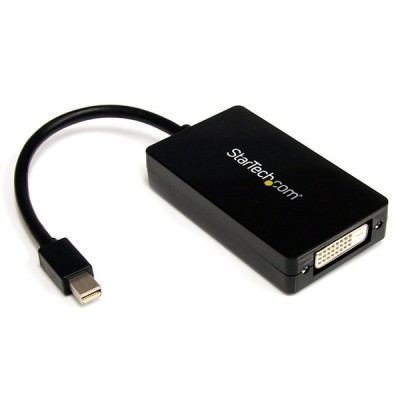
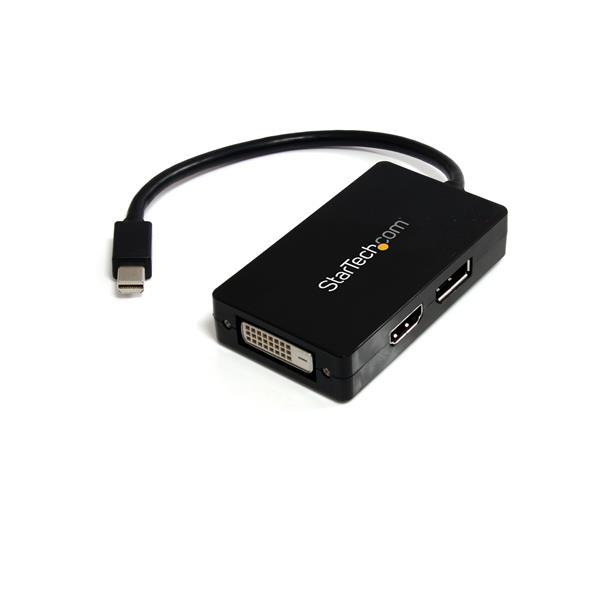
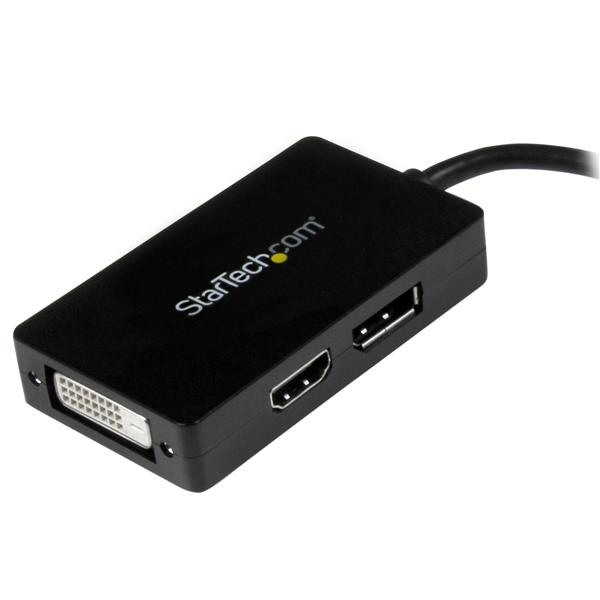
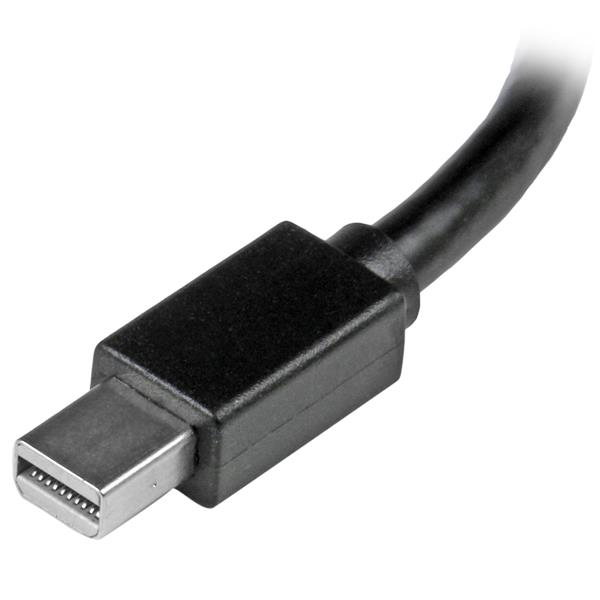
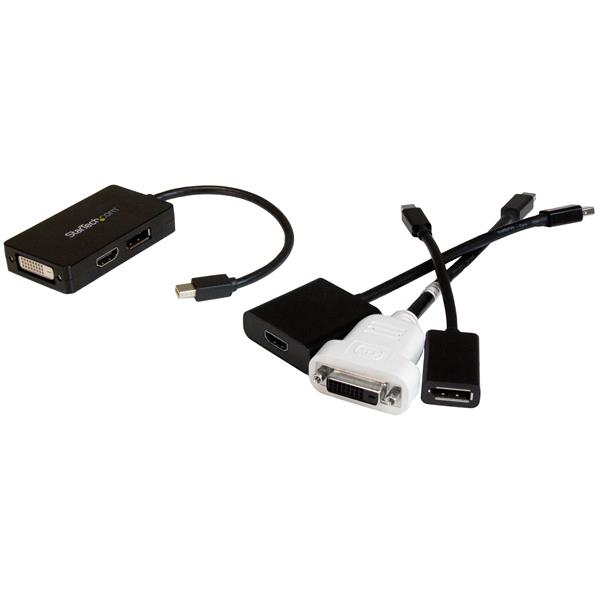
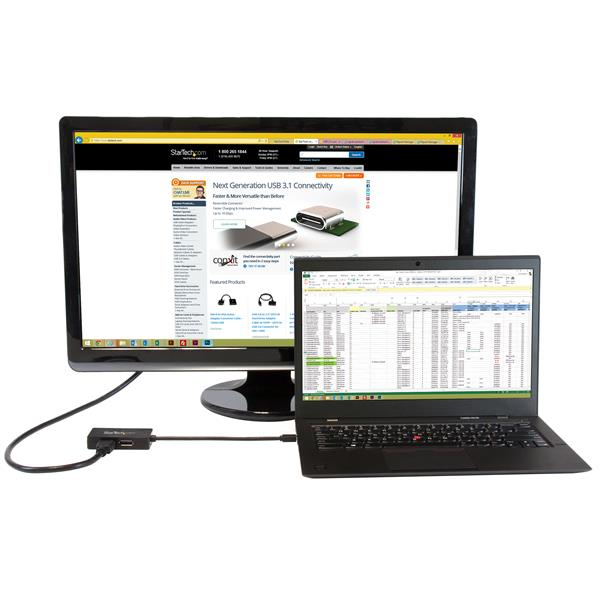
Adaptador de Video StarTech.com Mini DisplayPort a DVI HDMI DP - Resolución 2560x1600 - Modelo MDP2DPDVHD
SKU
MDP2DPDVHD
Adaptador de video StarTech.com que convierte señal Mini DisplayPort a tres opciones: DVI, HDMI o DisplayPort. Ideal para conectar laptops o dispositivos con puerto Mini DisplayPort a monitores, proyectores o pantallas con entradas diferentes. Soporta alta definición para una imagen nítida y es perfecto para configuraciones de oficina, presentaciones o espacios de trabajo con múltiples pantallas. Su diseño compacto y plug-and-play lo hace fácil de usar sin necesidad de software adicional.
$842.26
Impuestos: $842.26
No Disponible
Entrega estimada
Entrega entre el 20/03/2026 y el 23/03/2026
Costo de envio
Calculado en el checkout
Se ajustara automaticamente con Skydropx
Compra con confianza
- Pago seguro
- MSI con tarjetas participantes
- Factura electronica SAT
Garantia
Garantia incluida segun fabricante
Garantia extendible disponible
Metodos de pago
Metodos disponibles al finalizar la compra
Etiquetas:
adaptador
, video
, startech
, mini displayport
, dvi
, hdmi
, displayport
, 2560x1600
, audio 5.1
, plug and play
, oficina
, gaming
, monitor
, conector
, resolucion alta
El adaptador de video StarTech.com MDP2DPDVHD es la solución perfecta para conectar dispositivos con puerto Mini DisplayPort a monitores, proyectores o televisores con entradas DVI, HDMI o DisplayPort. Con una longitud de cable de 15 cm, ofrece flexibilidad en tu configuración sin ocupar espacio innecesario.Este adaptador soporta resoluciones de hasta 2560x1600 píxeles, incluyendo formatos Full HD 1080p y WQXGA, garantizando una calidad de imagen nítida y vibrante. Además, transmite audio digital 5.1 canales, perfecto para disfrutar de películas, juegos o videollamadas con sonido envolvente.Es compatible con la tecnología Plug and Play, por lo que no requiere controladores adicionales. Fabricado en plástico resistente y color negro, se integra discretamente en cualquier entorno. Certificado con CE, FCC, REACH y RoHS, asegura calidad y seguridad en cada uso. Ideal para profesionales, gamers y usuarios que necesitan expandir sus opciones de visualización.
Especificaciones
| Características | |
|---|---|
| Conector 1 | Mini DisplayPort |
| Conector 2 | DisplayPort + DVI-D + HDMI |
| Dual Link DVI | No |
| Longitud de cable | 0.15 m |
| Color del producto | Negro |
| Máxima resolución | 2560 x 1600 Pixeles |
| Género del conector 1 | Macho |
| Género del conector 2 | Hembra |
| Versión de DisplayPort | 1.2 |
| Canales de audio soportados | 5.1 |
| Factor de forma de conector 1 | Derecho |
| Factor de forma de conector 2 | Derecho |
| Formatos gráficos soportados | 1920 x 1080 (HD 1080), 2560 x 1600 (WQXGA) |
| Conectar y usar (Plug and Play) | Si |
| Certificados | |
| Certificación | CE, FCC, REACH |
| Certificados de cumplimiento | RoHS |
| Condiciones ambientales | |
| Intervalo de temperatura de almacenaje | -10 - 80 °C |
| Intervalo de temperatura operativa (T-T) | 0 - 70 °C |
| Intervalo de humedad relativa para funcionamiento | 10 - 85% |
| Contenido del empaque | |
| Cantidad por paquete | 1 pieza(s) |
| Datos de logística | |
| Código de Sistema de Armonización (SA) | 84733080 |
| Empaquetado de datos | |
| Alto del paquete | 19 mm |
| Peso del paquete | 56 g |
| Ancho del paquete | 200 mm |
| Largo del paquete | 220 mm |
| Otras características | |
| Materiales | Plástico |
| Peso y dimensiones | |
| Peso | 47 g |
| Ancho | 45 mm |
| Altura | 15 mm |
| Profundidad | 240 mm |
**Preguntas Frecuentes (FAQs)**
**1. ¿Qué puertos de salida tiene este adaptador?**
Este adaptador convierte la señal de un puerto Mini DisplayPort (entrada) a una de estas tres salidas: DVI, HDMI o DisplayPort. Solo puedes usar una salida a la vez.
**2. ¿Es compatible con mi laptop o computadora?**
Es compatible con cualquier puerto de video Mini DisplayPort (también llamado Thunderbolt 1 o 2 en algunos equipos Apple). No es compatible con puertos USB-C (Thunderbolt 3/4) ni con DisplayPort estándar.
**3. ¿Necesito instalar controladores?**
Generalmente no. Es un dispositivo Plug and Play. En algunos casos, el sistema operativo (Windows/macOS) podría instalar controladores automáticamente. Si hay problemas, verifica que los controladores de tu tarjeta de video estén actualizados.
**4. ¿Transmite audio por HDMI?**
Sí, cuando usas la salida HDMI, el adaptador transmite audio digital multicanal (hasta 5.1) junto con el video.
**5. ¿Qué resolución máxima soporta?**
Soporta resoluciones de hasta 2560x1600 píxeles a 60Hz, siempre que tu computadora y el monitor o televisor también la soporten.
**6. ¿Por qué no hay imagen o la resolución es baja?**
- Verifica que esté bien conectado en ambos extremos.
- Asegúrate de que el monitor esté encendido y en el puerto de entrada correcto (ej., HDMI 1).
- En tu computadora, ve a Configuración de Pantalla y selecciona "Extender" o "Duplicar" pantalla.
- Prueba con otro cable (HDMI, DVI o DP) para descartar fallas en el cable.
**7. ¿Cuál es la garantía y cómo la hago válida?**
El producto cuenta con garantía en México. Para hacerla válida, conserva tu ticket o factura de compra y contacta al soporte técnico del vendedor o a StarTech.com. No abras el adaptador, ya que esto anula la garantía.
**8. ¿Se puede usar con consolas de videojuegos o televisores?**
No. Este adaptador está diseñado específicamente para convertir la señal **desde** un puerto Mini DisplayPort de una computadora. No funcionará al revés (ej., conectar una consola a una laptop).
**1. ¿Qué puertos de salida tiene este adaptador?**
Este adaptador convierte la señal de un puerto Mini DisplayPort (entrada) a una de estas tres salidas: DVI, HDMI o DisplayPort. Solo puedes usar una salida a la vez.
**2. ¿Es compatible con mi laptop o computadora?**
Es compatible con cualquier puerto de video Mini DisplayPort (también llamado Thunderbolt 1 o 2 en algunos equipos Apple). No es compatible con puertos USB-C (Thunderbolt 3/4) ni con DisplayPort estándar.
**3. ¿Necesito instalar controladores?**
Generalmente no. Es un dispositivo Plug and Play. En algunos casos, el sistema operativo (Windows/macOS) podría instalar controladores automáticamente. Si hay problemas, verifica que los controladores de tu tarjeta de video estén actualizados.
**4. ¿Transmite audio por HDMI?**
Sí, cuando usas la salida HDMI, el adaptador transmite audio digital multicanal (hasta 5.1) junto con el video.
**5. ¿Qué resolución máxima soporta?**
Soporta resoluciones de hasta 2560x1600 píxeles a 60Hz, siempre que tu computadora y el monitor o televisor también la soporten.
**6. ¿Por qué no hay imagen o la resolución es baja?**
- Verifica que esté bien conectado en ambos extremos.
- Asegúrate de que el monitor esté encendido y en el puerto de entrada correcto (ej., HDMI 1).
- En tu computadora, ve a Configuración de Pantalla y selecciona "Extender" o "Duplicar" pantalla.
- Prueba con otro cable (HDMI, DVI o DP) para descartar fallas en el cable.
**7. ¿Cuál es la garantía y cómo la hago válida?**
El producto cuenta con garantía en México. Para hacerla válida, conserva tu ticket o factura de compra y contacta al soporte técnico del vendedor o a StarTech.com. No abras el adaptador, ya que esto anula la garantía.
**8. ¿Se puede usar con consolas de videojuegos o televisores?**
No. Este adaptador está diseñado específicamente para convertir la señal **desde** un puerto Mini DisplayPort de una computadora. No funcionará al revés (ej., conectar una consola a una laptop).
**Guía Rápida de Uso**
1. **Apaga** tu computadora y monitor antes de conectar (recomendado).
2. **Identifica** el puerto Mini DisplayPort en tu laptop o computadora.
3. **Conecta** el extremo Mini DisplayPort del adaptador firmemente a tu computadora.
4. **Elige** el puerto de salida que necesitas (DVI, HDMI o DisplayPort).
5. **Toma** un cable de video estándar (HDMI, DVI o DisplayPort) y conéctalo al puerto elegido del adaptador.
6. **Conecta** el otro extremo del cable a la entrada correspondiente de tu monitor, proyector o TV.
7. **Enciende** primero el monitor y luego tu computadora.
8. **Configura** la salida de video:
- **Windows:** Presiona `Tecla Windows + P` y elige "Duplicar" o "Extender".
- **macOS:** Ve a `Preferencias del Sistema > Pantallas` y configura el arreglo.
9. **Audio (solo HDMI):** Si usas HDMI y necesitas audio, en tu computadora, selecciona el dispositivo de salida de audio como "HDMI" o el nombre de tu monitor.
10. **Listo.** Si no hay imagen, revisa las conexiones y la configuración de pantalla de tu sistema.
**Nota:** Para especificaciones técnicas completas, consulta la ficha del producto o el sitio de soporte de StarTech.com.
1. **Apaga** tu computadora y monitor antes de conectar (recomendado).
2. **Identifica** el puerto Mini DisplayPort en tu laptop o computadora.
3. **Conecta** el extremo Mini DisplayPort del adaptador firmemente a tu computadora.
4. **Elige** el puerto de salida que necesitas (DVI, HDMI o DisplayPort).
5. **Toma** un cable de video estándar (HDMI, DVI o DisplayPort) y conéctalo al puerto elegido del adaptador.
6. **Conecta** el otro extremo del cable a la entrada correspondiente de tu monitor, proyector o TV.
7. **Enciende** primero el monitor y luego tu computadora.
8. **Configura** la salida de video:
- **Windows:** Presiona `Tecla Windows + P` y elige "Duplicar" o "Extender".
- **macOS:** Ve a `Preferencias del Sistema > Pantallas` y configura el arreglo.
9. **Audio (solo HDMI):** Si usas HDMI y necesitas audio, en tu computadora, selecciona el dispositivo de salida de audio como "HDMI" o el nombre de tu monitor.
10. **Listo.** Si no hay imagen, revisa las conexiones y la configuración de pantalla de tu sistema.
**Nota:** Para especificaciones técnicas completas, consulta la ficha del producto o el sitio de soporte de StarTech.com.