Documentacion del producto
Documentacion disponible proximamente
- PDFs
- Fichas tecnicas
- Manuales
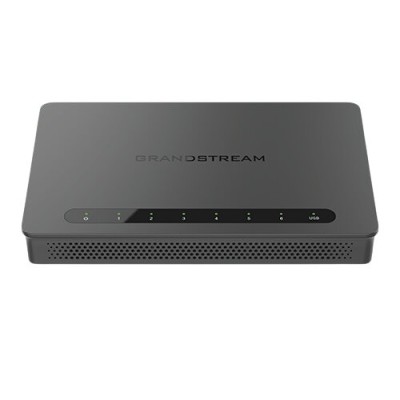
Router Grandstream Networks GWN7002 - 2200Mbps, 4 Puertos LAN, 2 SFP, PoE
SKU
GWN7002
Router grandstream networks gwn7002 diseñado para ofrecer conectividad de alto rendimiento en redes empresariales o de oficina pequeña. cuenta con puertos lan y soporte poe para alimentar dispositivos compatibles como teléfonos ip o puntos de acceso, facilitando una instalación ordenada. su diseño robusto y capacidad de gestión avanzada permiten una red estable y segura para tus actividades profesionales.
$1,229.00
Impuestos: $1,229.00
Solo 5 piezas disponibles
Entrega estimada
Entrega entre el 26/03/2026 y el 29/03/2026
Costo de envio
Calculado en el checkout
Se ajustara automaticamente con Skydropx
Compra con confianza
- Pago seguro
- MSI con tarjetas participantes
- Factura electronica SAT
Garantia
Garantia incluida segun fabricante
Garantia extendible disponible
Metodos de pago
Metodos disponibles al finalizar la compra
Etiquetas:
router
, grandstream
, gwn7002
, 2200mbps
, router empresarial
, poe
, sfp
, red profesional
, oficina
, pyme
, vpn
, qos
, gigabit ethernet
El router Grandstream Networks GWN7002 es la solución perfecta para empresas y profesionales que requieren un rendimiento de red excepcional. Con una velocidad total de 2200Mbps, este dispositivo garantiza conexiones rápidas y estables para todas tus operaciones.Cuenta con 4 puertos Ethernet LAN Gigabit y 2 puertos SFP para conexiones de fibra óptica, ofreciendo máxima versatilidad en tu infraestructura de red. El soporte Power over Ethernet (PoE) te permite alimentar dispositivos compatibles directamente desde el router, simplificando las instalaciones.Ideal para oficinas, PYMEs y entornos profesionales que necesitan una red confiable con capacidades avanzadas como VPN, QoS y administración web intuitiva. Certificaciones internacionales garantizan su calidad y compatibilidad en cualquier entorno.
Especificaciones
| Características | |
|---|---|
| Memoria Flash | 256 MB |
| Certificación | FCC, CE, RCM, IC, UKCA |
| Memoria interna | 256 MB |
| Procesador incorporado | Si |
| Frecuencia del procesador | 1000 MHz |
| Características de administración | |
| Administración basada en web | Si |
| Calidad de servicio (QoS) soporte | Si |
| Condiciones ambientales | |
| Intervalo de temperatura de almacenaje | -30 - 60 °C |
| Intervalo de temperatura operativa (T-T) | 0 - 40 °C |
| Intervalo de humedad relativa para funcionamiento | 10 - 90% |
| Conexión WAN | |
| SFP WAN | Si |
| Ethernet WAN | Si |
| Ranura para tarjeta SIM | No |
| Contenido del empaque | |
| Cables incluidos | LAN (RJ-45) |
| Adaptador AC incluido | Si |
| Guía de instalación rápida | Si |
| Control de energía | |
| Voltaje de salida | 24 V |
| Consumo energético | 24 W |
| Corriente de salida | 1 A |
| Tipo de alimentación | CC |
| Voltaje de entrada AC | 100 - 240 V |
| Frecuencia de entrada AC | 50/60 Hz |
| Energía sobre Ethernet (PoE) | Si |
| Diseño | |
| Indicadores LED | Si |
| Montaje de pared | Si |
| Color del producto | Negro |
| Empaquetado de datos | |
| Alto del paquete | 54 mm |
| Peso del paquete | 730 g |
| Ancho del paquete | 246 mm |
| Largo del paquete | 235 mm |
| Peso y dimensiones | |
| Peso | 505 g |
| Ancho | 210 mm |
| Altura | 35 mm |
| Profundidad | 130 mm |
| Protocolos | |
| Protocolos de red compatibles | IPv4, IPv6, IEEE802.1Q,IEEE 802.1p, IEEE802.1x, IEEE802.3, IEEE 802.3u, IEEE 802.3x,IEEE802.3ab |
| Puertos e Interfaces | |
| Versión USB | 2.0 |
| Cantidad de puertos USB | 1 |
| Enchufe de entrada de CC | Si |
| Puertos Ethernet LAN (RJ-45) | 4 |
| Cantidad de ranuras del módulo SFP | 2 |
| Cantidad de puertos Power over Ethernet (PoE) | 2 |
| Red | |
| Rendimiento | 2.2 Gbit/s |
| Ruta estática | Si |
| Estándares de red | IEEE 802.1Q, IEEE 802.1p, IEEE 802.1x, IEEE 802.3, IEEE 802.3ab, IEEE 802.3af, IEEE 802.3at, IEEE 802.3u, IEEE 802.3x |
| Reenvío de puertos | Si |
| Tipo de interfaz ethernet | 2.5 Gigabit Ethernet, Gigabit Ethernet |
| Seguridad | |
| Soporte VPN | SSL VPN Server / Client-to-Site • IPsec VPN Client-to-Site / Site-to-Site • PPTP VPN Server / Clien-to-Site • L2TP Client-to-Site • WireGuard (pending) • IPSec Encryption: DES, 3DES, AES • IPSec Authentication: MD5, SHA-1, SHA2-256 • IPSec Key Exchange: Main/Aggressive Mode, Pre-shared Key, DH Groups 1/2/5/14 • IPSec Protocols: ESP • IPSec NAT Traversal • SSL VPN Encryption: AES, DES • SSL Authentication: MD5, SHA-1, SHA2-256, SHA2-384, SHA2-512 • SSL VPN Certificate: RSA • PPTP Encrpytion: MPPE 40-bit, 128-bit, IPSec • PPTP/L2TP Authentication: MS-CHAPv1/2 |
| Filtro de URL | Si |
| Funcionalidad NAT | 30K NAT sessions |
| Algoritmos de seguridad | IPSec |
| Filtro de dirección IP | Si |
| Cantidad de túneles VPN | 50 |
| Traducción de direcciones de red (NAT) | Si |
**Preguntas Frecuentes (FAQ) - Router GWN7002**
**1. ¿Qué velocidad de internet soporta este router?**
El router GWN7002 es un modelo de doble banda (2.4GHz y 5GHz) con un rendimiento agregado de hasta 2200 Mbps, ideal para conexiones de fibra óptica de alta velocidad.
**2. ¿Los puertos LAN incluyen PoE (Power over Ethernet)?**
Sí, los 4 puertos LAN Gigabit Ethernet del GWN7002 soportan PoE, lo que permite alimentar dispositivos como teléfonos IP, cámaras de seguridad o puntos de acceso sin necesidad de un cable de corriente adicional.
**3. ¿Para qué sirven los puertos SFP?**
Los 2 puertos SFP (Small Form-factor Pluggable) permiten conectar módulos de fibra óptica o cables de cobre Gigabit para extender la red o conectar a un proveedor de servicios de internet (ISP) que utilice fibra.
**4. ¿Es difícil de configurar para un usuario sin experiencia?**
Grandstream incluye una interfaz de administración web intuitiva y asistentes de configuración. Para configuraciones empresariales avanzadas (VPN, VLANs), se recomienda consultar la guía oficial o contar con soporte técnico.
**5. ¿Qué garantía tiene y cómo se activa?**
El producto incluye garantía limitada del fabricante. Para activarla, debes registrar el router en el portal de Grandstream con el número de serie. Conserva tu factura de compra como comprobante.
**6. ¿Puedo usarlo como router principal en mi casa?**
Sí, aunque está orientado a pequeñas oficinas, su potencia y funciones lo hacen apto para hogares con muchos dispositivos conectados y necesidades de red avanzadas.
**7. ¿Cómo actualizo el firmware (software) del router?**
Las actualizaciones se realizan desde la interfaz de administración web, en la sección "Mantenimiento" o "Actualización de Firmware". Es crucial mantenerlo actualizado para seguridad y nuevas funciones.
**8. ¿Qué hago si olvido la contraseña de administrador?**
Puedes restaurar el router a su configuración de fábrica presionando el botón de reset durante unos 10 segundos. Esto borrará todos tus ajustes personalizados.
**9. ¿Soporta creación de redes para invitados?**
Sí, permite crear una o múltiples redes Wi-Fi para invitados con aislamiento de la red principal, ideal para mantener la seguridad en una oficina o negocio.
**10. ¿Dónde encuentro el manual y soporte técnico?**
Puedes descargar el manual completo, guías y firmware desde el sitio web oficial de Grandstream Networks, buscando el modelo GWN7002.
**1. ¿Qué velocidad de internet soporta este router?**
El router GWN7002 es un modelo de doble banda (2.4GHz y 5GHz) con un rendimiento agregado de hasta 2200 Mbps, ideal para conexiones de fibra óptica de alta velocidad.
**2. ¿Los puertos LAN incluyen PoE (Power over Ethernet)?**
Sí, los 4 puertos LAN Gigabit Ethernet del GWN7002 soportan PoE, lo que permite alimentar dispositivos como teléfonos IP, cámaras de seguridad o puntos de acceso sin necesidad de un cable de corriente adicional.
**3. ¿Para qué sirven los puertos SFP?**
Los 2 puertos SFP (Small Form-factor Pluggable) permiten conectar módulos de fibra óptica o cables de cobre Gigabit para extender la red o conectar a un proveedor de servicios de internet (ISP) que utilice fibra.
**4. ¿Es difícil de configurar para un usuario sin experiencia?**
Grandstream incluye una interfaz de administración web intuitiva y asistentes de configuración. Para configuraciones empresariales avanzadas (VPN, VLANs), se recomienda consultar la guía oficial o contar con soporte técnico.
**5. ¿Qué garantía tiene y cómo se activa?**
El producto incluye garantía limitada del fabricante. Para activarla, debes registrar el router en el portal de Grandstream con el número de serie. Conserva tu factura de compra como comprobante.
**6. ¿Puedo usarlo como router principal en mi casa?**
Sí, aunque está orientado a pequeñas oficinas, su potencia y funciones lo hacen apto para hogares con muchos dispositivos conectados y necesidades de red avanzadas.
**7. ¿Cómo actualizo el firmware (software) del router?**
Las actualizaciones se realizan desde la interfaz de administración web, en la sección "Mantenimiento" o "Actualización de Firmware". Es crucial mantenerlo actualizado para seguridad y nuevas funciones.
**8. ¿Qué hago si olvido la contraseña de administrador?**
Puedes restaurar el router a su configuración de fábrica presionando el botón de reset durante unos 10 segundos. Esto borrará todos tus ajustes personalizados.
**9. ¿Soporta creación de redes para invitados?**
Sí, permite crear una o múltiples redes Wi-Fi para invitados con aislamiento de la red principal, ideal para mantener la seguridad en una oficina o negocio.
**10. ¿Dónde encuentro el manual y soporte técnico?**
Puedes descargar el manual completo, guías y firmware desde el sitio web oficial de Grandstream Networks, buscando el modelo GWN7002.
**Guía Rápida de Configuración Inicial - Router GWN7002**
**1. Conexión Física:** Conecta el cable de energía al router y a un enchufe. Conecta tu módem de internet al puerto WAN del router (generalmente de color diferente o etiquetado).
**2. Conexión por Cable:** Usa un cable Ethernet para conectar una computadora a uno de los puertos LAN (1-4) del router.
**3. Acceso a la Interfaz:** En la computadora, abre un navegador web (Chrome, Firefox) y escribe en la barra de direcciones: **http://192.168.10.1** (o la IP indicada en la etiqueta del router).
**4. Credenciales de Acceso:** Ingresa el nombre de usuario y contraseña por defecto (consultar manual o etiqueta del router, suele ser *admin/admin*). **Cambia estas credenciales en tu primera sesión.**
**5. Asistente de Configuración:** Sigue el "Asistente de Configuración Rápida" (Quick Setup Wizard) que aparecerá. Te guiará para detectar tu tipo de conexión a internet (DHCP, PPPoE, etc.).
**6. Configurar Wi-Fi:** En el asistente o en la sección "Wireless", configura el nombre de tu red (SSID) y una contraseña WPA2 fuerte para las bandas de 2.4GHz y 5GHz. Puedes usar el mismo nombre para ambas.
**7. Configurar Red de Invitados (Opcional):** En la sección "Wireless" busca la opción "Guest Network". Actívala, asigna un nombre y contraseña diferente, y habilita el "Aislamiento de Clientes" para mayor seguridad.
**8. Configurar Puertos PoE (Opcional):** Si conectas dispositivos PoE (como una cámara), verifica en la sección "Switch" o "PoE" que los puertos correspondientes estén habilitados para entregar energía.
**9. Guardar y Reiniciar:** Aplica todos los cambios y reinicia el router cuando se te solicite para que los ajustes surtan efecto.
**10. Conexión Inalámbrica:** Busca el nombre de tu red Wi-Fi (SSID) desde tus dispositivos (celular, laptop) y conéctate usando la contraseña que configuraste.
**Nota:** Para configuraciones avanzadas (VPN, VLAN, SFP, reglas de firewall), consulta el **manual de usuario oficial** disponible en el sitio web de Grandstream.
**1. Conexión Física:** Conecta el cable de energía al router y a un enchufe. Conecta tu módem de internet al puerto WAN del router (generalmente de color diferente o etiquetado).
**2. Conexión por Cable:** Usa un cable Ethernet para conectar una computadora a uno de los puertos LAN (1-4) del router.
**3. Acceso a la Interfaz:** En la computadora, abre un navegador web (Chrome, Firefox) y escribe en la barra de direcciones: **http://192.168.10.1** (o la IP indicada en la etiqueta del router).
**4. Credenciales de Acceso:** Ingresa el nombre de usuario y contraseña por defecto (consultar manual o etiqueta del router, suele ser *admin/admin*). **Cambia estas credenciales en tu primera sesión.**
**5. Asistente de Configuración:** Sigue el "Asistente de Configuración Rápida" (Quick Setup Wizard) que aparecerá. Te guiará para detectar tu tipo de conexión a internet (DHCP, PPPoE, etc.).
**6. Configurar Wi-Fi:** En el asistente o en la sección "Wireless", configura el nombre de tu red (SSID) y una contraseña WPA2 fuerte para las bandas de 2.4GHz y 5GHz. Puedes usar el mismo nombre para ambas.
**7. Configurar Red de Invitados (Opcional):** En la sección "Wireless" busca la opción "Guest Network". Actívala, asigna un nombre y contraseña diferente, y habilita el "Aislamiento de Clientes" para mayor seguridad.
**8. Configurar Puertos PoE (Opcional):** Si conectas dispositivos PoE (como una cámara), verifica en la sección "Switch" o "PoE" que los puertos correspondientes estén habilitados para entregar energía.
**9. Guardar y Reiniciar:** Aplica todos los cambios y reinicia el router cuando se te solicite para que los ajustes surtan efecto.
**10. Conexión Inalámbrica:** Busca el nombre de tu red Wi-Fi (SSID) desde tus dispositivos (celular, laptop) y conéctate usando la contraseña que configuraste.
**Nota:** Para configuraciones avanzadas (VPN, VLAN, SFP, reglas de firewall), consulta el **manual de usuario oficial** disponible en el sitio web de Grandstream.