AGOTADO
Documentacion del producto
Documentacion disponible proximamente
- PDFs
- Fichas tecnicas
- Manuales
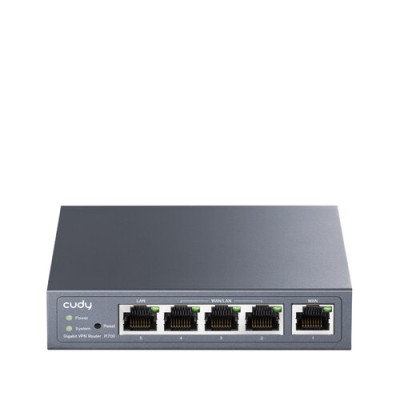
Router CUDY R700 Gigabit Ethernet 4 Puertos RJ-45
SKU
R700
Router cudy r700 con puertos gigabit ethernet para una conexión rápida y estable en tu red doméstica o de pequeña oficina. cuenta con cuatro puertos rj-45 para conectar tus dispositivos por cable, mejorando el rendimiento de juegos en línea, videollamadas y transferencias de archivos. su diseño compacto se integra fácilmente en cualquier espacio.
$820.76
Impuestos: $820.76
No Disponible
Entrega estimada
Entrega entre el 11/04/2026 y el 14/04/2026
Costo de envio
Calculado en el checkout
Se ajustara automaticamente con Skydropx
Compra con confianza
- Pago seguro
- MSI con tarjetas participantes
- Factura electronica SAT
Garantia
Garantia incluida segun fabricante
Garantia extendible disponible
Metodos de pago
Metodos disponibles al finalizar la compra
El Router CUDY R700 es la solución perfecta para optimizar tu conexión a internet en casa o en pequeñas oficinas. Con 4 puertos Gigabit Ethernet RJ-45, proporciona velocidades de transferencia de hasta 1000 Mbit/s, ideal para streaming, gaming y teletrabajo sin interrupciones. Cuenta con funciones de seguridad robustas como cortafuegos integrado, filtrado de URL, IP y MAC, además de prevención de ataques DoS para proteger tu red. Su administración basada en web facilita la configuración y el monitoreo, mientras que soporta protocolos avanzados como OpenVPN, WireGuard y Zerotier para conexiones seguras remotas. Diseñado con cubierta metálica en color gris, es duradero y se adapta a entornos con temperaturas de 0 a 40 °C. Incluye cable LAN, adaptador AC y guía de instalación rápida para que comiences a usarlo de inmediato. Perfecto para usuarios que buscan rendimiento, confiabilidad y facilidad de uso en su red local.
Especificaciones
| Características | |
|---|---|
| Memoria Flash | 16 MB |
| Memoria interna | 128 MB |
| Tipo de memoria interna | DRAM |
| Características de administración | |
| Botón de restaurar | Si |
| Administración basada en web | Si |
| Conectar y usar universal (UPnP, Universal Plug and Play) | Si |
| Certificados | |
| Certificados de cumplimiento | CE, Comisión Federal de Comunicaciones (FCC), RoHS |
| Cumplimiento de la sostenibilidad | Si |
| Condiciones ambientales | |
| Intervalo de temperatura de almacenaje | -40 - 70 °C |
| Intervalo de temperatura operativa (T-T) | 0 - 40 °C |
| Intervalo de humedad relativa durante almacenaje | 5 - 90% |
| Intervalo de humedad relativa para funcionamiento | 10 - 90% |
| Conexión WAN | |
| DSL WAN | No |
| SFP WAN | No |
| Ethernet WAN | Si |
| Ranura para tarjeta SIM | No |
| Compatible con módem USB 3G / 4G | No |
| Contenido del empaque | |
| Cables incluidos | LAN (RJ-45) |
| Adaptador AC incluido | Si |
| Guía de instalación rápida | Si |
| Diseño | |
| Indicadores LED | Actividad, Enlace, Corriente, Sistema, WAN |
| Color del producto | Gris |
| Material de la cubierta | Metal |
| Peso y dimensiones | |
| Ancho | 119 mm |
| Altura | 28 mm |
| Profundidad | 85 mm |
| Protocolos | |
| Soporte DMZ | Si |
| DHCP, servidor | Si |
| Protocolos de red compatibles | /IP, DHCP, ICMP, NAT, PPPoE,HTTP, DNS, IPSec, PPTP, L2TP, OpenVPN, WireGuard, Zerotier |
| Puertos e Interfaces | |
| Cantidad de puertos WAN | 1 |
| Puertos Ethernet LAN (RJ-45) | 1 |
| Cantidad de puertos LAN WAN/Ethernet | 3 |
| Red | |
| Ruta estática | Si |
| Estándares de red | IEEE 802.1Q, IEEE 802.3, IEEE 802.3ab, IEEE 802.3u, IEEE 802.3x |
| Conexiones concurrentes | 15360 |
| Tecnología de cableado | 10/100/1000Base-T(X) |
| Tipo de interfaz ethernet | Ethernet rápido, Gigabit Ethernet |
| Enrutamiento basado en políticas | Si |
| Ethernet LAN, velocidad de transferencia de datos | 10,100,1000 Mbit/s |
| Seguridad | |
| Cortafuegos | Si |
| Filtro de URL | Si |
| Algoritmos de seguridad | 3DES, 128-bit AES, 192-bit AES, 256-bit AES, SHA-1, SHA-2, SHA-512 |
| Filtro de dirección IP | Si |
| Filtro de direcciones MAC | Si |
| Prevención de ataques DoS | Si |
| Registro de eventos en sistema | Si |
**Preguntas Frecuentes (FAQ) - Router CUDY R700**
**1. ¿Qué necesito para empezar a usar el router?**
Necesitarás el router, su adaptador de corriente, un cable Ethernet (incluido normalmente) y tener acceso a tu módem de internet y a los datos de conexión de tu proveedor (ISP).
**2. ¿Cómo conecto el router por primera vez?**
Conecta el cable de internet de tu módem al puerto WAN (normalmente de otro color) del R700. Luego, usa un cable Ethernet para conectar tu computadora a uno de los 4 puertos LAN. Finalmente, conecta el adaptador de corriente.
**3. ¿Cómo accedo a la configuración del router?**
Una vez encendido y conectado, abre tu navegador web (Chrome, Firefox, etc.) y escribe en la barra de direcciones: **192.168.1.1** o **cudy.net**. Debería aparecer la página de inicio de sesión. Consulta el manual o la etiqueta del router para las credenciales predeterminadas (usuario/contraseña).
**4. ¿Puedo usarlo con cualquier proveedor de internet (ISP)?**
Sí, el router CUDY R700 es compatible con la mayoría de los proveedores de internet (Telcel, Telmex, Totalplay, Izzi, etc.) que ofrecen conexión por cable Ethernet (no fibra óptica directa).
**5. ¿Cómo cambio el nombre y la contraseña de mi red Wi-Fi?**
Accede a la interfaz web (ver pregunta 3). Busca la sección llamada "Wireless", "Wi-Fi" o "Red Inalámbrica". Ahí podrás establecer un nuevo nombre (SSID) y una contraseña segura para tu red. ¡No olvides guardar los cambios!
**6. ¿Qué hago si se me olvidó la contraseña del router?**
Puedes restablecer el router a sus valores de fábrica. Localiza un botón pequeño marcado como "Reset" en la carcasa. Con el router encendido, mantén presionado este botón con un clip durante unos 10-15 segundos hasta que las luces parpadeen. Esto borrará toda tu configuración personalizada.
**7. ¿El router incluye garantía y cómo la activo?**
Sí, el producto incluye garantía. Para activarla o hacer válida una reclamación, conserva tu ticket o factura de compra. Para procedimientos específicos, contacta directamente al soporte de Diten o al punto de venta donde lo adquiriste.
**8. ¿Cómo puedo mejorar la seguridad de mi red?**
Además de poner una contraseña fuerte al Wi-Fi, se recomienda: cambiar la contraseña de administrador del router, desactivar WPS si no lo usas, y mantener el "firmware" (software del router) actualizado desde la sección de administración.
**9. ¿Por qué no tengo conexión a internet?**
Verifica lo siguiente: que todos los cables estén bien conectados, que las luces del router (especialmente la WAN) estén encendidas, que tu proveedor no tenga una falla y que la configuración en el router (tipo de conexión, clonación de MAC, etc.) sea la correcta para tu ISP.
**10. ¿Dónde encuentro el manual o más ayuda?**
Para el manual de usuario completo, especificaciones técnicas o soporte avanzado, visita el sitio web oficial de CUDY o la sección de soporte de Diten.
**1. ¿Qué necesito para empezar a usar el router?**
Necesitarás el router, su adaptador de corriente, un cable Ethernet (incluido normalmente) y tener acceso a tu módem de internet y a los datos de conexión de tu proveedor (ISP).
**2. ¿Cómo conecto el router por primera vez?**
Conecta el cable de internet de tu módem al puerto WAN (normalmente de otro color) del R700. Luego, usa un cable Ethernet para conectar tu computadora a uno de los 4 puertos LAN. Finalmente, conecta el adaptador de corriente.
**3. ¿Cómo accedo a la configuración del router?**
Una vez encendido y conectado, abre tu navegador web (Chrome, Firefox, etc.) y escribe en la barra de direcciones: **192.168.1.1** o **cudy.net**. Debería aparecer la página de inicio de sesión. Consulta el manual o la etiqueta del router para las credenciales predeterminadas (usuario/contraseña).
**4. ¿Puedo usarlo con cualquier proveedor de internet (ISP)?**
Sí, el router CUDY R700 es compatible con la mayoría de los proveedores de internet (Telcel, Telmex, Totalplay, Izzi, etc.) que ofrecen conexión por cable Ethernet (no fibra óptica directa).
**5. ¿Cómo cambio el nombre y la contraseña de mi red Wi-Fi?**
Accede a la interfaz web (ver pregunta 3). Busca la sección llamada "Wireless", "Wi-Fi" o "Red Inalámbrica". Ahí podrás establecer un nuevo nombre (SSID) y una contraseña segura para tu red. ¡No olvides guardar los cambios!
**6. ¿Qué hago si se me olvidó la contraseña del router?**
Puedes restablecer el router a sus valores de fábrica. Localiza un botón pequeño marcado como "Reset" en la carcasa. Con el router encendido, mantén presionado este botón con un clip durante unos 10-15 segundos hasta que las luces parpadeen. Esto borrará toda tu configuración personalizada.
**7. ¿El router incluye garantía y cómo la activo?**
Sí, el producto incluye garantía. Para activarla o hacer válida una reclamación, conserva tu ticket o factura de compra. Para procedimientos específicos, contacta directamente al soporte de Diten o al punto de venta donde lo adquiriste.
**8. ¿Cómo puedo mejorar la seguridad de mi red?**
Además de poner una contraseña fuerte al Wi-Fi, se recomienda: cambiar la contraseña de administrador del router, desactivar WPS si no lo usas, y mantener el "firmware" (software del router) actualizado desde la sección de administración.
**9. ¿Por qué no tengo conexión a internet?**
Verifica lo siguiente: que todos los cables estén bien conectados, que las luces del router (especialmente la WAN) estén encendidas, que tu proveedor no tenga una falla y que la configuración en el router (tipo de conexión, clonación de MAC, etc.) sea la correcta para tu ISP.
**10. ¿Dónde encuentro el manual o más ayuda?**
Para el manual de usuario completo, especificaciones técnicas o soporte avanzado, visita el sitio web oficial de CUDY o la sección de soporte de Diten.
**Guía Rápida de Configuración - Router CUDY R700**
**Paso 1:** Desempaqueta el router y colócalo cerca de tu módem de internet y de una toma de corriente.
**Paso 2:** Conecta el adaptador de corriente al router y a la pared. Espera a que las luces de encendido y sistema se estabilicen (unos 30 segundos).
**Paso 3:** Toma el cable Ethernet que viene con tu módem (o uno nuevo) y conéctalo desde el puerto **LAN/Ethernet de tu módem** al puerto **WAN/Internet** del router CUDY R700 (normalmente es de color diferente o está marcado).
**Paso 4:** Con otro cable Ethernet, conecta tu computadora a cualquiera de los **4 puertos LAN** del router.
**Paso 5:** En tu computadora, abre un navegador web (Chrome, Firefox, Edge). En la barra de direcciones, escribe **192.168.1.1** o **cudy.net** y presiona Enter.
**Paso 6:** Te aparecerá la pantalla de inicio de sesión. Introduce el nombre de usuario y la contraseña predeterminados (consulta la etiqueta en la parte inferior del router o el manual). Suele ser "admin" para ambos campos.
**Paso 7:** El asistente de configuración rápida (Quick Setup) debería iniciarse. Selecciona tu zona horaria y el idioma.
**Paso 8:** El router detectará tu tipo de conexión. Sigue las instrucciones. Es probable que necesites seleccionar "Dynamic IP (DHCP)" o, si tu ISP lo requiere, introducir un usuario y contraseña (PPPoE). Si no estás seguro, contacta a tu proveedor de internet.
**Paso 9:** Configura tu red Wi-Fi. En la sección correspondiente, escribe un nombre para tu red (SSID) y una contraseña segura (mínimo 8 caracteres, con letras, números y símbolos). Elige el tipo de seguridad **WPA2-PSK/WPA3-SAE** para mayor protección.
**Paso 10:** Cambia la contraseña de administrador del router. Ve a "Administration", "System" o "Management" y establece una nueva contraseña segura. **¡Esto es muy importante para tu seguridad!**
**Paso 11:** Revisa todos los cambios y haz clic en "Guardar", "Apply" o "Finalizar". El router se reiniciará.
**Paso 12:** Una vez reiniciado, desconecta el cable Ethernet de tu computadora y busca tu nueva red Wi-Fi (con el nombre que le pusiste) en tus dispositivos (celular, laptop, etc.). Conéctate usando la contraseña que creaste. ¡Listo!
**Paso 1:** Desempaqueta el router y colócalo cerca de tu módem de internet y de una toma de corriente.
**Paso 2:** Conecta el adaptador de corriente al router y a la pared. Espera a que las luces de encendido y sistema se estabilicen (unos 30 segundos).
**Paso 3:** Toma el cable Ethernet que viene con tu módem (o uno nuevo) y conéctalo desde el puerto **LAN/Ethernet de tu módem** al puerto **WAN/Internet** del router CUDY R700 (normalmente es de color diferente o está marcado).
**Paso 4:** Con otro cable Ethernet, conecta tu computadora a cualquiera de los **4 puertos LAN** del router.
**Paso 5:** En tu computadora, abre un navegador web (Chrome, Firefox, Edge). En la barra de direcciones, escribe **192.168.1.1** o **cudy.net** y presiona Enter.
**Paso 6:** Te aparecerá la pantalla de inicio de sesión. Introduce el nombre de usuario y la contraseña predeterminados (consulta la etiqueta en la parte inferior del router o el manual). Suele ser "admin" para ambos campos.
**Paso 7:** El asistente de configuración rápida (Quick Setup) debería iniciarse. Selecciona tu zona horaria y el idioma.
**Paso 8:** El router detectará tu tipo de conexión. Sigue las instrucciones. Es probable que necesites seleccionar "Dynamic IP (DHCP)" o, si tu ISP lo requiere, introducir un usuario y contraseña (PPPoE). Si no estás seguro, contacta a tu proveedor de internet.
**Paso 9:** Configura tu red Wi-Fi. En la sección correspondiente, escribe un nombre para tu red (SSID) y una contraseña segura (mínimo 8 caracteres, con letras, números y símbolos). Elige el tipo de seguridad **WPA2-PSK/WPA3-SAE** para mayor protección.
**Paso 10:** Cambia la contraseña de administrador del router. Ve a "Administration", "System" o "Management" y establece una nueva contraseña segura. **¡Esto es muy importante para tu seguridad!**
**Paso 11:** Revisa todos los cambios y haz clic en "Guardar", "Apply" o "Finalizar". El router se reiniciará.
**Paso 12:** Una vez reiniciado, desconecta el cable Ethernet de tu computadora y busca tu nueva red Wi-Fi (con el nombre que le pusiste) en tus dispositivos (celular, laptop, etc.). Conéctate usando la contraseña que creaste. ¡Listo!