





AGOTADO
Documentacion del producto
Documentacion disponible proximamente
- PDFs
- Fichas tecnicas
- Manuales
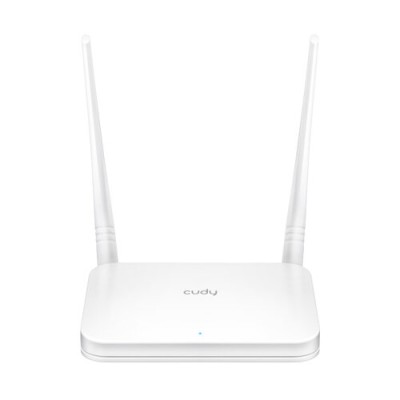
Router Cudy WR300 Wi-Fi 4 2.4GHz 300Mbps 2 Antenas 5dBi
SKU
WR300
Router inalámbrico marca cudy ideal para brindar conexión a internet en espacios pequeños como hogares u oficinas. su diseño compacto y antenas externas mejoran la cobertura de la señal wifi, permitiendo conectar varios dispositivos de manera simultánea para navegar, trabajar o disfrutar entretenimiento en línea. es fácil de instalar y configurar, ofreciendo una solución práctica para mejorar tu red inalámbrica.
$342.94
Impuestos: $342.94
No Disponible
Entrega estimada
Entrega entre el 17/04/2026 y el 20/04/2026
Costo de envio
Calculado en el checkout
Se ajustara automaticamente con Skydropx
Compra con confianza
- Pago seguro
- MSI con tarjetas participantes
- Factura electronica SAT
Garantia
Garantia incluida segun fabricante
Garantia extendible disponible
Metodos de pago
Metodos disponibles al finalizar la compra
Etiquetas:
router
, cudy
, wr300
, wifi 4
, 2.4ghz
, 300mbps
, antenas externas
, router hogar
, oficina pequeña
, internet inalambrico
, conexion estable
, control parental
, seguridad wifi
El Router Cudy WR300 es la solución ideal para conectar todos tus dispositivos a internet de forma estable y segura. Con tecnología Wi-Fi 4 (802.11n) y banda única de 2.4GHz, alcanza velocidades de transferencia de hasta 300Mbps, perfecto para navegación web, streaming de video y videollamadas sin interrupciones.Cuenta con 2 antenas externas de 5dBi que mejoran significativamente la cobertura y estabilidad de la señal en toda tu casa u oficina. Incluye 2 puertos Ethernet LAN RJ-45 para conexiones cableadas de hasta 100Mbps, ideal para dispositivos que requieren máxima estabilidad como consolas de videojuegos o computadoras de escritorio.Entre sus características destacadas se encuentra un firewall avanzado con protección SPI y prevención de ataques DoS, control parental para gestionar el acceso de menores, calidad de servicio (QoS) para priorizar tráfico importante y red de invitados separada. Es compatible con los protocolos de seguridad WPA, WPA2 y WEP, garantizando tu privacidad en línea.Este router es perfecto para hogares, estudiantes y pequeñas empresas que buscan una conexión confiable y fácil de configurar. Viene completo con adaptador de corriente, cable Ethernet y guía de instalación rápida para que comiences a usarlo inmediatamente.
Especificaciones
| Antena | |
|---|---|
| Cantidad de antenas | 2 |
| Diseño de la antena | Externo |
| Ganancia de la antena (máx.) | 5 dBi |
| Características de LAN inalámbrico | |
| Banda Wi-Fi | Banda única (2,4 GHz) |
| Estándares de Wi-Fi | 802.11b, 802.11g, Wi-Fi 4 (802.11n) |
| Máximo estándar Wi-Fi | Wi-Fi 4 (802.11n) |
| Tasa de transferencia de datos WLAN (máx.) | 300 Mbit/s |
| Características de administración | |
| Gestión remota | Si |
| Botón de restaurar | Si |
| Control de banda ancha | Si |
| Administración basada en web | Si |
| Wi-Fi Multimedia (WMM) / (WME) | Si |
| Calidad de servicio (QoS) soporte | Si |
| Condiciones ambientales | |
| Intervalo de temperatura de almacenaje | -40 - 70 °C |
| Intervalo de temperatura operativa (T-T) | 0 - 40 °C |
| Intervalo de humedad relativa durante almacenaje | 5 - 95% |
| Intervalo de humedad relativa para funcionamiento | 10 - 90% |
| Conexión WAN | |
| DSL WAN | No |
| Ethernet WAN | Si |
| Tipo de conexión WAN | RJ-45 |
| Ranura para tarjeta SIM | No |
| Compatible con módem USB 3G / 4G | No |
| Contenido del empaque | |
| Cables incluidos | LAN (RJ-45) |
| Adaptador AC incluido | Si |
| Guía de instalación rápida | Si |
| Control de energía | |
| Voltaje de salida | 5 V |
| Corriente de salida | 1 A |
| Tipo de alimentación | CC |
| Diseño | |
| Indicadores LED | Actividad, Corriente |
| Montaje de pared | Si |
| Tipo de producto | Router de mesa |
| Color del producto | Blanco |
| Interruptor de encendido/apagado integrado | Si |
| Empaquetado de datos | |
| Tipo de empaque | Caja |
| Número de productos incluidos | 1 pieza(s) |
| Otras características | |
| Tipo WAN soportada | Dynamic IP/Static IP/PPPoE |
| Protocolos soportados | IPv4, IPv6 |
| Peso y dimensiones | |
| Ancho | 259 mm |
| Altura | 64 mm |
| Profundidad | 169 mm |
| Protocolos | |
| DHCP, cliente | Si |
| DHCP, servidor | Si |
| Conectar y usar universal (UPnP, Universal Plug and Play) | Si |
| Puertos e Interfaces | |
| Puerto USB | No |
| Enchufe de entrada de CC | Si |
| Puertos Ethernet LAN (RJ-45) | 2 |
| Red | |
| Ethernet | Si |
| Traspase VPN | Si |
| Reenvío de puertos | Si |
| Receptor de sensibilidad | 5GHz 11a 6Mbps : -96dBm, 11a 54Mbps: -79dBm 11ac HT20: -71dBm, 11ac HT40: -66dBm, 11ac HT80: -63dBm, 11n HT20: -72dBm, 11n HT40: -71dBm;2.4GHz 11g 54M: -77dBm 11n HT20: -74dBm, 11n HT40: -72dBm |
| Desencadenamiento del puerto | Si |
| Tipo de interfaz Ethernet LAN | Ethernet rápido |
| Número de redes de invitados (5 GHz) | 1 |
| Número de redes de invitados (2.4 GHz) | 1 |
| Ethernet LAN, velocidad de transferencia de datos | 10,100 Mbit/s |
| Redes móviles | |
| 3G | No |
| 4G | No |
| 5G | No |
| Seguridad | |
| Cortafuegos | Si |
| Soporte DMZ | Si |
| Control parental | Si |
| Accesode invitados | Si |
| Programar el acceso | Si |
| Algoritmos de seguridad | WEP, WPA, WPA-PSK, WPA2, WPA2-PSK |
| Filtro de dirección IP | Si |
| Filtro de direcciones MAC | Si |
| Seguridad con cortafuegos | DoS, SPI Firewall;IP Address Filter/MAC Address Filter/Domain Filter;IP and MAC Address Binding |
| Prevención de ataques DoS | Si |
| Inspección de cortafuegos stateful (SPI) | Si |
**Preguntas Frecuentes (FAQ) - Router Cudy WR300**
**1. ¿Qué necesito para instalar el router?**
Necesitas el router, su fuente de poder, un cable Ethernet (LAN) y una computadora o celular para configurarlo. También debes tener a la mano los datos de acceso a internet que te proporciona tu proveedor (ISP).
**2. ¿Es compatible con cualquier proveedor de internet?**
Sí, el router Cudy WR300 es compatible con la mayoría de los proveedores de internet (ISP) en México que ofrecen conexión por cable Ethernet (como Telmex, Totalplay, Izzi, etc.). Funciona como un router independiente.
**3. ¿Cómo puedo mejorar la señal Wi-Fi en mi casa?**
Coloca el router en un lugar central y elevado, lejos de obstáculos gruesos (como muros de concreto), electrodomésticos grandes y dispositivos que causen interferencia (microondas, teléfonos inalámbricos). Orienta las antenas verticalmente.
**4. ¿Cómo cambio el nombre y la contraseña de mi red Wi-Fi?**
Accede a la página de configuración del router (generalmente escribiendo 192.168.0.1 o 192.168.1.1 en tu navegador). Ingresa con el usuario y contraseña por defecto (consulta el manual). Busca la sección "Wireless" o "Inalámbrico" para hacer los cambios.
**5. ¿Qué hago si se pierde la conexión a internet?**
Primero, reinicia el router desconectando la corriente por 30 segundos. Si el problema persiste, verifica que los cables estén bien conectados. También puedes intentar reiniciar el módem de tu proveedor de internet.
**6. ¿El router tiene garantía en México?**
Sí, según la información del producto, cuenta con garantía en México. Para hacerla válida, conserva tu ticket o factura de compra y contacta al vendedor o al soporte técnico autorizado de Cudy.
**7. ¿Puedo conectar dispositivos por cable?**
Sí, el router tiene 2 puertos LAN (RJ-45) para conectar dispositivos como computadoras, consolas de videojuegos o televisores inteligentes directamente con un cable Ethernet, lo que suele dar una conexión más estable.
**8. ¿Cómo protejo mi red de intrusos?**
Usa un tipo de seguridad WPA2-PSK (o WPA3 si está disponible) con una contraseña fuerte (mezcla de letras, números y símbolos). También es recomendable cambiar la contraseña de administrador del router y desactivar la función WPS si no la usas.
**1. ¿Qué necesito para instalar el router?**
Necesitas el router, su fuente de poder, un cable Ethernet (LAN) y una computadora o celular para configurarlo. También debes tener a la mano los datos de acceso a internet que te proporciona tu proveedor (ISP).
**2. ¿Es compatible con cualquier proveedor de internet?**
Sí, el router Cudy WR300 es compatible con la mayoría de los proveedores de internet (ISP) en México que ofrecen conexión por cable Ethernet (como Telmex, Totalplay, Izzi, etc.). Funciona como un router independiente.
**3. ¿Cómo puedo mejorar la señal Wi-Fi en mi casa?**
Coloca el router en un lugar central y elevado, lejos de obstáculos gruesos (como muros de concreto), electrodomésticos grandes y dispositivos que causen interferencia (microondas, teléfonos inalámbricos). Orienta las antenas verticalmente.
**4. ¿Cómo cambio el nombre y la contraseña de mi red Wi-Fi?**
Accede a la página de configuración del router (generalmente escribiendo 192.168.0.1 o 192.168.1.1 en tu navegador). Ingresa con el usuario y contraseña por defecto (consulta el manual). Busca la sección "Wireless" o "Inalámbrico" para hacer los cambios.
**5. ¿Qué hago si se pierde la conexión a internet?**
Primero, reinicia el router desconectando la corriente por 30 segundos. Si el problema persiste, verifica que los cables estén bien conectados. También puedes intentar reiniciar el módem de tu proveedor de internet.
**6. ¿El router tiene garantía en México?**
Sí, según la información del producto, cuenta con garantía en México. Para hacerla válida, conserva tu ticket o factura de compra y contacta al vendedor o al soporte técnico autorizado de Cudy.
**7. ¿Puedo conectar dispositivos por cable?**
Sí, el router tiene 2 puertos LAN (RJ-45) para conectar dispositivos como computadoras, consolas de videojuegos o televisores inteligentes directamente con un cable Ethernet, lo que suele dar una conexión más estable.
**8. ¿Cómo protejo mi red de intrusos?**
Usa un tipo de seguridad WPA2-PSK (o WPA3 si está disponible) con una contraseña fuerte (mezcla de letras, números y símbolos). También es recomendable cambiar la contraseña de administrador del router y desactivar la función WPS si no la usas.
**Guía Rápida de Configuración - Router Cudy WR300**
1. **Conecta el hardware:** Enchufa el router a la corriente. Conecta el cable de internet de tu proveedor (que viene del módem) al puerto **WAN** (generalmente de color diferente, azul o amarillo) del router Cudy.
2. **Conéctate al router:** Con una computadora o celular, busca la red Wi-Fi nueva llamada algo como "Cudy_WR300_XXXX". Conéctate a ella (puede no tener contraseña inicialmente).
3. **Accede a la configuración:** Abre un navegador web (Chrome, Firefox, etc.) y en la barra de direcciones escribe: **192.168.0.1** o **192.168.1.1** y presiona Enter.
4. **Inicia sesión:** Te pedirá un usuario y contraseña. Los datos por defecto suelen ser **admin** para ambos campos (consulta la etiqueta en la parte inferior del router o el manual para confirmar).
5. **Sigue el asistente (Wizard):** La interfaz puede tener un "Asistente de Configuración Rápida". Síguelo. Selecciona tu zona horaria (Ciudad de México).
6. **Configura el tipo de conexión a internet:** Elige el tipo que usa tu proveedor. Lo más común es **Dynamic IP (IP Dinámica)**. Si tu proveedor te dio un usuario y contraseña (PPPoE), selecciona esa opción e ingrésalos.
7. **Configura tu Wi-Fi:** En el paso correspondiente, establece un **nombre (SSID)** para tu red y una **contraseña segura**. Usa el tipo de seguridad **WPA2-PSK** (o WPA3 si está disponible).
8. **Aplica los cambios:** Haz clic en "Finalizar", "Aplicar" o "Guardar". El router se reiniciará con la nueva configuración.
9. **Vuelve a conectarte:** Busca en tus dispositivos la red Wi-Fi con el nuevo nombre que le pusiste e ingresa la nueva contraseña para conectarte.
10. **Ubicación final:** Coloca el router en un lugar despejado y central para una mejor cobertura. Asegúrate de que las antenas estén firmemente enroscadas y en posición vertical.
**Nota:** Para detalles específicos o opciones avanzadas, consulta el manual completo del producto en el sitio de soporte de Cudy.
1. **Conecta el hardware:** Enchufa el router a la corriente. Conecta el cable de internet de tu proveedor (que viene del módem) al puerto **WAN** (generalmente de color diferente, azul o amarillo) del router Cudy.
2. **Conéctate al router:** Con una computadora o celular, busca la red Wi-Fi nueva llamada algo como "Cudy_WR300_XXXX". Conéctate a ella (puede no tener contraseña inicialmente).
3. **Accede a la configuración:** Abre un navegador web (Chrome, Firefox, etc.) y en la barra de direcciones escribe: **192.168.0.1** o **192.168.1.1** y presiona Enter.
4. **Inicia sesión:** Te pedirá un usuario y contraseña. Los datos por defecto suelen ser **admin** para ambos campos (consulta la etiqueta en la parte inferior del router o el manual para confirmar).
5. **Sigue el asistente (Wizard):** La interfaz puede tener un "Asistente de Configuración Rápida". Síguelo. Selecciona tu zona horaria (Ciudad de México).
6. **Configura el tipo de conexión a internet:** Elige el tipo que usa tu proveedor. Lo más común es **Dynamic IP (IP Dinámica)**. Si tu proveedor te dio un usuario y contraseña (PPPoE), selecciona esa opción e ingrésalos.
7. **Configura tu Wi-Fi:** En el paso correspondiente, establece un **nombre (SSID)** para tu red y una **contraseña segura**. Usa el tipo de seguridad **WPA2-PSK** (o WPA3 si está disponible).
8. **Aplica los cambios:** Haz clic en "Finalizar", "Aplicar" o "Guardar". El router se reiniciará con la nueva configuración.
9. **Vuelve a conectarte:** Busca en tus dispositivos la red Wi-Fi con el nuevo nombre que le pusiste e ingresa la nueva contraseña para conectarte.
10. **Ubicación final:** Coloca el router en un lugar despejado y central para una mejor cobertura. Asegúrate de que las antenas estén firmemente enroscadas y en posición vertical.
**Nota:** Para detalles específicos o opciones avanzadas, consulta el manual completo del producto en el sitio de soporte de Cudy.
