






AGOTADO
Documentacion del producto
Documentacion disponible proximamente
- PDFs
- Fichas tecnicas
- Manuales
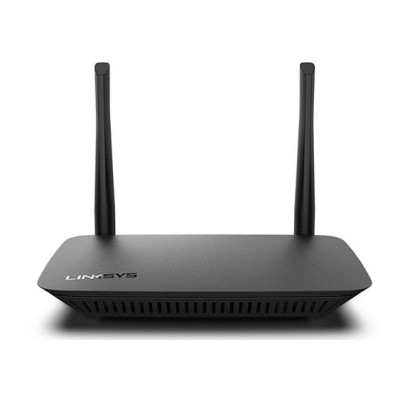
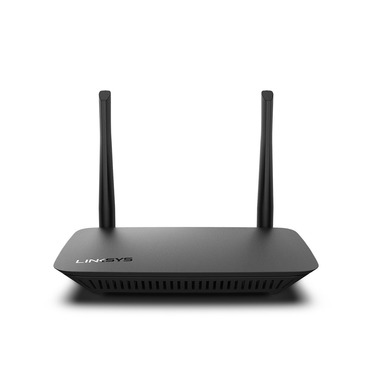
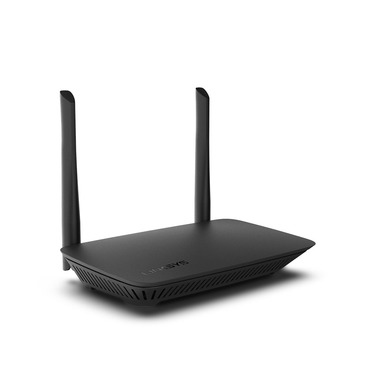
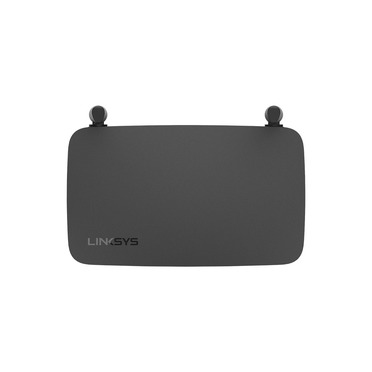
Router Linksys AC1000 Doble Banda Wi-Fi 5 1000 Mbps Modelo E5350
SKU
E5350
Router linksys e5350 de doble banda que ofrece velocidades wi-fi de hasta 1000 mbps, ideal para conectar múltiples dispositivos en el hogar. su diseño compacto y antenas internas facilitan su colocación discreta en cualquier espacio. proporciona una conexión estable para navegar, transmitir video en alta definición y disfrutar de juegos en línea sin interrupciones.
$926.31
Impuestos: $926.31
No Disponible
Entrega estimada
Entrega entre el 06/04/2026 y el 09/04/2026
Costo de envio
Calculado en el checkout
Se ajustara automaticamente con Skydropx
Compra con confianza
- Pago seguro
- MSI con tarjetas participantes
- Factura electronica SAT
Garantia
Garantia incluida segun fabricante
Garantia extendible disponible
Metodos de pago
Metodos disponibles al finalizar la compra
Etiquetas:
router
, linksys
, ac1000
, wifi doble banda
, 1000 mbps
, e5350
, hogar
, oficina
, 4 puertos lan
, wifi 5
, antenas externas
, conexion estable
, router mesa
El Router Linksys AC1000 modelo E5350 es la solución perfecta para conectar todos tus dispositivos en casa o en la oficina. Con tecnología de doble banda (2.4 GHz y 5 GHz), disfruta de velocidades de hasta 1000 Mbps, ideal para streaming, juegos en línea y videollamadas sin cortes.Equipado con 4 puertos Ethernet LAN, podrás conectar dispositivos como computadoras, consolas y televisores de forma cableada para máxima estabilidad. Sus 2 antenas externas mejoran la cobertura Wi-Fi, mientras que funciones como WPS y administración web facilitan la configuración y seguridad con protocolos WPA2.Diseñado para usuarios que buscan rendimiento y confiabilidad, este router es compatible con los estándares Wi-Fi 5 (802.11ac) y anteriores, asegurando compatibilidad con una amplia gama de dispositivos. Compacto y en color negro, se adapta a cualquier espacio y opera en condiciones ambientales variadas, garantizando durabilidad.
Especificaciones
| Antena | |
|---|---|
| Cantidad de antenas | 2 |
| Diseño de la antena | Externo |
| Características | |
| Procesador incorporado | Si |
| Núcleos del procesador | 1 |
| Características de LAN inalámbrico | |
| Banda Wi-Fi | Doble banda (2,4 GHz / 5 GHz) |
| Estándares de Wi-Fi | 802.11a, 802.11b, 802.11g, Wi-Fi 4 (802.11n), Wi-Fi 5 (802.11ac) |
| Máximo estándar Wi-Fi | Wi-Fi 5 (802.11ac) |
| Tasa de transferencia de datos WLAN (máx.) | 1000 Mbit/s |
| Características de administración | |
| Botón WPS | Si |
| Botón de restaurar | Si |
| Administración basada en web | Si |
| Certificados | |
| Certificación | FCC, IC, CE |
| Condiciones ambientales | |
| Intervalo de temperatura de almacenaje | -20 - 60 °C |
| Intervalo de temperatura operativa (T-T) | 0 - 40 °C |
| Intervalo de humedad relativa durante almacenaje | 5 - 90% |
| Intervalo de humedad relativa para funcionamiento | 10 - 80% |
| Conexión WAN | |
| DSL WAN | No |
| Ethernet WAN | Si |
| Tipo de conexión WAN | RJ-45 |
| Ranura para tarjeta SIM | No |
| Compatible con módem USB 3G / 4G | No |
| Control de energía | |
| Voltaje de salida | 12 V |
| Corriente de salida | 0.5 A |
| Tipo de alimentación | Corriente alterna |
| Voltaje de entrada AC | 100 - 240 V |
| Frecuencia de entrada AC | 50 - 60 Hz |
| Diseño | |
| Indicadores LED | LAN, WLAN, WPS |
| Tipo de producto | Router de mesa |
| Color del producto | Negro |
| Peso y dimensiones | |
| Peso | 172 g |
| Ancho | 170 mm |
| Altura | 33 mm |
| Profundidad | 112 mm |
| Protocolos | |
| Conectar y usar universal (UPnP, Universal Plug and Play) | Si |
| Puertos e Interfaces | |
| Puerto USB | No |
| Enchufe de entrada de CC | Si |
| Puertos Ethernet LAN (RJ-45) | 4 |
| Ranura(s) para tarjetas de memoria | No |
| Red | |
| Ethernet | Si |
| Estándares de red | IEEE 802.11a, IEEE 802.11ac, IEEE 802.11b, IEEE 802.11g, IEEE 802.11n |
| Tipo de interfaz Ethernet LAN | Ethernet rápido |
| Ethernet LAN, velocidad de transferencia de datos | 10,100 Mbit/s |
| Redes móviles | |
| 3G | No |
| 4G | No |
| Seguridad | |
| Algoritmos de seguridad | WPA2, WPA2-Enterprise |
**Preguntas Frecuentes (FAQ) - Router Linksys AC1000 E5350**
**1. ¿Qué necesito para instalar el router?**
Necesitas el router, el cable de alimentación, un cable Ethernet (incluido) y tu módem de internet. Asegúrate de tener a la mano los datos de acceso a internet de tu proveedor (ISP), si son necesarios.
**2. ¿Cómo conecto el router a mi módem?**
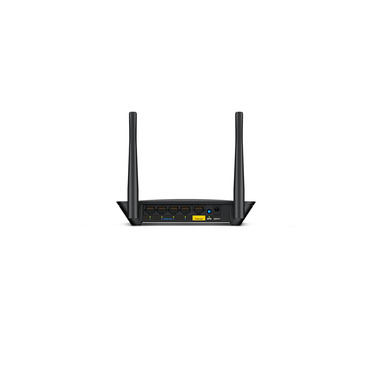
Conecta un extremo del cable Ethernet al puerto amarillo (Internet/WAN) del router Linksys y el otro extremo al puerto LAN/Ethernet de tu módem.
**3. ¿Qué significa "doble banda"?**
El router emite dos redes Wi-Fi simultáneas: una en la banda de 2.4 GHz (mayor alcance, mejor para conectar muchos dispositivos) y otra en la de 5 GHz (mayor velocidad, ideal para streaming y juegos).
**4. ¿Cómo cambio el nombre y la contraseña de mi Wi-Fi?**
Accede a la página de configuración del router (generalmente escribiendo "192.168.1.1" en tu navegador web). Las credenciales de acceso (usuario/contraseña) vienen en una etiqueta en el router. Dentro del menú, busca la sección "Wi-Fi" o "Red inalámbrica".
**5. ¿Qué hago si se pierde la conexión a internet?**
Primero, reinicia el router y el módem desconectándolos de la corriente por 30 segundos. Si el problema persiste, verifica que los cables estén bien conectados. También puedes revisar si hay una luz roja o parpadeante en el router.
**6. ¿El router tiene garantía en México?**
Sí, el producto incluye garantía. Para hacerla válida, conserva tu ticket o factura de compra. Para soporte técnico o reclamaciones, contacta directamente al vendedor o al distribuidor autorizado Linksys en México.
**7. ¿Puedo conectar dispositivos por cable?**
Sí, el router tiene 4 puertos LAN (Ethernet) de color negro para conectar computadoras, consolas de videojuegos, televisores inteligentes u otros dispositivos directamente y obtener la máxima estabilidad.
**8. ¿Cómo mejoro la seguridad de mi red?**
Usa una contraseña Wi-Fi fuerte (combinando letras, números y símbolos). Se recomienda cambiar la contraseña de fábrica y el nombre de la red (SSID). También puedes activar el firewall desde la configuración del router.
**9. ¿Es compatible con todos los proveedores de internet?**
Sí, es compatible con la mayoría de los proveedores de servicio de internet (ISP) en México, como Telmex, Totalplay, Izzi, Megacable, etc. Solo necesitas el módem que te proporcionaron.
**10. ¿Dónde encuentro el manual completo o más especificaciones?**
Para el manual de usuario detallado, guías de instalación avanzada o especificaciones técnicas completas, visita el sitio web oficial de soporte de Linksys y busca el modelo **E5350**.
**1. ¿Qué necesito para instalar el router?**
Necesitas el router, el cable de alimentación, un cable Ethernet (incluido) y tu módem de internet. Asegúrate de tener a la mano los datos de acceso a internet de tu proveedor (ISP), si son necesarios.
**2. ¿Cómo conecto el router a mi módem?**
Conecta un extremo del cable Ethernet al puerto amarillo (Internet/WAN) del router Linksys y el otro extremo al puerto LAN/Ethernet de tu módem.
**3. ¿Qué significa "doble banda"?**
El router emite dos redes Wi-Fi simultáneas: una en la banda de 2.4 GHz (mayor alcance, mejor para conectar muchos dispositivos) y otra en la de 5 GHz (mayor velocidad, ideal para streaming y juegos).
**4. ¿Cómo cambio el nombre y la contraseña de mi Wi-Fi?**
Accede a la página de configuración del router (generalmente escribiendo "192.168.1.1" en tu navegador web). Las credenciales de acceso (usuario/contraseña) vienen en una etiqueta en el router. Dentro del menú, busca la sección "Wi-Fi" o "Red inalámbrica".
**5. ¿Qué hago si se pierde la conexión a internet?**
Primero, reinicia el router y el módem desconectándolos de la corriente por 30 segundos. Si el problema persiste, verifica que los cables estén bien conectados. También puedes revisar si hay una luz roja o parpadeante en el router.
**6. ¿El router tiene garantía en México?**
Sí, el producto incluye garantía. Para hacerla válida, conserva tu ticket o factura de compra. Para soporte técnico o reclamaciones, contacta directamente al vendedor o al distribuidor autorizado Linksys en México.
**7. ¿Puedo conectar dispositivos por cable?**
Sí, el router tiene 4 puertos LAN (Ethernet) de color negro para conectar computadoras, consolas de videojuegos, televisores inteligentes u otros dispositivos directamente y obtener la máxima estabilidad.
**8. ¿Cómo mejoro la seguridad de mi red?**
Usa una contraseña Wi-Fi fuerte (combinando letras, números y símbolos). Se recomienda cambiar la contraseña de fábrica y el nombre de la red (SSID). También puedes activar el firewall desde la configuración del router.
**9. ¿Es compatible con todos los proveedores de internet?**
Sí, es compatible con la mayoría de los proveedores de servicio de internet (ISP) en México, como Telmex, Totalplay, Izzi, Megacable, etc. Solo necesitas el módem que te proporcionaron.
**10. ¿Dónde encuentro el manual completo o más especificaciones?**
Para el manual de usuario detallado, guías de instalación avanzada o especificaciones técnicas completas, visita el sitio web oficial de soporte de Linksys y busca el modelo **E5350**.
**Guía Rápida de Configuración - Router Linksys AC1000 E5350**
**Paso 1:** Desempaqueta el router y colócalo en un lugar central y elevado de tu hogar/u oficina, lejos de obstáculos y dispositivos electrónicos que causen interferencia (como microondas).
**Paso 2:** Conecta el cable de alimentación al router y a un contacto de pared. Enciéndelo (la luz de encendido se iluminará).
**Paso 3:** Con el cable Ethernet incluido, conecta el puerto **AMARILLO** (Internet/WAN) del router al puerto LAN/Ethernet de tu **módem**.
**Paso 4:** Enciende tu módem (si estaba apagado) y espera unos minutos a que se establezca la conexión. La luz del puerto Internet/WAN en el router debe quedar fija (no parpadeando).
**Paso 5:** Busca las redes Wi-Fi disponibles en tu computadora, teléfono o tableta. Verás dos redes nuevas con nombres similares a "LinksysXXXXX" y "LinksysXXXXX-5G". La que termina en "-5G" es la banda de 5 GHz.
**Paso 6:** Conéctate a cualquiera de las dos redes. La contraseña de fábrica (clave de red) viene en una etiqueta adhesiva en la parte inferior o trasera del router.
**Paso 7 (Opcional - Recomendado):** Para personalizar tu red, abre un navegador web (Chrome, Firefox, etc.) y en la barra de direcciones escribe: **http://192.168.1.1** y presiona Enter.
**Paso 8:** Ingresa las credenciales de acceso. El **Usuario** y la **Contraseña** de fábrica también están en la etiqueta del router (generalmente dejan el campo en blanco o usan "admin").
**Paso 9:** Dentro de la página de configuración, navega a la sección **"Wi-Fi"** o **"Red inalámbrica"**. Aquí podrás cambiar el nombre (SSID) y la contraseña de ambas bandas (2.4 GHz y 5 GHz) por unos de tu elección. **Guarda los cambios**.
**Paso 10:** Tus dispositivos se desconectarán. Vuelve a buscar las redes Wi-Fi, ahora con el nuevo nombre que les pusiste, y conéctate usando la nueva contraseña.
**Paso 11:** Para una conexión más estable, conecta dispositivos fijos (como una PC de escritorio, consola o Smart TV) usando los **4 puertos LAN negros** del router con un cable Ethernet.
**Paso 12:** ¡Listo! Tu red está configurada. Para opciones avanzadas (control parental, priorización de dispositivos, etc.), consulta el manual completo en el sitio de soporte de Linksys.
**Paso 1:** Desempaqueta el router y colócalo en un lugar central y elevado de tu hogar/u oficina, lejos de obstáculos y dispositivos electrónicos que causen interferencia (como microondas).
**Paso 2:** Conecta el cable de alimentación al router y a un contacto de pared. Enciéndelo (la luz de encendido se iluminará).
**Paso 3:** Con el cable Ethernet incluido, conecta el puerto **AMARILLO** (Internet/WAN) del router al puerto LAN/Ethernet de tu **módem**.
**Paso 4:** Enciende tu módem (si estaba apagado) y espera unos minutos a que se establezca la conexión. La luz del puerto Internet/WAN en el router debe quedar fija (no parpadeando).
**Paso 5:** Busca las redes Wi-Fi disponibles en tu computadora, teléfono o tableta. Verás dos redes nuevas con nombres similares a "LinksysXXXXX" y "LinksysXXXXX-5G". La que termina en "-5G" es la banda de 5 GHz.
**Paso 6:** Conéctate a cualquiera de las dos redes. La contraseña de fábrica (clave de red) viene en una etiqueta adhesiva en la parte inferior o trasera del router.
**Paso 7 (Opcional - Recomendado):** Para personalizar tu red, abre un navegador web (Chrome, Firefox, etc.) y en la barra de direcciones escribe: **http://192.168.1.1** y presiona Enter.
**Paso 8:** Ingresa las credenciales de acceso. El **Usuario** y la **Contraseña** de fábrica también están en la etiqueta del router (generalmente dejan el campo en blanco o usan "admin").
**Paso 9:** Dentro de la página de configuración, navega a la sección **"Wi-Fi"** o **"Red inalámbrica"**. Aquí podrás cambiar el nombre (SSID) y la contraseña de ambas bandas (2.4 GHz y 5 GHz) por unos de tu elección. **Guarda los cambios**.
**Paso 10:** Tus dispositivos se desconectarán. Vuelve a buscar las redes Wi-Fi, ahora con el nuevo nombre que les pusiste, y conéctate usando la nueva contraseña.
**Paso 11:** Para una conexión más estable, conecta dispositivos fijos (como una PC de escritorio, consola o Smart TV) usando los **4 puertos LAN negros** del router con un cable Ethernet.
**Paso 12:** ¡Listo! Tu red está configurada. Para opciones avanzadas (control parental, priorización de dispositivos, etc.), consulta el manual completo en el sitio de soporte de Linksys.
