Documentacion del producto
Documentacion disponible proximamente
- PDFs
- Fichas tecnicas
- Manuales
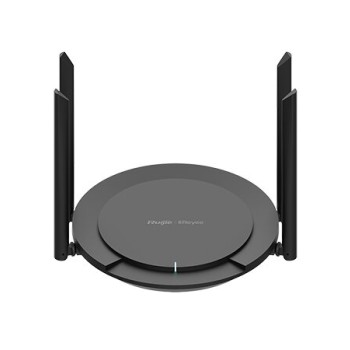
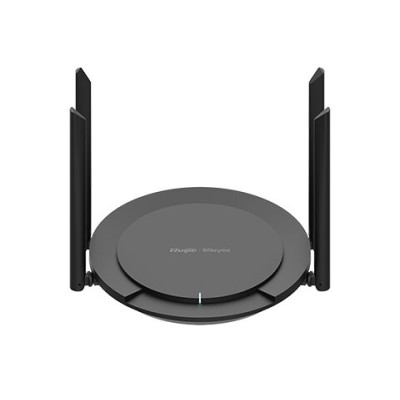
Router Ruijie Networks RG-EW300 PRO - 2.4 GHz - 300 Mbps - 4 Antenas
SKU
RG-EW300PRO
Router Ruijie Networks para una conexión inalámbrica estable y de amplio alcance en el hogar o la oficina pequeña. Cuenta con cuatro antenas externas que mejoran la cobertura y reducen las zonas sin señal, ideal para navegar, trabajar desde casa y conectar múltiples dispositivos de manera simultánea. Su diseño compacto y robusto facilita su instalación en cualquier espacio.
$409.00
Impuestos: $409.00
Solo 5 piezas disponibles
Entrega estimada
Entrega entre el 12/05/2026 y el 15/05/2026
Costo de envio
Calculado en el checkout
Se ajustara automaticamente con Skydropx
Compra con confianza
- Pago seguro
- MSI con tarjetas participantes
- Factura electronica SAT
Garantia
Garantia incluida segun fabricante
Garantia extendible disponible
Metodos de pago
Metodos disponibles al finalizar la compra
Etiquetas:
router
, ruijie
, wifi
, 2.4 ghz
, 300 mbps
, 4 antenas
, hogar
, oficina
, red inalambrica
, rg-ew300pro
, conexion estable
, puertos lan
Optimiza tu experiencia de internet con el router Ruijie Networks RG-EW300 PRO, diseñado para brindar un rendimiento confiable en entornos domésticos y de pequeña empresa. Opera en la banda de 2.4 GHz con una velocidad de hasta 300 Mbps, perfecta para navegación web, streaming de video y videollamadas sin interrupciones. Cuenta con 4 antenas externas que mejoran la cobertura WiFi, reduciendo puntos muertos y asegurando una señal estable en toda tu casa u oficina. Además, incluye 3 puertos RJ-45 para conexiones cableadas, ideal para dispositivos que requieren máxima estabilidad como computadoras de escritorio o consolas de juego. Su diseño robusto y marca Ruijie Networks garantizan durabilidad y soporte técnico, convirtiéndolo en una opción accesible para usuarios que buscan mejorar su red sin complicaciones. Dirigido a familias, teletrabajadores y emprendedores que valoran una conexión eficiente y fácil de configurar.
**Preguntas Frecuentes (FAQs) - Router Ruijie RG-EW300 PRO**
**1. ¿Qué necesito para instalar el router?**
Necesitas el router, su fuente de poder, un cable Ethernet (LAN) y un módem de internet activo con tu proveedor (ISP).
**2. ¿Es compatible con cualquier proveedor de internet (ISP)?**
Sí, es compatible con la mayoría de los ISPs en México (como Telmex, Totalplay, Izzi, etc.), ya que se configura mediante un navegador web estándar.
**3. ¿Cómo accedo a la configuración del router?**
Conéctate a la red Wi-Fi del router (el nombre y contraseña vienen en una etiqueta en el equipo), abre un navegador (Chrome, Firefox) y escribe la dirección IP de acceso (como 192.168.110.1). Consulta el manual para la dirección exacta.
**4. ¿Puedo cambiar el nombre y la contraseña de mi Wi-Fi?**
Sí. Una vez dentro de la configuración del router (panel de administración), busca la sección "Red Inalámbrica" o "Wi-Fi" para personalizar el nombre (SSID) y establecer una contraseña segura.
**5. ¿Qué hago si se olvida la contraseña del router o no hay conexión?**
Puedes restablecer el router a su configuración de fábrica. Localiza el botón "Reset" (generalmente un orificio pequeño), presiónalo con un clip por unos 10 segundos hasta que las luces parpadeen. Luego, reconfigúralo.
**6. ¿El router tiene garantía en México?**
Sí, el producto incluye garantía. Para hacerla válida, conserva tu ticket o factura de compra y contacta al soporte del vendedor o distribuidor autorizado Ruijie en México.
**7. ¿Sirve para una casa con muchos dispositivos?**
Al operar en la banda de 2.4 GHz, es ideal para cubrir áreas amplias y conectar dispositivos comunes (celulares, laptops, smart TVs). Para muchos dispositivos en uso intensivo simultáneo, su capacidad de 300 Mbps puede ser un límite.
**8. ¿Cómo mejoro la seguridad de mi red?**
Usa una contraseña Wi-Fi compleja (mezcla mayúsculas, números y símbolos), habilita el cifrado WPA2-PSK o WPA3 si está disponible en la configuración, y cambia la contraseña de acceso al panel de administración del router.
**9. ¿Las 4 antenas son removibles?**
Generalmente, en este tipo de routers las antenas son fijas y no están diseñadas para ser removidas por el usuario. Para confirmar, revisa la ficha técnica del producto o el manual.
**1. ¿Qué necesito para instalar el router?**
Necesitas el router, su fuente de poder, un cable Ethernet (LAN) y un módem de internet activo con tu proveedor (ISP).
**2. ¿Es compatible con cualquier proveedor de internet (ISP)?**
Sí, es compatible con la mayoría de los ISPs en México (como Telmex, Totalplay, Izzi, etc.), ya que se configura mediante un navegador web estándar.
**3. ¿Cómo accedo a la configuración del router?**
Conéctate a la red Wi-Fi del router (el nombre y contraseña vienen en una etiqueta en el equipo), abre un navegador (Chrome, Firefox) y escribe la dirección IP de acceso (como 192.168.110.1). Consulta el manual para la dirección exacta.
**4. ¿Puedo cambiar el nombre y la contraseña de mi Wi-Fi?**
Sí. Una vez dentro de la configuración del router (panel de administración), busca la sección "Red Inalámbrica" o "Wi-Fi" para personalizar el nombre (SSID) y establecer una contraseña segura.
**5. ¿Qué hago si se olvida la contraseña del router o no hay conexión?**
Puedes restablecer el router a su configuración de fábrica. Localiza el botón "Reset" (generalmente un orificio pequeño), presiónalo con un clip por unos 10 segundos hasta que las luces parpadeen. Luego, reconfigúralo.
**6. ¿El router tiene garantía en México?**
Sí, el producto incluye garantía. Para hacerla válida, conserva tu ticket o factura de compra y contacta al soporte del vendedor o distribuidor autorizado Ruijie en México.
**7. ¿Sirve para una casa con muchos dispositivos?**
Al operar en la banda de 2.4 GHz, es ideal para cubrir áreas amplias y conectar dispositivos comunes (celulares, laptops, smart TVs). Para muchos dispositivos en uso intensivo simultáneo, su capacidad de 300 Mbps puede ser un límite.
**8. ¿Cómo mejoro la seguridad de mi red?**
Usa una contraseña Wi-Fi compleja (mezcla mayúsculas, números y símbolos), habilita el cifrado WPA2-PSK o WPA3 si está disponible en la configuración, y cambia la contraseña de acceso al panel de administración del router.
**9. ¿Las 4 antenas son removibles?**
Generalmente, en este tipo de routers las antenas son fijas y no están diseñadas para ser removidas por el usuario. Para confirmar, revisa la ficha técnica del producto o el manual.
**Guía Rápida de Configuración - Router Ruijie RG-EW300 PRO**
1. **Conecta el hardware:** Enchufa el router a la corriente. Conecta tu módem de internet al puerto **WAN** o **Internet** del router usando un cable Ethernet.
2. **Conéctate a la red:** En tu computadora o celular, busca las redes Wi-Fi disponibles. Conéctate a la red cuyo nombre (SSID) y contraseña aparecen en la etiqueta del router.
3. **Accede al panel de control:** Abre tu navegador web (Chrome, Edge, etc.) y en la barra de direcciones escribe la IP de acceso del router (ej. 192.168.110.1) y presiona Enter. La IP correcta está en el manual o en la etiqueta.
4. **Inicia sesión:** Ingresa el nombre de usuario y contraseña de administrador (por defecto suele ser "admin" para ambos, revisa el manual).
5. **Configura tu internet:** El asistente de configuración rápida (Quick Setup) debería aparecer. Sigue los pasos. Si tu conexión requiere PPPoE (como Telmex), ingresa el usuario y contraseña que te dio tu proveedor.
6. **Personaliza tu Wi-Fi:** Ve a la sección **"Wireless"** o **"Red Inalámbrica"**. Cambia el **nombre de la red (SSID)** a uno de tu preferencia.
7. **Establece una contraseña segura:** En la misma sección, elige el cifrado **WPA2-PSK** (o WPA3) y crea una **contraseña fuerte** para tu Wi-Fi. Guárdala en un lugar seguro.
8. **Guarda y reinicia:** Aplica los cambios y guarda la configuración. El router se reiniciará. Vuelve a conectarte a tu nueva red Wi-Fi con la nueva contraseña.
9. **Conecta tus dispositivos:** Conecta todos tus dispositivos (celulares, laptops, consolas) a tu nueva red Wi-Fi usando la contraseña que creaste.
10. **Ubicación óptima:** Coloca el router en un lugar central y elevado de tu casa u oficina, lejos de obstáculos grandes y electrodomésticos, para mejorar la cobertura de las 4 antenas.
**Nota:** Para detalles específicos (IP de acceso exacta, credenciales por defecto), consulta siempre el manual de usuario incluido o la ficha técnica del producto en el sitio web.
1. **Conecta el hardware:** Enchufa el router a la corriente. Conecta tu módem de internet al puerto **WAN** o **Internet** del router usando un cable Ethernet.
2. **Conéctate a la red:** En tu computadora o celular, busca las redes Wi-Fi disponibles. Conéctate a la red cuyo nombre (SSID) y contraseña aparecen en la etiqueta del router.
3. **Accede al panel de control:** Abre tu navegador web (Chrome, Edge, etc.) y en la barra de direcciones escribe la IP de acceso del router (ej. 192.168.110.1) y presiona Enter. La IP correcta está en el manual o en la etiqueta.
4. **Inicia sesión:** Ingresa el nombre de usuario y contraseña de administrador (por defecto suele ser "admin" para ambos, revisa el manual).
5. **Configura tu internet:** El asistente de configuración rápida (Quick Setup) debería aparecer. Sigue los pasos. Si tu conexión requiere PPPoE (como Telmex), ingresa el usuario y contraseña que te dio tu proveedor.
6. **Personaliza tu Wi-Fi:** Ve a la sección **"Wireless"** o **"Red Inalámbrica"**. Cambia el **nombre de la red (SSID)** a uno de tu preferencia.
7. **Establece una contraseña segura:** En la misma sección, elige el cifrado **WPA2-PSK** (o WPA3) y crea una **contraseña fuerte** para tu Wi-Fi. Guárdala en un lugar seguro.
8. **Guarda y reinicia:** Aplica los cambios y guarda la configuración. El router se reiniciará. Vuelve a conectarte a tu nueva red Wi-Fi con la nueva contraseña.
9. **Conecta tus dispositivos:** Conecta todos tus dispositivos (celulares, laptops, consolas) a tu nueva red Wi-Fi usando la contraseña que creaste.
10. **Ubicación óptima:** Coloca el router en un lugar central y elevado de tu casa u oficina, lejos de obstáculos grandes y electrodomésticos, para mejorar la cobertura de las 4 antenas.
**Nota:** Para detalles específicos (IP de acceso exacta, credenciales por defecto), consulta siempre el manual de usuario incluido o la ficha técnica del producto en el sitio web.